
Falso FBI Bloqueio Tela
Uma simulação de entretenimento independente que não coleta dados reais, chave, credencial ou pagamento.
Este sistema foi apreendido sob a Lei Global de Segurança na Internet (GISA) por violar os regulamentos federais de crimes cibernéticos.
O seu dispositivo foi colocado num bloqueio de emergência para evitar outras atividades não autorizadas. Foram detectadas as seguintes violações:
- Posse de conteúdo digital restrito, incluindo mídia obtida ilegalmente.
- Atividade online suspeita envolvendo discussões relacionadas a tópicos sinalizados.
- Potencial envolvimento em crimes cibernéticos que violam protocolos de segurança digitais.
O seu endereço IP foi registado e a sua localização está sob vigilância. A resposta da aplicação da lei está em curso.
Seus Direitos Legais
De acordo com a lei federal, você tem direito ao seguinte:
- O direito de permanecer em silêncio.
- Direito à representação jurídica.
- A obrigação de cumprir as diretivas de aplicação da lei.
AES IMEDIATAS OBRIGATRIAS
Mantenha a calma e siga estas instruções precisamente para evitar a escalada.
- Não desligue o seu dispositivo.
- Não tente sair da área.
- Reúna todos os dispositivos de armazenamento para inspeção.
Espera... isto é real?
Esta tela é uma brincadeira. Pressione Escape para restaurar o modo normal do navegador.
Ferramentas relacionadas




Usos práticos para Falso FBI Bloqueio Tela
- Mostre uma cena fictícia de tela trancada em uma produção.
- Ensine os espectadores a desconfiar de avisos urgentes do navegador.
- Use um simulador de entretenimento claramente divulgado.
Um cuidadoso fluxo de trabalho de três etapas
- 1
Confirme a forte divulgação de segurança.
- 2
Escolha o estilo de aviso claramente fictício.
- 3
Comece deliberadamente e pressione Escape para sair de tela cheia.
Interpretar o resultado no contexto
- A obra contém rótulos fictícios de estilo autoridade, alegações, um temporizador, e um campo de demo deliberadamente rejeitando chave; nunca lê dados do dispositivo ou aceita credenciais ou pagamento.
- ScreenOrbit não é afiliado ao FBI ou a qualquer agência governamental.
- Estado para Falso FBI Bloqueio Tela é processado localmente e é redefinido a partir da visualização normal da página.
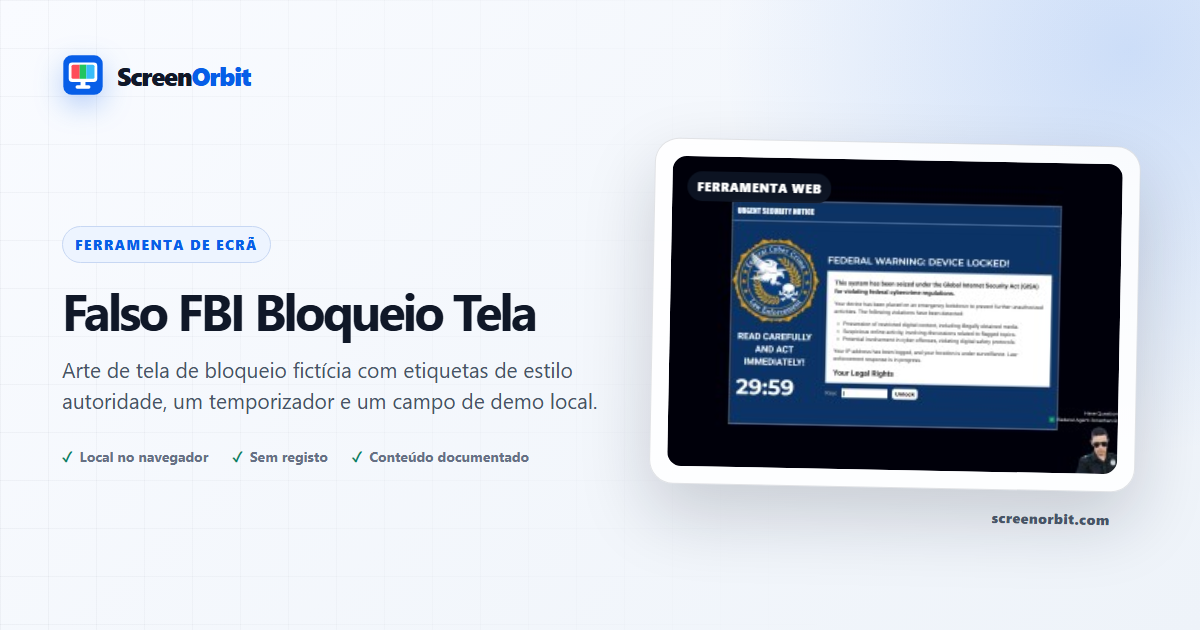
Uma cena de tela de bloqueio ficcional genérica, não um
aviso do governo
Este simulador é entretenimento, não um aviso do governo: qualquer selo de
estilo de autoridade, alegação, reivindicação de localização, temporizador ou
campo-chave faz parte de uma imagem fictícia inerte e nunca reflete dados
reais do dispositivo ou envia informações. A página normal identifica a rota
como ficção antes da tela cheia.
Características de segurança antes e durante o uso
A simulação é claramente divulgada antes da ativação. A tela cheia começa
somente após a confirmação explícita, o Escape funciona normalmente e nenhum
controle de teclado ou navegador é interceptado. Qualquer temporizador é
teatral e leva apenas a um estado de redefinição inofensivo. Nada é bloqueado,
digitalizado, relatado ou transmitido.
Quando não usá-lo
Não mostre esta tela para obter dinheiro, credenciais, informações pessoais,
conformidade ou acesso a um dispositivo. Não use-o com alguém que possa
acreditar razoavelmente que enfrenta uma ação real de aplicação da lei. É
inadequado para aeroportos, passagens de fronteira, locais de trabalho, salas
de aula, exibições públicas ou qualquer configuração em que um aviso oficial
falso possa criar medo ou interrupção.
Para um uso claramente técnico, mas não autorizado
Prank de vírus de computador
Hacker Tipo. O guia
Reconhecendo atualizações falsas e telas de pega
Explica os sinais persistentes que distinguem um site de uma mensagem do
sistema operacional.
Planejar uma sessão útil com Falso FBI Bloquear Tela
O ecrã de bloqueio falso do FBI funciona melhor quando começa com uma
pergunta. Decida o que precisa para ver, comparar, criar, gravar ou
demonstrar. Mantenha a primeira corrida no estado padrão. Mude um controlo
depois de entender o resultado inicial. Esta abordagem dá-lhe uma base de
base clara e uma razão útil para cada ajuste.
Uma simulação de entretenimento independente que não recolhe dados reais,
chave, credencial ou pagamento. Use a visualização normal da página para
preparar as configurações. Digite a tela cheia somente depois de revisar o
controle de saída. Anote o modo e os valores-chave quando precisar repetir o
resultado em outro dispositivo.
Escolha controles por resultado
Os modos disponíveis incluem demo de treinamento, aviso fictício. O conjunto
de controle inclui tela cheia, animação, teclado, saída segura, reset.
Comece com a opção mais próxima à sua tarefa. Evite alterar todos os valores
de uma só vez. Uma única mudança lhe dá uma comparação direta antes e depois
e torna um resultado salvo mais fácil de explicar.
-
Mostre uma cena fictícia de tela trancada em uma produção. Defina um ponto
de chegada claro antes de começar. -
Ensine os espectadores a desconfiar de avisos urgentes do navegador.
Defina um ponto de chegada claro antes de começar. -
Use um simulador de entretenimento claramente divulgado. Defina um ponto
de chegada claro antes de começar.
Executar um fluxo de trabalho repetível
-
Fase 1. Confirme a forte divulgação de segurança. Grave o
ambiente e o estado de partida. -
Fase 2. Escolha o estilo de aviso claramente ficcional.
Mantenha a primeira comparação curta e controlada. -
Fase 3. Inicie deliberadamente e pressione Escape para
sair de tela cheia. Redefina a página quando a sessão terminar.
Para uma comparação de dispositivo, use a mesma família de navegador, janela
de visualização, luz ambiente, brilho físico e distância de visualização
onde for prático. Execute a mesma ordem em ambos os dispositivos. Mude um
fator ambiental somente após a conclusão do passe combinado. Mantenha esta
rota focada neste uso: Mostre uma cena fictícia de tela bloqueada em uma
produção.
Mantenha um registro útil
Um registro útil nomeia a página, modo, valores de controle, navegador,
dispositivo, janela de visualização, data e condição de visualização. Para
uma observação visual, descreva a localização e os campos onde o efeito
aparece. Para um ativo gerado, dimensões de registro, formato, valores de
cor e o nome do arquivo baixado. Para uma simulação, registre a duração,
texto personalizado, divulgação e método de saída. A referência inicial para
esta página é demonstração de treinamento.
-
A obra contém rótulos fictícios de estilo autoridade, alegações, um
temporizador, e um campo de demo deliberadamente rejeitando chave; nunca
lê dados do dispositivo ou aceita credenciais ou pagamento. - ScreenOrbit não é afiliado ao FBI ou a qualquer agência governamental.
Evite erros comuns de configuração
-
Para este uso, não trate uma visão do navegador como uma medida de
hardware ou ação do sistema: Mostre uma cena fictícia de tela bloqueada em
uma produção. -
Não altere várias configurações antes de gravar a linha de base. Comece
com a demonstração de treinamento. -
Não confie em uma fotografia de telefone como a única evidência. Mantenha
este limite de rota em vista: A obra de arte contém rótulos fictícios
estilo autoridade, alegações, um temporizador e um campo de demo
deliberadamente rejeitando chave; nunca lê dados do dispositivo ou aceita
credenciais ou pagamento. -
Não deixe os recursos de rota ativos após o término da tarefa. Os
principais controles incluem tela cheia, animação, teclado, saída segura. -
Não adicione dados privados, credenciais, detalhes de pagamento ou texto
confidencial. Mantenha o segundo uso listado no escopo: Ensine os
espectadores a desconfiar de avisos urgentes do navegador.
Continue com a comparação mais próxima
Abra uma rota relacionada quando a primeira página revela uma nova pergunta.
Mantenha o mesmo ambiente e repita apenas a parte necessária para
comparação. As rotas listadas mais próximas são Computer Virus Prank,
Loading Screen Prank, Fake Windows 10 Tela Azul. Tenha em mente este uso
final: Use um simulador de entretenimento claramente divulgado.
-
Prank de vírus de computador. Uma animação de alerta de sistema fictício que não executa nenhuma
varredura, bloqueio, download ou ação do sistema. -
Prank de tela de carregamentoUm jogador de buffer de alta fidelidade com um título ao vivo, linha do
tempo, duração, ponto de carregamento e visualização em tela cheia. -
Falso Windows 10 Tela Azul. Uma cena de tela de choque azul moderna com progresso ao vivo e
tipografia responsiva.
Guias recomendados
Perguntas sobre Falso FBI Bloqueio Tela
O que a tela de bloqueio falsa do FBI faz?
Uma simulação de entretenimento independente que não coleta dados reais, chaves, credenciais ou pagamentos. Mostre uma cena fictícia de tela bloqueada em uma produção. Ensine os espectadores a desconfiar dos avisos urgentes do navegador.
Quem obtém mais valor desta página?
Use esta página quando sua tarefa corresponder ao propósito listado. Mostre uma cena fictícia de tela bloqueada em uma produção. Ensine os espectadores a desconfiar dos avisos urgentes do navegador. Comece com um objetivo claro e pare quando a página atingir esse objetivo.
Qual configuração de tela de bloqueio falsa do FBI você deve escolher primeiro?
Comece com uma demonstração de treinamento, aviso fictício. Mantenha o estado padrão para a primeira passagem. Altere um controle, revise o resultado e registre a configuração antes de outra alteração.
O que você deve preparar antes da tela cheia?
Obtenha permissão do proprietário do dispositivo. Ensaie Escape e mantenha a sessão curta. Escolha uma configuração onde uma tela falsa não interrompa o trabalho ou a segurança. Confirme a forte divulgação de segurança. Escolha o estilo de aviso claramente fictício.
Esta página altera as configurações de hardware ou sistema?
A cena é executada dentro de uma guia do navegador. A página não lê arquivos, bloqueia o dispositivo, inspeciona contas, solicita pagamento ou executa uma ação do sistema. O modo de demonstração de treinamento e a Redefinição afetam apenas o estado da página local.
Como você deve julgar o resultado?
Trate a página como entretenimento divulgado ou como um acessório de produção planejado. Termine a cena assim que o espectador demonstrar preocupação. A arte contém rótulos de autoridade fictícia, alegações, um cronômetro e um campo-chave de demonstração que rejeita deliberadamente; ele nunca lê dados do dispositivo nem aceita credenciais ou pagamentos. ScreenOrbit não é afiliado ao FBI ou a qualquer agência governamental.
A página carrega arquivos ou configurações?
Nenhum estado da ferramenta é carregado pelo ScreenOrbit. Os arquivos locais suportados permanecem na guia atual do navegador. Os arquivos gerados são coletados na memória do navegador e baixados para o seu dispositivo. O modo inicial é demonstração de treinamento. O primeiro uso é: Mostrar uma cena fictícia de tela bloqueada em uma produção.
Quais telefones, tablets e computadores oferecem suporte à ferramenta?
Os navegadores atuais para desktop e dispositivos móveis oferecem suporte à página principal. Tela cheia, Wake Lock, downloads, áudio e acesso a arquivos locais dependem do suporte do navegador e do sistema operacional. O conjunto de controles visíveis começa em tela cheia. O primeiro uso é: Mostrar uma cena fictícia de tela bloqueada em uma produção.
Que erros reduzem o valor da página?
Evite contextos públicos, de local de trabalho, escolares, médicos, de varejo e de suporte sem autorização por escrito. Nunca adicione dados privados ou uma solicitação de pagamento. Mantenha claro o objetivo, as configurações, o ambiente e o plano de saída. O primeiro uso listado é: Mostrar uma cena fictícia de tela bloqueada em uma produção.
Qual ferramenta ScreenOrbit você deve abrir após a tela de bloqueio falsa do FBI?
Continue com pegadinha de vírus de computador, pegadinha de tela de carregamento, tela azul falsa do Windows 10. Os links relacionados preservam a mesma área de tarefa enquanto fornecem outro campo, padrão ou fluxo de trabalho para comparação.