
Android Faux mise à jour
Un fictionnel réactif Android mettre à jour le simulateur avec la durée, les phases, la pause, le redémarrage et les commandes de boucle.
Outils connexes





Utilisations pratiques pour Android Faux mise à jour
- Mettre en scène une mise à jour fictive pour une vidéo ou une présentation.
- Lancez une farce inoffensive et basée sur le consentement.
- Démontrer qu'un écran de navigateur peut imiter l'interface utilisateur système.
Un travail en trois étapes soigné
- 1
Lisez la divulgation de simulation indépendante.
- 2
Choisissez une durée, un pourcentage de départ et si le progrès doit se faire en boucle.
- 3
Démarrer la simulation, puis entrer en plein écran manuellement; appuyez sur Escape pour revenir.
Interpréter le résultat dans son contexte
- Android est une marque de commerce de Google LLC; ScreenOrbit n'est pas affilié à Google.
- Les progrès, l'état et la mise en page restent l'animation du navigateur en direct à chaque taille d'écran.
- État pour Android Faux mise à jour est traité localement et réinitialise à partir de la vue normale de la page.
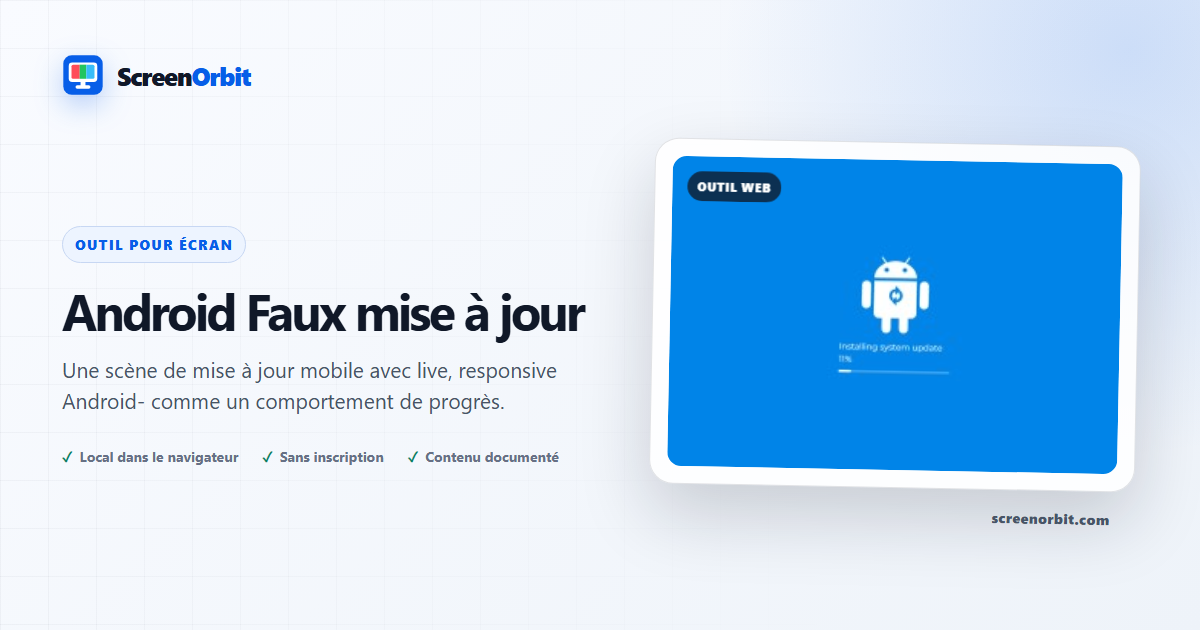
Une scène à la mise à jour mobile lumineuse avec des commandes en direct
Ce simulateur utilise un champ bleu et une image d’installateur croustillante.
L’état de l’installation, le pourcentage et la barre de progression sont
rendus en direct dans le navigateur au lieu d’être gelés dans une capture
d’écran.Android– identifie le style décrit et n’implique pas l’approbation de Google ou
l’accès au système d’exploitation.
Définir la durée et la progression avant le début
Choisissez une durée, un pourcentage de départ et une boucle optionnelle sur
l’écran de configuration divulgué. Démarrez en plein écran seulement après que
toutes les personnes concernées ont consenti. Pause et redémarrage sont
disponibles dans la vue normale, tandis que Escape retourne à l’écran complet.
Le pourcentage est une animation de navigateur; aucune application, firmware
ou fichier n’est installé.
Utiliser de manière responsable
N’utilisez jamais une fausse mise à jour pour obtenir un mot de passe, faire
un logiciel de téléchargement, interrompre une mise à jour réelle, ou créer
une urgence autour du paiement ou du support. Ne l’utilisez pas sur un
appareil public non surveillé. ScreenOrbit ne demande aucune notification,
emplacement, stockage, caméra, microphone, ou autorisation de titre de
compétence.
Comparer l’obscurité
Windows 11–style scène ou
la chaleur
Ubuntu- comme scène. Lire
Comment reconnaître une mise à jour fausse ou un écran de prank
avant de partager un.
Planifiez une session utile avec Android Faux mise à jour
Android Fake Update fonctionne mieux lorsque vous commencez par une
question. Décidez de ce que vous devez voir, comparer, créer, enregistrer ou
démontrer. Gardez la première exécution à l’état par défaut. Changez un
contrôle après avoir compris le résultat de départ. Cette approche vous
donne une base de référence claire et une raison utile pour chaque
ajustement.
Un fictionnel réactif Android Mettre à jour le simulateur avec la durée, les
phases, la pause, le redémarrage et les commandes de boucle. Utilisez la vue
normale de la page pour préparer les paramètres. Entrez en plein écran
seulement après avoir examiné le contrôle de sortie.
Planifier la Android Faux cadre de production Mise à jour
Les Android scene utilise des proportions mobiles étroites, un texte d’état
compact et une zone de progression centrée. Commencez par le portrait
lorsque le cadre final représente un téléphone. Utilisez un cadre plus large
pour une tablette ou un enregistrement de bureau. Vérifiez la ligne
enveloppe à la plus petite taille prévue. Un enveloppe brisé signale un
problème de cadrage, pas l’activité de l’appareil.
Préparer la scène et lancer la feuille
Réglez la durée avant plein écran. Choisissez le texte de phase adapté à la
leçon, au tir ou à la répétition planifiée. Gardez une vraie mise à jour
fermée. Sauvegardez le travail actif. Mettez le navigateur sur un appareil
de test séparé lorsque cela est pratique. Enregistrez le pourcentage de
départ et la phase avant le tournage.
Revoir les indices de reconnaissance
Une véritable mise à jour mobile suit les paramètres de l’appareil de
confiance et les notifications système. Cette scène suit les contrôles du
navigateur. Utilisez ces différences pendant la formation de
sensibilisation. Terminez par une divulgation claire et montrez l’écran de
l’appareil normal après l’exercice.
Choisir les contrôles par résultat
Les modes disponibles incluent une boucle stable, lente. Le réglage comprend
un écran complet, une animation, un clavier, une sortie sécurisée, une
remise à zéro. Commencez par l’option la plus proche de votre tâche. Évitez
de changer chaque valeur à la fois. Un seul changement vous donne une
comparaison directe avant et après et rend un résultat enregistré plus
facile à expliquer.
-
Mettez en scène une mise à jour fictive pour une vidéo ou une
présentation. Définissez un point de fin clair avant de commencer. -
Lancez une farce inoffensive et basée sur le consentement. Définissez un
point d’arrivée clair avant de commencer. -
Démontrez qu’un écran de navigateur peut imiter l’interface utilisateur
système. Définissez un point de finition clair avant de commencer.
Exécuter un workflow répétable
-
Étape 1. Lisez la divulgation de simulation indépendante.
Enregistrez l’environnement de départ et l’état. -
Étape 2. Choisissez une durée, un pourcentage de départ
et si les progrès doivent se faire en boucle. Gardez la première
comparaison courte et contrôlée. -
Étape 3. Démarrez la simulation, puis entrez l’écran
complet manuellement; appuyez sur Escape pour revenir. Réinitialisez la
page lorsque la session se termine.
Pour une comparaison d’appareil, utilisez la même famille de navigateurs, le
même port de vision, la même luminosité, la même luminosité physique et la
même distance de visionnement lorsque cela est possible. Effectuez la même
commande sur les deux appareils.
Conservez un enregistrement utile
Pour une observation visuelle, décrivez l’emplacement et les champs où
l’effet apparaît. Pour un actif généré, les dimensions d’enregistrement, le
format, les valeurs de couleur et le nom du fichier téléchargé. Pour une
simulation, enregistrez la durée, le texte personnalisé, la divulgation et
la méthode de sortie. La référence de départ pour cette page est stable.
-
Android est une marque de commerce de Google LLC; ScreenOrbit n’est pas
affilié à Google. -
Les progrès, l’état et la mise en page restent l’animation du navigateur
en direct à chaque taille d’écran.
Éviter les erreurs de configuration courantes
-
Pour cette utilisation, ne traitez pas une vue du navigateur comme une
mesure matérielle ou une action système : Mettez en scène une mise à jour
fictive pour une vidéo ou une présentation. -
Ne changez pas plusieurs paramètres avant d’enregistrer la base de
référence. Commencez par stable. -
Ne pas se fier à une photographie téléphonique comme seule preuve. Gardez
cette limite de route en vue: Android est une marque de commerce de Google
LLC; ScreenOrbit n’est pas affilié à Google. -
Ne laissez pas les fonctions de route actives après la fin de la tâche.
Les principales commandes comprennent plein écran, animation, clavier,
sortie sécurisée. -
Ne pas ajouter de données privées, d’identifications, de détails de
paiement ou de texte confidentiel. Gardez la deuxième utilisation listée
dans la portée : Exécutez une farce inoffensive basée sur le consentement.
Continuer avec la comparaison la plus proche
Ouvrir une route connexe lorsque la première page révèle une nouvelle
question. Conserver le même environnement et ne répéter que la partie
nécessaire pour la comparaison. Windows 11 Mise à jour fallacieuse, macOS
Faux écran de mise à jour, chargement de l’écran Prank. Gardez cette
utilisation finale à l’esprit: Démontrez qu’un écran de navigateur peut
imiter l’interface utilisateur système.
-
Windows 11 Faux mise à jour. Une scène moderne de mise à jour avec typographie réactive, animation
en direct et copie de statut fictif. -
macOS Faux écran de mise à jour. Un frein macOS- Simulateur de progrès inspiré avec des modes neutres
modernes et classiques. -
Chargement de la version de l’écran. Un lecteur tampon haute fidélité avec un titre en direct, une
chronologie, une durée, un point de chargement et une vue plein écran.
Guides recommandés
Questions sur Android Faux mise à jour
À quoi sert la fausse mise à jour Android ?
Un simulateur de mise à jour Android fictif et réactif avec des commandes de durée, de phases, de pause, de redémarrage et de boucle. Mettez en scène une scène de mise à jour fictive pour une vidéo ou une présentation. Organisez une farce inoffensive et basée sur le consentement.
Qui tire le plus de valeur de cette page ?
Utilisez cette page lorsque votre tâche correspond à l'objectif indiqué. Mettez en scène une scène de mise à jour fictive pour une vidéo ou une présentation. Organisez une farce inoffensive et basée sur le consentement. Commencez avec un objectif clair et arrêtez-vous une fois que la page répond à cet objectif.
Quel paramètre de fausse mise à jour Android devez-vous choisir en premier ?
Commencez par une boucle régulière et lente. Conservez l'état par défaut pour le premier passage. Modifiez un contrôle, examinez le résultat, puis enregistrez le paramètre avant une autre modification.
Que faut-il préparer avant le plein écran ?
Obtenez l'autorisation, choisissez une courte durée, répétez Escape et assurez-vous qu'aucune mise à jour réelle ou travail non enregistré n'est en cours. Lisez la divulgation du simulateur indépendant. Choisissez une durée, un pourcentage de départ et si la progression doit être répétée en boucle.
Cette page modifie-t-elle les paramètres du matériel ou du système ?
La minuterie modifie la progression fictive dans un seul onglet. La page n'installe pas de logiciel, n'inspecte pas les fichiers, ne redémarre pas l'appareil, ne contacte pas un fournisseur et ne modifie pas les paramètres du système. Le mode stable et la réinitialisation affectent uniquement l'état de la page locale.
Comment juger du résultat ?
Utilisez la scène pour un enregistrement planifié, une démonstration ou une blague divulguée. Fermez l'onglet après la session et vérifiez le fonctionnement normal de l'appareil. Android est une marque commerciale de Google LLC ; ScreenOrbit n'est pas affilié à Google. La progression, l’état et la mise en page restent une animation en direct du navigateur quelle que soit la taille de l’écran.
La page télécharge-t-elle des fichiers ou des paramètres ?
Aucun état de l'outil n'est téléchargé par ScreenOrbit. Les fichiers locaux pris en charge restent dans l'onglet actuel du navigateur. Les fichiers générés sont assemblés dans la mémoire du navigateur et téléchargés sur votre appareil. Le mode de démarrage est stable. La première utilisation est la suivante : mettre en scène une scène de mise à jour fictive pour une vidéo ou une présentation.
Quels téléphones, tablettes et ordinateurs prennent en charge l'outil ?
Les navigateurs de bureau et mobiles actuels prennent en charge la page principale. Le plein écran, Wake Lock, les téléchargements, l'audio et l'accès aux fichiers locaux dépendent de la prise en charge du navigateur et du système d'exploitation. L'ensemble de contrôles visible commence en plein écran. La première utilisation est la suivante : mettre en scène une scène de mise à jour fictive pour une vidéo ou une présentation.
Quelles erreurs réduisent la valeur de la page ?
Évitez les informations d’identification, les numéros d’assistance, les demandes de paiement, l’accès à distance ou les réclamations sur l’état réel de l’appareil. Ces éléments franchissent la limite de sécurité indiquée. Gardez l’objectif, les paramètres, l’environnement et le plan de sortie clairs. La première utilisation répertoriée est la suivante : mettre en scène une scène de mise à jour fictive pour une vidéo ou une présentation.
Quel outil ScreenOrbit devriez-vous ouvrir après la fausse mise à jour Android ?
Continuez avec la fausse mise à jour de Windows 11, l'écran de fausse mise à jour macOS, la farce de l'écran de chargement. Les liens associés préservent la même zone de tâches tout en vous proposant un autre champ, modèle ou flux de travail à des fins de comparaison.