
Android Falsk opdatering
En lydhør fiktion Android opdatere simulator med varighed, faser, pause, genstart og loop kontrol.
Relaterede værktøjer





Praktiske anvendelser til Android Falsk opdatering
- Stage en fiktiv opdatering scene til en video eller præsentation.
- Kør en harmløs, samtykkebaseret spøg.
- Demonstrere, at en browser skærm kan efterligne system UI.
En omhyggelig tre-trins arbejdsgang
- 1
Læs den uafhængige-simulator afsløring.
- 2
Vælg en varighed, startprocent, og om fremskridt skal loop.
- 3
Start simuleringen, og indtast derefter fuldskærm manuelt; tryk på Flugt for at vende tilbage.
Fortolk resultatet i sammenhæng
- Android er et varemærke tilhørende Google LLC ScreenOrbit er ikke tilknyttet Google.
- Fremskridt, status og layout forbliver live browser animation på hver skærmstørrelse.
- Tilstand Android Falsk opdatering behandles lokalt og nulstilles fra den normale sidevisning.
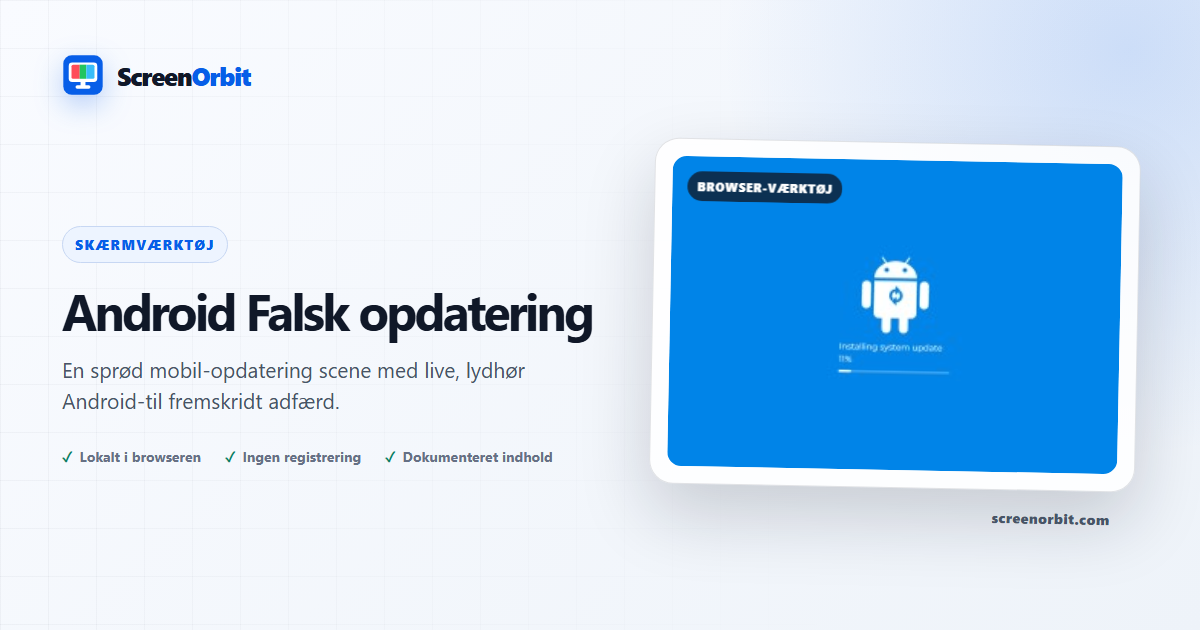
En lys mobil-opdatering scene med live kontrol
Denne simulator bruger et blåt felt og sprødt installatør kunstværk. Installationsstatus, procentdel, og statuslinjen gengives levende i browseren i stedet for at blive frosset ind i et skærmbillede.Android• identificerer den stil, der beskrives, og betyder ikke Google påtegning eller adgang til operativsystemet.
Sæt varighed og forløb før start
Vælg en varighed, startprocent og valgfri loop på den oplyste opsætningsskærm. Start først fuldskærm efter alle involverede har givet samtykke. Pause og genstart er tilgængelige i den normale visning, mens Flugt vender tilbage fra fuldskærmen. Procenten er en browseranimation; ingen program, firmware eller fil er installeret.
Brug ansvarligt
Brug aldrig en falsk opdatering til at få en adgangskode, gøre nogen downloade software, afbryde en reel opdatering, eller oprette hastende omkring betaling eller støtte. Må ikke bruge det på en uovervåget offentlig enhed. ScreenOrbit anmoder ingen meddelelse, placering, opbevaring, kamera, mikrofon, eller legitimationsmæssig tilladelse.
Sammenlign mørket Windows 11: 1 scene eller den varme Ubuntu- stil Læs Hvordan man genkender en falsk opdatering eller en spøg- skærm før du deler en.
Planlæg en nyttig session med Android Falsk opdatering
Android Falsk opdatering virker bedst når du starter med et spørgsmål. Beslut hvad du skal se, sammenligne, oprette, optage eller demonstrere. Hold det første løb i standardtilstanden. Skift én kontrol når du har forstået startresultatet. Denne tilgang giver dig en klar basislinje og en nyttig grund til hver justering.
En lydhør fiktion Android Opdater simulator med varighed, faser, pause, genstart og loop kontrol. Brug den normale sidevisning til at forberede indstillingerne. Indtast først fuldskærm efter du har gennemgået exit- kontrollen. Skriv ned mode og nøgleværdier når du skal gentage resultatet på en anden enhed.
Planlæg Android Falsk Opdatering produktionsramme
Det Android scenen bruger smalle mobile proportioner, kompakt statustekst og et centreret fremskridtsområde. Start i portræt når den endelige ramme repræsenterer en telefon. Brug en bredere ramme til en tablet eller desktop optagelse. Tjek linjeombrydninger i den mindste planlagte størrelse. En brudt wrap signalerer et indramningsproblem, ikke enhed aktivitet.
Forbered scenen og kør ark
Sæt varigheden før fuldskærm. Vælg fasetekst der passer til den planlagte lektion, skud eller prøve. Hold en rigtig opdatering lukket. Gem aktivt arbejde. Sæt browseren på en separat testenhed når det er praktisk. Optag startprocenten og fasen før filmning. Dette skaber en ren kontinuitetsreference for senere optagelser.
Gennemgå anerkendelsesnøglerne
Gennemgå browserkanten, statuslinjen, aspektforholdet og touch- adfærd under første prøve. En ægte mobil opdatering følger betroede enhedsindstillinger og systemmeddelelser. Denne scene følger browserkontroller. Brug sådanne forskelle under bevidsthedstræning. Slut med klar afsløring og vis den normale enhedsskærm efter øvelsen.
Vælg kontrol efter resultat
De tilgængelige tilstande inkluderer stabil, langsom, loop. Kontrolsættet indeholder fuldskærm, animation, tastatur, sikker exit, reset. Start med indstillingen tættest på din opgave. Undgå at ændre hver værdi på én gang. En enkelt ændring giver dig en direkte før og efter sammenligning og gør et gemt resultat nemmere at forklare.
- Stage en fiktiv opdatering scene til en video eller præsentation. Indstil et klart slutpunkt før du begynder.
- Kør en harmløs, samtykkebaseret spøg. Sæt et klart slutpunkt, før du begynder.
- Demonstrere, at en browser skærm kan efterligne system UI. Indstil en klar finish punkt, før du begynder.
Kør en gentagelig arbejdsgang
- Trin 1. Læs den uafhængige-simulator afsløring. Optag startmiljøet og tilstand.
- Trin 2. Vælg en varighed, startprocent, og om fremskridt skal loop. Hold den første sammenligning kort og kontrolleret.
- Trin 3. Start simuleringen, og indtast derefter fuldskærm manuelt; tryk på Flugt for at vende tilbage. Nulstil siden når sessionen slutter.
For en enhed sammenligning, skal du bruge den samme browser familie, viewport, rum lys, fysisk lysstyrke, og visning afstand, hvor praktisk. Kør den samme rækkefølge på begge enheder. Skift en miljømæssig faktor først efter den matchede pass er færdig. Hold denne rute fokuseret på denne brug: Stage en fiktiv opdatering scene til en video eller præsentation.
Hold en nyttig rekord
En nyttig pladenavn side, tilstand, kontrolværdier, browser, enhed, viewport, dato og visning tilstand. For en visuel observation, beskrive placeringen og de felter hvor effekten vises. For et genereret aktiv, optage dimensioner, format, farveværdier og den downloadede filnavn. For en simulering, registrere varigheden, brugerdefineret tekst, offentliggørelse, og exit metode. Startreferencen for denne side er stabil.
- Android er et varemærke tilhørende Google LLC ScreenOrbit er ikke tilknyttet Google.
- Fremskridt, status og layout forbliver live browser animation på hver skærmstørrelse.
Undgå almindelige opsætningsfejl
- Til denne brug, ikke behandle en browser visning som en hardware måling eller system handling: Stage en fiktiv opdatering scene for en video eller præsentation.
- Ændr ikke flere indstillinger før du registrerer baseline. Begynd med konstant.
- Må ikke stole på et telefonbillede som det eneste bevis. Hold denne rute grænse i visning: Android er et varemærke tilhørende Google LLC ScreenOrbit er ikke tilknyttet Google.
- Efterlad ikke rutefunktioner aktive efter opgaven slutter. De vigtigste kontrolelementer omfatter fuldskærm, animation, tastatur, sikker exit.
- Tilføj ikke private data, legitimationsoplysninger, betalingsoplysninger eller fortrolig tekst. Hold den anden listede brug i anvendelsesområde: Kør en harmløs, samtykkebaseret spøg.
Fortsæt med den nærmeste sammenligning
Åbn en relateret rute når den første side afslører et nyt spørgsmål. Behold det samme miljø og gentag kun den del der er nødvendig for sammenligning. De nærmeste anførte ruter er Windows 11 Falsk opdatering, macOS Falsk opdatering skærm, Indlæser skærm Prank. Hold denne endelige brug i tankerne: Demonstrere, at en browser skærm kan efterligne system UI.
- Windows 11 Falsk opdateringEn moderne opdatering scene med lydhør typografi, live animation, og fiktiv status kopi.
- macOS Falsk opdateringsskærmEn tilbageholdende macOS-inspireret fremskridt simulator med moderne og klassiske neutrale tilstande.
- Indlæser skærm- spøg. En high-fidelity buffering spiller med en live titel, tidslinje, varighed, lastningspunkt og fuldskærmsvisning.
Anbefalede vejledninger
Spørgsmål om Android Falsk opdatering
Hvad gør Android Fake Update?
En lydhør fiktiv Android-opdateringssimulator med varighed, faser, pause, genstart og loop-kontroller. Iscenesæt en fiktiv opdateringsscene til en video eller præsentation. Lav en harmløs, samtykkebaseret prank.
Hvem får mest værdi af denne side?
Brug denne side, når din opgave matcher det angivne formål. Iscenesæt en fiktiv opdateringsscene til en video eller præsentation. Lav en harmløs, samtykkebaseret prank. Start med et klart mål og stop, når siden besvarer det mål.
Hvilken Android Fake Update-indstilling skal du vælge først?
Start med stabil, langsom, loop. Behold standardtilstanden for det første gennemløb. Skift én kontrol, gennemgå resultatet, og optag derefter indstillingen før en anden ændring.
Hvad skal du forberede før fuldskærm?
Få tilladelse, vælg en kort varighed, øv på Escape, og sørg for, at der ikke er nogen reel opdatering eller ikke-gemt arbejde i gang. Læs den uafhængige simulator-afsløring. Vælg en varighed, startprocent, og om fremskridt skal løkke.
Ændrer denne side hardware- eller systemindstillinger?
Timeren ændrer fiktive fremskridt inden for en fane. Siden installerer ikke software, inspicerer filer, genstarter enheden, kontakter en leverandør eller ændrer systemindstillinger. Den stabile tilstand og Nulstil påvirker kun den lokale sidetilstand.
Hvordan skal du bedømme resultatet?
Brug scenen til en planlagt optagelse, demonstration eller afsløret vittighed. Luk fanen efter sessionen, og bekræft normal enhedsfunktion. Android er et varemærke tilhørende Google LLC; ScreenOrbit er ikke tilknyttet Google. Fremskridt, status og layout forbliver live browser-animation ved hver skærmstørrelse.
Uploader siden filer eller indstillinger?
Ingen værktøjstilstand uploades af ScreenOrbit. Understøttede lokale filer forbliver i den aktuelle browserfane. Genererede filer samles i browserhukommelsen og downloades til din enhed. Starttilstanden er stabil. Den første brug er: Iscenesætter en fiktiv opdateringsscene til en video eller præsentation.
Hvilke telefoner, tablets og computere understøtter værktøjet?
Nuværende desktop- og mobilbrowsere understøtter kernesiden. Fuldskærm, Wake Lock, downloads, lyd og lokal filadgang afhænger af browser- og operativsystemunderstøttelse. Det synlige kontrolsæt starter med fuld skærm. Den første brug er: Iscenesætter en fiktiv opdateringsscene til en video eller præsentation.
Hvilke fejl reducerer sidens værdi?
Undgå legitimationsoplysninger, supportnumre, betalingsanmodninger, fjernadgang eller påstande om reel enhedsstatus. Disse elementer krydser den angivne sikkerhedsgrænse. Hold målet, indstillingerne, miljøet og afslutningsplanen klar. Den første listede anvendelse er: Iscenesætter en fiktiv opdateringsscene til en video eller præsentation.
Hvilket ScreenOrbit-værktøj skal du åbne efter Android Fake Update?
Fortsæt med Windows 11 Fake Update, macOS Fake Update Screen, Loading Screen Prank. De relaterede links bevarer det samme opgaveområde, mens de giver dig et andet felt, mønster eller arbejdsgang til sammenligning.