
Gradient- baggrundsgenerator
Et originalt browsergradient arbejdsområde med præcise farver, vinkel, type, randomize, animation, CSS output, og lokal billedeksport.
background: linear-gradient(135deg, #075ee8, #8b5cf6);Relaterede værktøjer




Praktiske anvendelser til Gradient- baggrundsgenerator
- Prototype en webbaggrund og kopi gyldig CSS.
- Opret en præsentation eller tapet billede.
- Udforsk farveovergange uden at sende værdier til en tjeneste.
En omhyggelig tre-trins arbejdsgang
- 1
Vælg to farver og aktivere eventuelt en tredje.
- 2
Vælg lineær eller radial og justere retningen.
- 3
Kopiér CSS eller downloade den afsatte baggrund.
Fortolk resultatet i sammenhæng
- Udklipsholderen Skrive sker kun efter at have trykket på Kopier.
- Animation er deaktiveret, når der anmodes om reduceret bevægelse.
- Tilstand Gradient- baggrundsgenerator behandles lokalt og nulstilles fra den normale sidevisning.
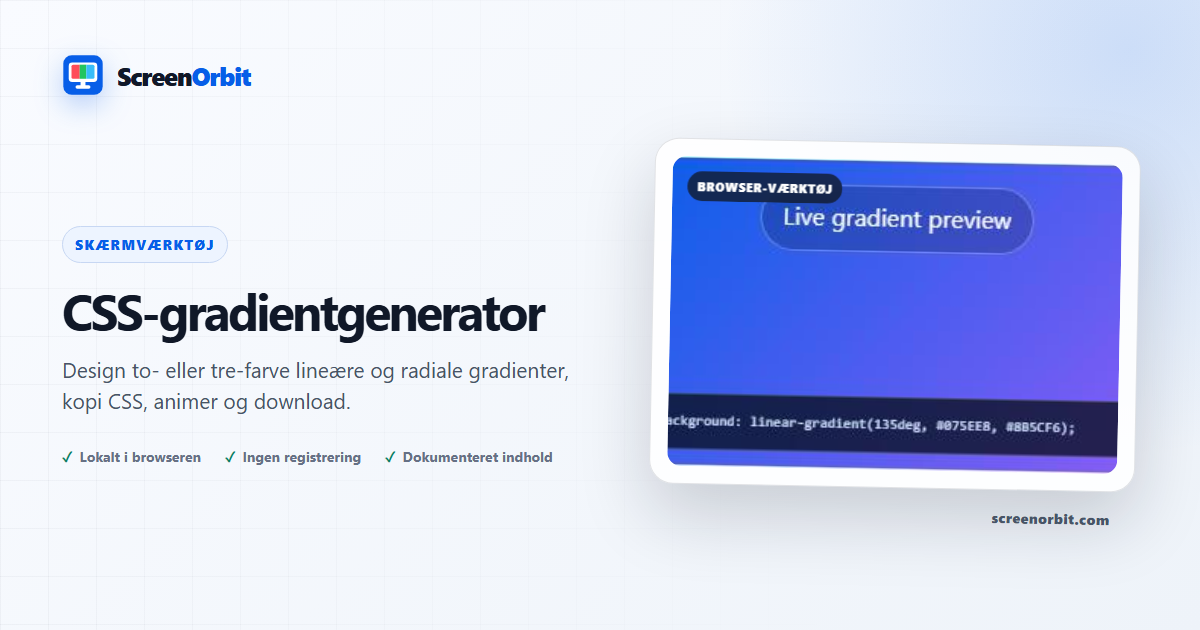
Byg en gradient én gang og brug det samme resultat overalt
Gradient baggrundsgeneratoren holder live preview, kopieret CSS, og downloadet output forbundet til en tilstand. Vælg en lineær eller radial gradient, bruge to eller tre farvestop, indstille en vinkel for lineær tilstand, og derefter kopiere eller eksportere resultatet. Randomize er nyttigt for udforskning, mens direkte hex felter gør en valgt palet reproducerbar.
Lineære og radiale gradienter
En lineær gradient ændrer sig langs en linje. Vinklen bestemmer retningen i CSS grader og hver eksport bruger samme værdi. En radial gradient udvider sig fra et centerpunkt og bruger derfor ikke den lineære vinkelkontrol. Tilføjelse af en tredje farve introducerer et mellemste stop frem for at skabe en separat ikke- relateret effekt. Kodepanelet viser den faktiske erklæring som bruges af forhåndsvisningen, så der er ingen skjult konvertering mellem det du ser, og det du kopierer.
En praktisk designworkflow
- Start med to farver og afgøre, om overgangen skal være retningsbestemt eller centreret.
- Indtast nøjagtige hex- værdier eller brug farvebrøndene. Tilføj kun et tredje stop når det forbedrer overgangen.
- Tjek tekstkontrast separat. En læsbar etiket over en del af en gradient kan mislykkes over en anden del.
- Kopiér CSS for en hjemmeside, eller vælg en opløsning og download PNG, WebP, eller SVG for en anden ansøgning.
- Test det endelige aktiv i sin destination, fordi farvestyring og skalering kan ændre sit udseende.
Animation og tilgængelighed
Den animerede forhåndsvisning ændrer baggrundsposition; den ændrer ikke den kopierede statiske erklæring, medmindre kodepanelet udtrykkeligt viser animationsregler. Bevægelse er valgfrit og deaktiveres, når operativsystemet anmoder om reduceret bevægelse. Undgå at placere hurtige gradienter bag lang tekst, kontrol eller vigtige oplysninger.
Privatliv og eksport adfærd
Farveværdier forbliver i lokal browsertilstand. Adgang til udklipsholderen er kun påkrævet, når du trykker på Kopier. PNG og WebP er gengivet i Canvas. SVG er samlet fra samme stop og geometri. Intet billede sendes til serveren. Hvis du ønsker et helt fladt aktiv, skal du bruge Hvid skærmbilledgenerator; udforske beslægtede palets med Lilla skærm og Cyanskærm.
Planlæg en nyttig session med Gradient Baggrundsgenerator
Gradient Background Generator fungerer bedst når du starter med et spørgsmål. Beslut hvad du skal se, sammenligne, oprette, optage eller demonstrere. Hold det første løb i standardtilstanden. Skift én kontrol når du har forstået startresultatet. Denne tilgang giver dig en klar baseline og en nyttig grund til hver justering.
Et originalt browsergradient arbejdsområde med præcise farver, vinkel, type, randomize, animation, CSS uddata og lokal billedeksport. Brug den normale sidevisning til at forberede indstillingerne. Indtast kun fuldskærm efter du har gennemgået exit- kontrollen. Skriv ned mode og nøgleværdier når du skal gentage resultatet på en anden enhed.
Vælg kontrol efter resultat
De tilgængelige tilstande omfatter lineær, radial, to farver, tre farver, animeret. Kontrolsættet indeholder fuldskærm, avanceret eksport, udklipsholder skrive, tastatur, reset. Start med indstillingen tættest på din opgave. Undgå at ændre hver værdi på én gang. En enkelt ændring giver dig en direkte før og efter sammenligning og gør et gemt resultat nemmere at forklare.
- Prototype en webbaggrund og kopi gyldig CSSSæt et klart slutpunkt før du begynder.
- Opret en præsentation eller tapetbillede. Sæt et klart slutpunkt før du begynder.
- Udforsk farveovergange uden at sende værdier til en tjeneste. Sæt et klart slutpunkt før du begynder.
Kør en gentagelig arbejdsgang
- Trin 1. Vælg to farver og aktiver eventuelt en tredje. Optag startmiljøet og tilstanden.
- Trin 2. Vælg lineær eller radial og juster retningen. Hold den første sammenligning kort og kontrolleret.
- Trin 3. Kopiér CSS eller download den afsatte baggrund. Nulstil siden når sessionen slutter.
For en enhed sammenligning, skal du bruge den samme browserfamilie, viewport, rum lys, fysisk lysstyrke, og visning afstand, hvor praktisk. Kør samme rækkefølge på begge enheder. Skift en miljøfaktor først efter den matchede pass er færdig. Hold denne rute fokuseret på denne brug: Prototype en webbaggrund og kopi gyldig CSS.
Hold en nyttig rekord
En nyttig pladenavn side, tilstand, kontrolværdier, browser, enhed, viewport, dato og visning tilstand. For en visuel observation, beskrive placeringen og de felter hvor effekten vises. For et genereret aktiv, optage dimensioner, format, farveværdier og den downloadede filnavn. For en simulering, registrere varigheden, brugerdefineret tekst, offentliggørelse, og exit metode. Startreferencen for denne side er lineær.
- Udklipsholderen Skrive sker kun efter at have trykket på Kopier.
- Animation er deaktiveret, når der anmodes om reduceret bevægelse.
Undgå almindelige opsætningsfejl
- Til denne brug, skal du ikke behandle en browser visning som en hardware måling eller system handling: Prototype en webbaggrund og kopi gyldig CSS.
- Ændr ikke flere indstillinger før du optager baseline. Begynd med lineær.
- Må ikke stole på et telefonfoto som det eneste bevis. Hold denne rute grænse i visning: Udklipsholder skrive sker kun efter at have trykket på Kopi.
- Efterlad ikke rutefunktioner aktive efter opgaven slutter. Hovedkontrollerne inkluderer fuldskærm, avanceret eksport, udklipsholder skrive, tastatur.
- Tilføj ikke private data, legitimationsoplysninger, betalingsoplysninger eller fortrolig tekst. Hold den anden listede brug i anvendelsesområde: Opret en præsentation eller tapet billede.
Fortsæt med den nærmeste sammenligning
Åbn en relateret rute når den første side afslører et nyt spørgsmål. Hold det samme miljø og gentag kun den del der er nødvendig for sammenligning. De nærmeste anførte ruter er Hvid skærmbillede, Cyan skærm, Lilla skærm. Husk denne sidste brug: Udforsk farveovergange uden at sende værdier til en tjeneste.
- Hvid skærmbilledeOpret en ren hvid PNG, JPEG, WebP, eller SVG i en præcis størrelse uden at uploade noget.
- Cyanskærm. En fuld intensitet cyan display til blanding-kanal test og lyse baggrunde.
- Lilla skærm. En afbalanceret lilla fullscreen felt for humør belysning og visuelle projekter.
Anbefalede vejledninger
Spørgsmål om Gradient- baggrundsgenerator
Hvad gør Gradient Background Generator?
Et originalt browsergradient-arbejdsområde med præcise farver, vinkel, type, randomisering, animation, CSS-output og lokal billedeksport. Prototyp en webbaggrund og kopier gyldig CSS. Opret en præsentation eller et tapetbillede.
Hvem får mest værdi af denne side?
Brug denne side, når din opgave matcher det angivne formål. Prototyp en webbaggrund og kopier gyldig CSS. Opret en præsentation eller et tapetbillede. Start med et klart mål og stop, når siden besvarer det mål.
Hvilken Gradient Background Generator-indstilling skal du vælge først?
Start med lineær, radial, tofarvet, trefarvet, animeret. Behold standardtilstanden for det første gennemløb. Skift én kontrol, gennemgå resultatet, og optag derefter indstillingen før en anden ændring.
Hvad skal du forberede før fuldskærm?
Brug native opløsning, hvor det er praktisk. Optag skalering, HDR-tilstand, billedtilstand, rumlys og synsafstand, før du starter testen. Vælg to farver og aktiver eventuelt en tredje. Vælg lineær eller radial og juster retningen.
Ændrer denne side hardware- eller systemindstillinger?
Browseren viser kontrollerede mønstre eller genererer lokalt output. Siden inspicerer ikke panelelektronik, certificerer kalibrering, yder ikke medicinsk rådgivning eller beslutter garantistatus. Den lineære tilstand og Nulstil påvirker kun den lokale sidetilstand.
Hvordan skal du bedømme resultatet?
Gentag observationen på et andet relevant niveau. Skift én variabel ad gangen. Bekræft et mønsterresultat i almindeligt arbejde, video eller spil, før du tildeler praktisk vægt. Udklipsholderskrivning sker kun efter tryk på Kopier. Animation er deaktiveret, når der anmodes om reduceret bevægelse.
Uploader siden filer eller indstillinger?
Ingen værktøjstilstand uploades af ScreenOrbit. Understøttede lokale filer forbliver i den aktuelle browserfane. Genererede filer samles i browserhukommelsen og downloades til din enhed. Starttilstanden er lineær. Den første brug er: Prototyp en webbaggrund og kopier gyldig CSS.
Hvilke telefoner, tablets og computere understøtter værktøjet?
Nuværende desktop- og mobilbrowsere understøtter kernesiden. Fuldskærm, Wake Lock, downloads, lyd og lokal filadgang afhænger af browser- og operativsystemunderstøttelse. Det synlige kontrolsæt starter med fuld skærm. Den første brug er: Prototyp en webbaggrund og kopier gyldig CSS.
Hvilke fejl reducerer sidens værdi?
Undgå at ændre lysstyrke, billedtilstand, betragtningsvinkel og rumlys på samme tid. Flere ændringer gør resultatet svært at gengive. Hold målet, indstillingerne, miljøet og afslutningsplanen klar. Den første anførte anvendelse er: Prototype en webbaggrund og kopier gyldig CSS.
Hvilket ScreenOrbit-værktøj skal du åbne efter Gradient Background Generator?
Fortsæt med White Screen Image, Cyan Screen, Purple Screen. De relaterede links bevarer det samme opgaveområde, mens de giver dig et andet felt, mønster eller arbejdsgang til sammenligning.