
Falsk blå skærm af død XP
En høj-troskab, men uafhængig XP-æra blå skærm spøg, der aldrig går ned, låser, genstarter eller inspicerer enheden.
Relaterede værktøjer






Praktiske anvendelser til Falsk blå skærm af død XP
- Servér en retro-nedbrudsscene.
- Brug en fiktiv fejlvisning i en optagelse.
- Kør en sikker, samtykkebaseret spøg.
En omhyggelig tre-trins arbejdsgang
- 1
Bekræft, at skærmen er en browsersimulering.
- 2
Vælg den klassiske eller fiktive dump-tilstand.
- 3
Start fuldskærm manuelt og tryk på Flygte for at vende tilbage.
Fortolk resultatet i sammenhæng
- Skærmen gengives lokalt og kan ikke inspicere hukommelse eller enhed tilstand.
- Windows refereres beskrivende; fuldskærm og exit adfærd forbliver almindelige browser handlinger.
- Tilstand Falsk blå skærm af død XP behandles lokalt og nulstilles fra den normale sidevisning.
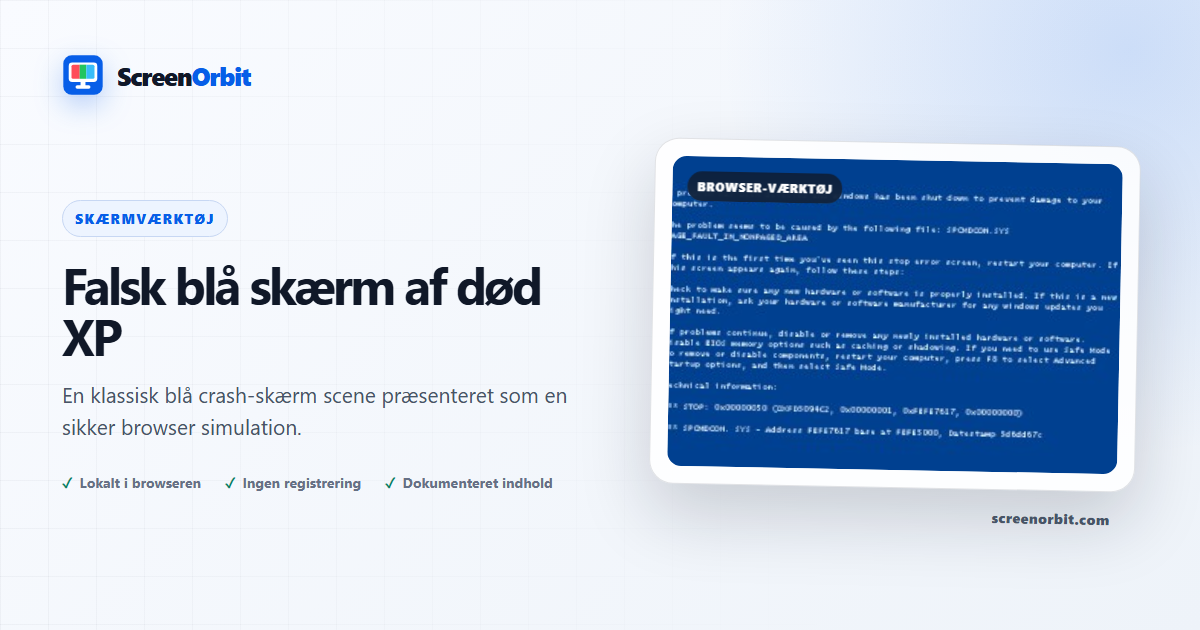
En klassisk blå crash-screen simulering med fiktive data
Denne side præsenterer en responsiv klassisk blue-screen scene. Det tætte monorum indhold er inaktivt visuelt materiale og beskriver ikke den aktuelle enhed; fuldskærm, timing, pause og reset forbliver browser-kontrolleret.
Simulationsgrænser
Siden kan ikke gå ned, scanne, genstarte eller låse computeren. Den læser ikke systemversionen, værtsnavnet, hukommelsen, diskene, brugeridentiteten eller netværksoplysninger. Fuldskærmen begynder først efter sikkerhedsporten og undslippe afslutter gennem browseren, og den normale fuldskærmsadfærd.
Blå farvefelt, falsk nedbrud eller ægte systemfejl?
Det Værktøj til blå skærmfarve er en almindelig RGB overflade uden nedbrud tekst. Denne side er en oplyst falsk XP blå skærm med fiktiv tekst og browser kontrol. En ægte operativsystem stop skærm vises uden for en almindelig webside og skal undersøges gennem betroede systemlogfiler eller støtte. ScreenOrbit kan ikke diagnosticere en fejlkode eller bekræfte, om et rigtigt nedbrud opstod.
Produktionsopsætning
For et iscenesat fotografi eller video, indstille browservinduet til den endelige enhedsforhold, fjerne personlige meddelelser, og fange kun fiktive skærm. Hold opsætningen afsløring til rådighed for deltagerne og aldrig distribuere resultatet som bevis for en reel fejl. På en telefon, sammensætningen tilpasser sig portræt dimensioner, men hævder ikke, at telefonen kører et desktop operativsystem.
Etisk anvendelse
Brug effekten til en iscenesat produktion eller en kort joke med nogen, der forstår det kan afsluttes. Må ikke bruge det under uopnåelig arbejde, teknisk support, en reel hændelse, en eksamen, eller ethvert miljø, hvor en falsk nedbrud kan forårsage tab af data eller panik. Nulstil vender tilbage til den oplyste setup skærm.
Til brug i et mere moderne visuelt hierarki Falsk blå skærm 10. For opdatering fremskridt snarere end et nedbrud, brug Windows XP- stil falsk opdateringForhandlernavne er kun beskrivende; ScreenOrbit er uafhængig. Referenceaktiver registreres under projektejeren [G] angivne tilladelse, mens fremskridt, fiktiv diagnostik, timing og lydhør layout genereres live.
Planlæg en nyttig session med falsk blå skærm af død XP
Falsk blå skærm af død XP virker bedst når du starter med et spørgsmål. Beslut hvad du skal se, sammenligne, oprette, optage eller demonstrere. Hold det første løb i standardtilstanden. Skift én kontrol når du har forstået startresultatet. Denne tilgang giver dig en klar basislinje og en nyttig grund til hver justering.
En høj- troskab, men uafhængig XP- æra blå skærm- spøg, der aldrig går ned, låser, genstarter eller inspicerer enheden. Brug den normale sidevisning til at forberede indstillingerne. Indtast først fuldskærmen efter du har gennemgået exit- kontrollen. Skriv ned mode og nøgleværdier når du skal gentage resultatet på en anden enhed.
Vælg kontrol efter resultat
De tilgængelige tilstande inkluderer klassisk, hukommelse dump. Kontrolsættet indeholder fuldskærm, animation, tastatur, sikker exit, reset. Start med indstillingen tættest på din opgave. Undgå at ændre hver værdi på én gang. En enkelt ændring giver dig en direkte før og efter sammenligning og gør et gemt resultat lettere at forklare.
- Indstil et klart slutpunkt, før du begynder.
- Brug en fiktiv fejlvisning i en optagelse. Sæt et klart slutpunkt før du begynder.
- Kør en sikker, samtykkebaseret spøg. Sæt et klart slutpunkt før du begynder.
Kør en gentagelig arbejdsgang
- Trin 1. Bekræft at skærmen er en browsersimulering. Optag startmiljøet og tilstanden.
- Trin 2. Vælg den klassiske eller fiktive dump-tilstand. Hold den første sammenligning kort og kontrolleret.
- Trin 3. Start fuldskærm manuelt og tryk på Flugt for at vende tilbage. Nulstil siden, når sessionen slutter.
For en enhed sammenligning, skal du bruge den samme browser familie, viewport, rum lys, fysisk lysstyrke, og visning afstand, hvor praktisk. Kør den samme rækkefølge på begge enheder. Skift en miljømæssig faktor først efter den matchede pass er færdig. Hold denne rute fokuseret på denne brug: Stage en retro crash scene.
Hold en nyttig rekord
En nyttig pladenavn side, tilstand, kontrolværdier, browser, enhed, viewport, dato og visning tilstand. For en visuel observation, beskrive placeringen og de felter hvor effekten vises. For et genereret aktiv, optage dimensioner, format, farveværdier og den downloadede filnavn. For en simulering, registrere varigheden, brugerdefineret tekst, offentliggørelse, og exit metode. Startreferencen for denne side er klassisk.
- Skærmen gengives lokalt og kan ikke inspicere hukommelse eller enhed tilstand.
- Windows refereres beskrivende; fuldskærm og exit adfærd forbliver almindelige browser handlinger.
Undgå almindelige opsætningsfejl
- Til denne brug, ikke behandle en browser visning som en hardware måling eller system handling: Stage en retro crash scene.
- Ændr ikke flere indstillinger før du optager baseline. Begynd med klassisk.
- Må ikke stole på et telefonfoto som det eneste bevis. Hold denne rute grænse i visning: Skærmen gengives lokalt og kan ikke inspicere hukommelse eller enhed tilstand.
- Efterlad ikke rutefunktioner aktive efter opgaven slutter. De vigtigste kontrolelementer omfatter fuldskærm, animation, tastatur, sikker exit.
- Tilføj ikke private data, legitimationsoplysninger, betalingsoplysninger eller fortrolig tekst. Hold den anden listede brug i anvendelsesområde: Brug en fiktiv fejlvisning i en optagelse.
Fortsæt med den nærmeste sammenligning
Åbn en relateret rute når den første side afslører et nyt spørgsmål. Hold det samme miljø og gentag kun den del der er nødvendig for sammenligning. De nærmeste anførte ruter er falske Windows 10 Blue Screen Windows XP Falsk opdatering, Computer Virus Prank. Hold denne endelige brug i tankerne: Kør en sikker, samtykkebaseret spøg.
- Falsk Windows 10 Blå skærm. En moderne blå crash-screen scene med levende fremskridt og lydhør typografi.
- Windows XP- falsk opdatering. En sprød klassisk-æra opdatering skærm med live, lydhør fremskridt adfærd.
- Computervirus- spøg. En fiktiv system-alert animation, der udfører ingen scanning, lås, downloade, eller system handling.
Anbefalede vejledninger
Spørgsmål om Falsk blå skærm af død XP
Hvad gør Fake Blue Screen Of Death XP?
En uafhængig, men uafhængig blåskærms-prank fra XP-æraen, der aldrig går ned, låser, genstarter eller inspicerer enheden. Iscenesætter en retro-crash-scene. Brug en fiktiv fejlvisning i en optagelse.
Hvem får mest værdi af denne side?
Brug denne side, når din opgave matcher det angivne formål. Iscenesætter en retro-crash-scene. Brug en fiktiv fejlvisning i en optagelse. Start med et klart mål og stop, når siden besvarer det mål.
Hvilken Fake Blue Screen Of Death XP-indstilling skal du vælge først?
Start med klassisk hukommelsesdump. Behold standardtilstanden for det første gennemløb. Skift én kontrol, gennemgå resultatet, og optag derefter indstillingen før en anden ændring.
Hvad skal du forberede før fuldskærm?
Få tilladelse fra enhedsejeren. Øv Escape og hold sessionen kort. Vælg en indstilling, hvor en falsk skærm ikke vil afbryde arbejde eller sikkerhed. Bekræft, at skærmen er en browsersimulering. Vælg den klassiske eller fiktive dump-tilstand.
Ændrer denne side hardware- eller systemindstillinger?
Scenen kører inde i én browserfane. Siden læser ikke filer, låser enheden, inspicerer ikke konti, anmoder om betaling eller udfører en systemhandling. Den klassiske tilstand og Nulstil påvirker kun den lokale sidetilstand.
Hvordan skal du bedømme resultatet?
Behandl siden som afsløret underholdning eller en planlagt produktionsrekvisit. Afslut scenen, så snart seeren viser bekymring. Skærmen gengives lokalt og kan ikke inspicere hukommelse eller enhedstilstand. Windows refereres beskrivende; fuldskærms- og afslutningsadfærd forbliver almindelige browserhandlinger.
Uploader siden filer eller indstillinger?
Ingen værktøjstilstand uploades af ScreenOrbit. Understøttede lokale filer forbliver i den aktuelle browserfane. Genererede filer samles i browserhukommelsen og downloades til din enhed. Starttilstanden er klassisk. Den første brug er: Iscenesætter en retro-crash-scene.
Hvilke telefoner, tablets og computere understøtter værktøjet?
Nuværende desktop- og mobilbrowsere understøtter kernesiden. Fuldskærm, Wake Lock, downloads, lyd og lokal filadgang afhænger af browser- og operativsystemunderstøttelse. Det synlige kontrolsæt starter med fuld skærm. Den første brug er: Iscenesætter en retro-crash-scene.
Hvilke fejl reducerer sidens værdi?
Undgå offentlige sammenhænge, arbejdspladser, skoler, læger, detailhandel og support uden skriftlig tilladelse. Tilføj aldrig private data eller en betalingsanmodning. Hold målet, indstillingerne, miljøet og afslutningsplanen klar. Den første anførte anvendelse er: Iscenesætter en retro-ulykkesscene.
Hvilket ScreenOrbit-værktøj skal du åbne efter Fake Blue Screen Of Death XP?
Fortsæt med falsk Windows 10 Blue Screen, Windows XP Fake Update, Computer Virus Prank. De relaterede links bevarer det samme opgaveområde, mens de giver dig et andet felt, mønster eller arbejdsgang til sammenligning.