
Tv Statisk skærm
Generer responsivt tv statisk lokalt, tune intensitet og korn, pause øjeblikkeligt, eller downloade den nuværende Canvas Ramme.
SCREENUP
Relaterede værktøjer





Praktiske anvendelser til Tv Statisk skærm
- Opret en retro statisk effekt for en video scene.
- Brug en stadig støj tekstur i et visuelt projekt.
- Sammenlign farve og monokrom procedurestøj.
En omhyggelig tre-trins arbejdsgang
- 1
Gennemgå bevægelsesadvarseln og start med lav intensitet.
- 2
Vælg monokrom eller farve og justere korn.
- 3
Pause før du henter en stadig ramme.
Fortolk resultatet i sammenhæng
- Bevægelsen starter først efter bekræftelsen.
- Reduceret bevægelse præference standard til en still frame.
- Tilstand Tv Statisk skærm behandles lokalt og nulstilles fra den normale sidevisning.
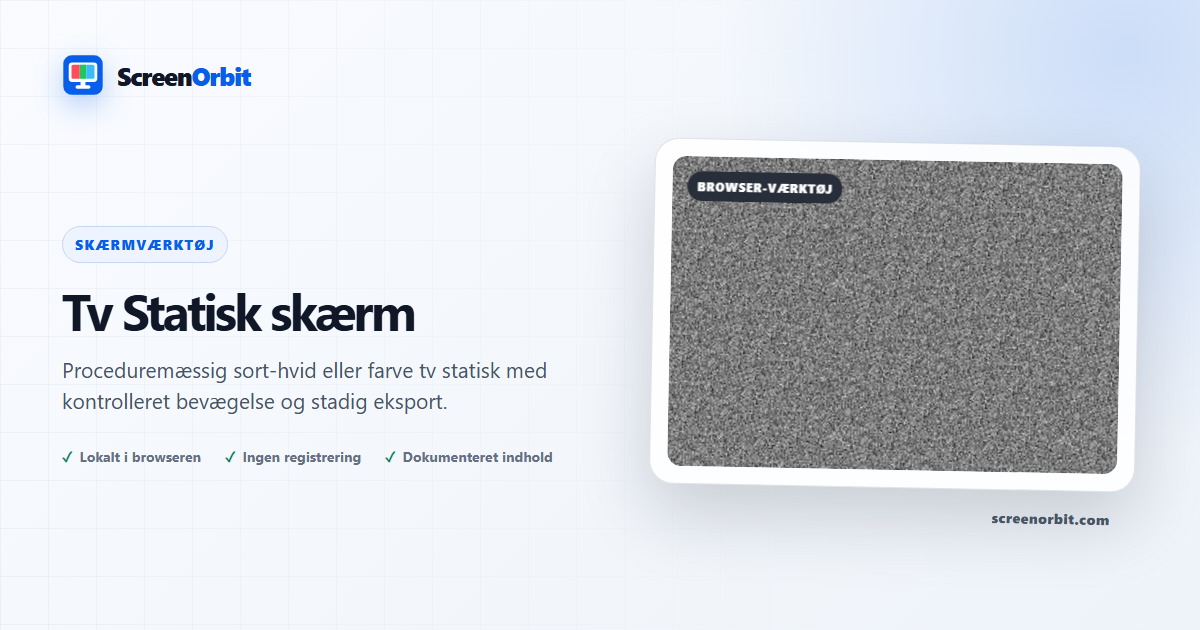
En tv-statisk tekstur transformeret live i Canvas
Statisk skærm genererer levende Canvas variationer. Vælg sort-hvid eller farve output, justere intensitet og kornstørrelse, pause på en ramme, eller downloade den stille. Der er ingen indspillet video eller lyd stream, og animationen stopper, når siden er skjult.
Kontrollér tekstur
Fine korn steder mere transformerede prøver over overfladen og kan være visuelt intens. Karve korn skaber større blokke og kræver mindre arbejde på små enheder. Intensitet ændrer teksturer [slut på side 4] kontrast fordeling. Farvetilstand varierer kanaler uafhængigt; monokrom tilstand bruger samme værdi på tværs af rød, grøn og blå.
Bevægelsesadvarsel og nedsat bevægelsesadfærd
Hurtig tilfældig ændring kan være ubehageligt, selv når den ikke er designet til at flash. Bevægelse er derfor pauset som standard bag en klar advarsel. Start den kun når du er komfortabel, holde intensitet moderat, og stoppe med det samme, hvis du oplever ubehag. Den synlige Pause og Reset kontrol forbliver tilgængelig, undslippe exits fuldskærm, og ingen browser kontrol er undertrykt. En reduceret bevægelse præference producerer en still ramme, medmindre brugeren udtrykkeligt tilsidesætter det.
Ydelse og output
Det Canvas bruger en enhed-aware men lukket opløsning så høj density mobile skærme ikke tildele en unødigt stor buffer. Ændr størrelsen erstatter bufferen rent, og eksportvejen genbruger den nuværende genererede tilstand. På en begrænset enhed, lavere kornopløsning, før du forsøger en stor still.
Denne rute er visuel. Den afspiller ikke hvid- støj lyd; brug Hvid støj til lokalt syntetiseret lyd. Brug Ingen signalskærm for strukturerede stænger og net, eller Digital regn Ingen af disse sider siger, at de diagnosticerer et tv-signal.
Planlæg en nyttig session med TV Statisk skærm
TV Statisk skærm virker bedst når du starter med et spørgsmål. Beslut hvad du skal se, sammenligne, oprette, optage eller demonstrere. Hold det første løb i standardtilstanden. Skift én kontrol når du har forstået startresultatet. Denne fremgangsmåde giver dig en klar basislinje og en nyttig grund til hver justering.
Generer responsivt tv statisk lokalt, tune intensitet og korn, pause øjeblikkeligt, eller downloade den nuværende Canvas frame. Brug den normale sidevisning til at forberede indstillingerne. Indtast først fuldskærm efter du har gennemgået afslutkontrollen. Skriv ned mode og nøgleværdier når du skal gentage resultatet på en anden enhed.
Vælg kontrol efter resultat
De tilgængelige tilstande omfatter sort hvid, farve, fint korn, grove korn, stadig. Kontrolsættet indeholder fuldskærm, animation, tastatur, hurtig download, reset. Start med indstillingen tættest på din opgave. Undgå at ændre hver værdi på én gang. En enkelt ændring giver dig en direkte før og efter sammenligning og gør et gemt resultat lettere at forklare.
- Opret en retrostatisk effekt for en videoscene. Sæt et klart slutpunkt før du begynder.
- Brug en stadig støj tekstur i et visuelt projekt. Sæt et klart slutpunkt før du begynder.
- Sammenlign farve og monokrom procedurestøj. Sæt et klart slutpunkt før du begynder.
Kør en gentagelig arbejdsgang
- Trin 1. Gennemgå bevægelsesadvarseln og start med lav intensitet. Optag startmiljøet og tilstanden.
- Trin 2. Vælg monokrom eller farve og justere korn. Hold den første sammenligning kort og kontrolleret.
- Trin 3. Sæt pause før du henter en stillramme. Nulstil siden når sessionen slutter.
For en enhed sammenligning, skal du bruge den samme browser familie, viewport, rum lys, fysisk lysstyrke, og visning afstand, hvor praktisk. Kør den samme rækkefølge på begge enheder. Skift en miljømæssig faktor først efter den matchede pass er færdig. Hold denne rute fokuseret på denne brug: Opret en retro statisk effekt for en video scene.
Hold en nyttig rekord
En nyttig pladenavn side, tilstand, kontrolværdier, browser, enhed, viewport, dato og visning tilstand. For en visuel observation, beskrive placeringen og de felter hvor effekten vises. For et genereret aktiv, optage dimensioner, format, farveværdier og den downloadede filnavn. For en simulering, registrere varigheden, brugerdefineret tekst, offentliggørelse, og exit metode. Startreferencen for denne side er sort hvid.
- Bevægelsen starter først efter bekræftelsen.
- Reduceret bevægelse præference standard til en still frame.
Undgå almindelige opsætningsfejl
- Til denne brug, ikke behandle en browser visning som en hardware måling eller system handling: Opret en retro statisk effekt for en video scene.
- Ændr ikke flere indstillinger før du optager baseline. Begynd med sort hvid.
- Må ikke stole på et telefonfoto som det eneste bevis. Hold denne rute grænse i visning: Motion starter først efter bekræftelse.
- Efterlad ikke rutefunktioner aktive efter opgaven slutter. De vigtigste kontrolelementer omfatter fuldskærm, animation, keyboard, hurtig download.
- Tilføj ikke private data, legitimationsoplysninger, betalingsoplysninger eller fortrolig tekst. Hold den anden listede brug i rækkevidde: Brug en stadig støj tekstur i et visuelt projekt.
Fortsæt med den nærmeste sammenligning
Åbn en relateret rute når den første side afslører et nyt spørgsmål. Hold det samme miljø og gentag kun den del der er nødvendig for sammenligning. De nærmeste anførte ruter er hvid støj, ingen signalskærm, digital regnskærm. Husk denne sidste brug: Sammenlign farve og monokrom procedurestøj.
- Hvid støj. Seksten lokalt genererede støj og miljø forudindstillinger med en stille visualisering.
- Ingen signalskærm. Originale farve barer, gråskala, gitter, jitter, og generiske no-signal display tilstande.
- Digital regn screensaver. Original faldende-kode atmosfære med tæthed, hastighed, farve, spor og glyph kontrol.
Anbefalede vejledninger
Spørgsmål om Tv Statisk skærm
Hvad gør TV Static Screen?
Generer responsiv tv-statisk lokalt, juster intensitet og korn, pause øjeblikkeligt, eller download den aktuelle Canvas-ramme. Skab en retro statisk effekt til en videoscene. Brug en tekstur med stille støj i et visuelt projekt.
Hvem får mest værdi af denne side?
Brug denne side, når din opgave matcher det angivne formål. Skab en retro statisk effekt til en videoscene. Brug en tekstur med stille støj i et visuelt projekt. Start med et klart mål og stop, når siden besvarer det mål.
Hvilken TV Static Screen-indstilling skal du vælge først?
Start med sort hvid, farve, finkornet, grovkornet, stadig. Behold standardtilstanden for det første gennemløb. Skift én kontrol, gennemgå resultatet, og optag derefter indstillingen før en anden ændring.
Hvad skal du forberede før fuldskærm?
Vælg en moderat hastighed, størrelse og lysstyrke. Gennemgå pause- og afslutningskontrollerne før fuldskærm. Respekter præferencer for reduceret bevægelse. Gennemgå bevægelsesadvarslen og start med lav intensitet. Vælg monokrom eller farve og juster korn.
Ændrer denne side hardware- eller systemindstillinger?
Browseroplevelsen erstatter ikke en låseskærm, sleep-timer, sikkerhedskontrol, kalibreringsproces eller producentens panelplejefunktion. Den sorte hvide tilstand og Nulstil påvirker kun den lokale sidetilstand.
Hvordan skal du bedømme resultatet?
Vurder bevægelse ud fra komfort, rammestabilitet og den tilsigtede optagelse eller brug i omgivelserne. Stop scenen, når displayet ikke længere skal være aktivt. Bevægelse starter først efter bekræftelse. Præference for reduceret bevægelse er som standard et stillbillede.
Uploader siden filer eller indstillinger?
Ingen værktøjstilstand uploades af ScreenOrbit. Understøttede lokale filer forbliver i den aktuelle browserfane. Genererede filer samles i browserhukommelsen og downloades til din enhed. Starttilstanden er sort hvid. Den første brug er: Skab en retro statisk effekt til en videoscene.
Hvilke telefoner, tablets og computere understøtter værktøjet?
Nuværende desktop- og mobilbrowsere understøtter kernesiden. Fuldskærm, Wake Lock, downloads, lyd og lokal filadgang afhænger af browser- og operativsystemunderstøttelse. Det synlige kontrolsæt starter med fuld skærm. Den første brug er: Skab en retro statisk effekt til en videoscene.
Hvilke fejl reducerer sidens værdi?
Undgå at efterlade en lys animeret side uden opsyn. Lange sessioner forbruger strøm og garanterer ikke beskyttelse mod billedretention. Hold målet, indstillingerne, miljøet og afslutningsplanen klar. Den første anførte anvendelse er: Opret en retro statisk effekt til en videoscene.
Hvilket ScreenOrbit-værktøj skal du åbne efter TV Static Screen?
Fortsæt med White Noise, No Signal Screen, Digital Rain Screensaver. De relaterede links bevarer det samme opgaveområde, mens de giver dig et andet felt, mønster eller arbejdsgang til sammenligning.