
Pantalla de estática de TV
Genera estática de televisión adaptable de forma local, ajusta intensidad y grano, pausa al instante o descarga el fotograma actual de Canvas.
SCREENUP
Herramientas relacionadas





Usos prácticos de Pantalla de estática de TV
- Crear un efecto de estática retro para una escena de vídeo.
- Usar una textura fija de ruido en un proyecto visual.
- Comparar ruido procedural monocromo y en color.
Un proceso cuidadoso en tres pasos
- 1
Lee el aviso de movimiento y empieza con intensidad baja.
- 2
Elige monocromo o color y ajusta el grano.
- 3
Pausa la animación antes de descargar un fotograma fijo.
Interpreta el resultado en su contexto
- El movimiento comienza únicamente después de confirmarlo.
- La preferencia de movimiento reducido muestra inicialmente un fotograma fijo.
- El estado de Pantalla de estática de TV se procesa localmente y se restablece desde la vista normal de la página.
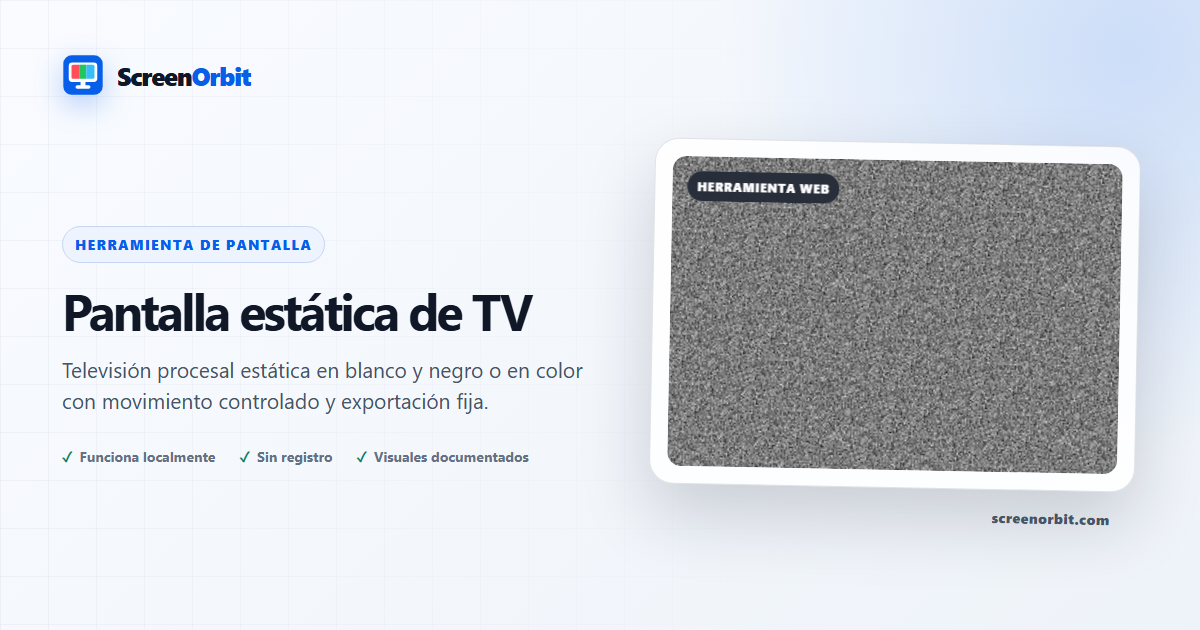
Una textura de estática de televisión transformada en directo con Canvas
Pantalla de estática genera
variaciones en Canvas en tiempo real. Elige una salida en blanco y negro o en color, ajusta la intensidad y el
tamaño del grano, pausa en un fotograma o descarga la imagen fija. No existe
ningún vídeo o audio pregrabado y la animación se detiene cuando la página
queda oculta.
Controla la textura
El grano fino distribuye más muestras transformadas por la superficie y puede
resultar visualmente intenso. El grano grueso crea bloques mayores y exige
menos trabajo en dispositivos pequeños. La intensidad modifica la distribución
del contraste. El modo Color varía los canales de forma independiente; Blanco
y negro utiliza el mismo valor para rojo, verde y azul.
Aviso de movimiento y preferencia de movimiento reducido
Los cambios aleatorios rápidos pueden resultar incómodos aunque no estén
diseñados para parpadear. Por eso el movimiento permanece pausado inicialmente
tras una advertencia clara. Inícialo solo si te resulta cómodo, mantén una
intensidad moderada y detén la escena inmediatamente si notas molestias. Pausa
y Restablecer siguen visibles, Escape sale de la pantalla completa y la página
no oculta controles del navegador. La preferencia de movimiento reducido
produce un fotograma fijo salvo que el usuario decida lo contrario.
Rendimiento y exportación
Canvas utiliza una resolución adaptada al dispositivo, pero limitada para
impedir que las pantallas móviles de alta densidad reserven un búfer
innecesariamente grande. Al redimensionar se sustituye el búfer sin dejar
recursos anteriores y la exportación reutiliza el estado generado actual. En
un dispositivo limitado, reduce la resolución del grano antes de intentar una
imagen fija grande.
Esta ruta es visual y no reproduce audio. Para sonido sintetizado localmente,
usa Ruido blanco. Abre
Pantalla sin señal para barras y
cuadrículas estructuradas, o
Lluvia digital para un
ambiente animado direccional. Ninguna de estas páginas afirma diagnosticar una
señal de televisión.
Planifica una sesión útil
Define si necesitas un efecto retro para una escena, una textura fija para
un proyecto o una comparación entre ruido monocromo y en color. Mantén el
estado inicial durante una prueba breve y cambia después un solo control.
Así conservarás una referencia clara para interpretar cada ajuste.
Prepara intensidad, grano y color en la vista normal. Entra en pantalla
completa únicamente después de revisar Pausa y la salida. Si quieres repetir
el resultado, anota el modo, los valores, el navegador y el tamaño de
ventana.
Elige los controles según el objetivo
Los modos disponibles son Blanco y negro, Color, Grano fino, Grano grueso e
Imagen fija. Los controles incluyen animación, teclado, pantalla completa,
descarga rápida y restablecimiento. No cambies todos los valores a la vez:
una sola modificación permite comparar directamente el antes y el después.
-
Escena de vídeo: empieza con intensidad baja y fija una
duración concreta. -
Textura fija: pausa en un fotograma apropiado y registra
dimensiones, formato y nombre del archivo. -
Comparación visual: conserva tamaño de grano e intensidad
al alternar entre color y monocromo.
Sigue un flujo repetible
-
Etapa 1. Lee el aviso de movimiento, comienza con
intensidad baja y registra el entorno inicial. -
Etapa 2. Selecciona monocromo o color y ajusta el grano
durante una prueba breve. -
Etapa 3. Pausa antes de descargar el fotograma y
restablece la página cuando termine la sesión.
Para comparar dispositivos, mantén cuando sea posible la familia de
navegador, el tamaño de ventana, la luz ambiental, el brillo físico y la
distancia de observación. Repite el mismo orden antes de modificar cualquier
condición ambiental.
Guarda un registro útil
Un registro reproducible incluye página, modo, controles, navegador,
dispositivo, tamaño de ventana, fecha y condiciones de observación. Para una
imagen añade dimensiones, formato, color y nombre del archivo. Para vídeo
registra también duración, resolución y velocidad de fotogramas.
- El movimiento comienza solo tras una confirmación explícita.
-
La preferencia de movimiento reducido presenta inicialmente un fotograma
inmóvil. -
La exportación contiene el estado generado, no los controles de la
interfaz.
Evita errores habituales
-
No trates el ruido del navegador como una medición del televisor, la señal
o el hardware. - No cambies varios parámetros antes de anotar el punto de partida.
-
No utilices una fotografía como única evidencia de color, contraste o
grano. -
No mantengas el movimiento después de la tarea y detén la escena si
provoca molestias. -
No añadas información privada o confidencial al material que acompañe una
captura.
Continúa con la comparación más cercana
Abre una ruta relacionada cuando el resultado plantee una nueva necesidad,
manteniendo el mismo entorno para una comparación útil.
-
Ruido blanco: dieciséis sonidos y
ambientes generados localmente con un visualizador discreto. -
Pantalla sin señal: barras,
grises, cuadrícula, vibración y mensajes genéricos originales. -
Salvapantallas de lluvia digital: código descendente original con densidad, velocidad, color, estela y
caracteres configurables.
Guías recomendadas
Preguntas sobre Pantalla de estática de TV
¿Qué hace la pantalla estática de TV?
Genere estática de televisión receptiva localmente, sintonice la intensidad y el grano, haga una pausa instantánea o descargue el cuadro de Canvas actual. Crea un efecto estático retro para una escena de vídeo. Utilice una textura de ruido quieto en un proyecto visual.
¿Quién obtiene el mayor valor de esta página?
Utilice esta página cuando su tarea coincida con el propósito indicado. Crea un efecto estático retro para una escena de vídeo. Utilice una textura de ruido quieto en un proyecto visual. Comience con un objetivo claro y deténgase una vez que la página responda a ese objetivo.
¿Qué configuración de pantalla estática de TV debería elegir primero?
Comience con blanco negro, color, grano fino, grano grueso, quieto. Mantenga el estado predeterminado para la primera pasada. Cambie un control, revise el resultado y luego registre la configuración antes de realizar otro cambio.
¿Qué debes preparar antes de la pantalla completa?
Elija una velocidad, tamaño y brillo moderados. Revise los controles de pausa y salida antes de pantalla completa. Respete las preferencias de movimiento reducido. Revise la advertencia de movimiento y comience con baja intensidad. Elija monocromo o color y ajuste el grano.
¿Esta página cambia la configuración del hardware o del sistema?
La experiencia del navegador no reemplaza la pantalla de bloqueo, el temporizador de apagado, el control de seguridad, el proceso de calibración ni la función de cuidado del panel del fabricante. El modo blanco y negro y el reinicio afectan únicamente al estado de la página local.
¿Cómo deberías juzgar el resultado?
Juzgue el movimiento según la comodidad, la estabilidad del encuadre y la grabación o el uso ambiental previsto. Detenga la escena cuando la pantalla ya no necesite permanecer activa. La moción comienza sólo después de la confirmación. La preferencia de movimiento reducido por defecto es un cuadro fijo.
¿La página carga archivos o configuraciones?
ScreenOrbit no carga ningún estado de herramienta. Los archivos locales admitidos permanecen en la pestaña actual del navegador. Los archivos generados se ensamblan en la memoria del navegador y se descargan en su dispositivo. El modo inicial es blanco y negro. El primer uso es: crear un efecto retro estático para una escena de vídeo.
¿Qué teléfonos, tabletas y computadoras admiten la herramienta?
Los navegadores de escritorio y móviles actuales admiten la página principal. La pantalla completa, Wake Lock, las descargas, el audio y el acceso a archivos locales dependen de la compatibilidad del navegador y del sistema operativo. El conjunto de controles visibles comienza con pantalla completa. El primer uso es: crear un efecto retro estático para una escena de vídeo.
¿Qué errores reducen el valor de la página?
Evite dejar desatendida una página animada brillante. Las sesiones largas consumen energía y no garantizan la protección contra la retención de imágenes. Mantenga claro el objetivo, la configuración, el entorno y el plan de salida. El primer uso enumerado es: Crear un efecto retro estático para una escena de vídeo.
¿Qué herramienta ScreenOrbit debería abrir después de TV Static Screen?
Continúe con Ruido blanco, Pantalla sin señal, Salvapantallas de lluvia digital. Los enlaces relacionados conservan la misma área de tareas y al mismo tiempo le brindan otro campo, patrón o flujo de trabajo para comparar.