
Actualización falsa de Windows 11
Crea una escena adaptable estilo Windows 11 con duración, fase, bucle, pausa, reinicio y controles seguros de pantalla completa.
Herramientas relacionadas






Usos prácticos de Actualización falsa de Windows 11
- Preparar una escena ficticia para vídeo o presentación.
- Realizar una broma inofensiva con consentimiento.
- Demostrar que una página puede imitar una interfaz del sistema.
Un proceso cuidadoso en tres pasos
- 1
Lee el aviso del simulador independiente.
- 2
Elige duración, porcentaje inicial y si el progreso debe repetirse.
- 3
Inicia, entra manualmente en pantalla completa y pulsa Escape para volver.
Interpreta el resultado en su contexto
- Windows es una marca de Microsoft Corporation; ScreenOrbit no está afiliado con Microsoft.
- El progreso local de la página no contiene información real del dispositivo.
- El estado de Actualización falsa de Windows 11 se procesa localmente y se restablece desde la vista normal de la página.
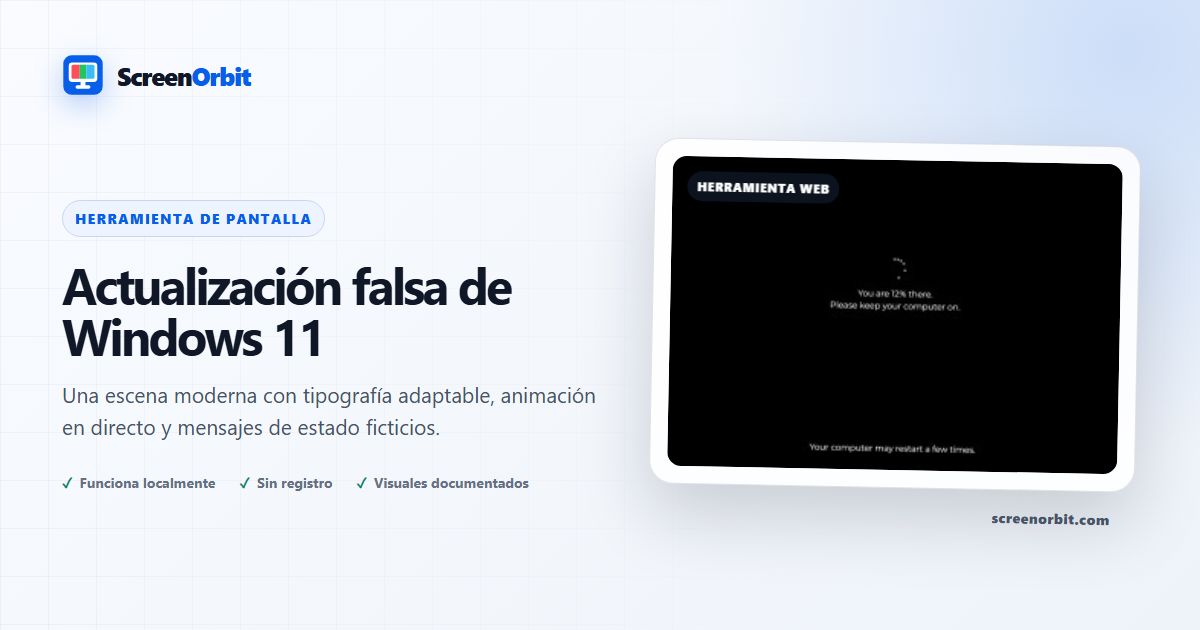
Una escena sobria de actualización sobre fondo negro
El simulador estilo
Windows 11
genera el campo negro, seis puntos, texto centrado, progreso ficticio y nota
inferior como capas adaptables. Porcentaje, fases y tiempo siguen dinámicos
sin texto duplicado en pantallas verticales. La etiqueta describe el estilo y
no afirma afiliación.
Simulación local, no actividad del sistema
Un temporizador controla duración y porcentaje inicial. Pausa, Reiniciar y
Bucle solo afectan la escena visible. El código no instala, reinicia,
inspecciona Windows Update, recopila cuentas ni impide salir.
| Elemento | Comportamiento | Prueba |
|---|---|---|
| Seis puntos | Animación CSS | Movimiento reducido elimina efectos innecesarios |
| Porcentaje | Cálculo según duración e inicio | Revisar 0, 50 y 99 % |
| Nota inferior | Texto adaptable | Comprobar lectura sobre controles móviles |
Seguridad antes de la inmersión
La configuración identifica el simulador antes de activarlo. La pantalla
completa necesita clic, Escape sale normalmente y no se bloquean atajos. No lo
uses para interrumpir trabajo, suplantar a TI, obtener información o forzar
acciones urgentes.
La ruta de
Windows 10 ofrece una
escena azul independiente;
macOS usa otro diseño oscuro.
Visita el
centro de actualizaciones falsas para
comparar las siete escenas y sus reglas éticas.
Planifica una sesión útil
Define si necesitas vídeo, formación o una broma consentida. Conserva la
referencia inicial, cambia un control cada vez, guarda el trabajo, cierra
Windows Update y ensaya Escape.
Prepara el encuadre
Revisa el diseño moderno a anchuras de escritorio, portátil y proyector.
Mantén fases breves. No añadas credenciales, acceso remoto o afirmaciones
sobre la salud del equipo.
Prepara continuidad
Define inicio, duración, orden de fases y final y anótalos. Usa un perfil
limpio sin pestañas personales. Confirma que no haya una instalación genuina
pendiente y ensaya revelación y salida.
Revisa señales
Una actualización real enlaza con Configuración, historial, opciones de
reinicio y notificaciones fiables. Esta escena solo enlaza controles de la
página. En formación, sal con Escape, abre Configuración y pide explicar
cada verificación.
Elige controles
Los modos son Constante, Lento y Bucle. Configura duración, porcentaje y
repetición por separado.
- Vídeo: registra resolución, fase y salida.
- Broma: revela la ficción rápidamente.
- Formación: compara con Configuración fiable.
Flujo repetible
- Lee el aviso y registra consentimiento.
- Elige duración, porcentaje y bucle.
- Inicia manualmente, pulsa Escape y restablece.
Registro útil
Anota modo, duración, porcentaje, fase, navegador, tamaño, fecha, aviso y
salida. No añadas información privada.
- Windows es marca de Microsoft y ScreenOrbit no está afiliado.
- El progreso local no contiene datos reales.
- No se instala, reinicia ni inspecciona el equipo.
Evita errores
- No la presentes como actualización o soporte real.
- No la uses con trabajo sin guardar.
- No solicites credenciales, pagos, soporte o acceso remoto.
- No ocultes Escape.
- No afirmes afiliación.
Continúa comparando
- Actualización falsa de Windows 10: simulador azul con fases y progreso.
- Pantalla azul falsa de Windows 10: escena de fallo moderna.
- Actualización falsa de macOS: progreso sobrio con modos modernos y clásicos.
Guías recomendadas
Preguntas sobre Actualización falsa de Windows 11
¿Qué hace la actualización falsa de Windows 11?
Cree una escena de actualización receptiva al estilo de Windows 11 con controles seguros de duración, fase, bucle, pausa, reinicio y pantalla completa. Organice una escena de actualización ficticia para un vídeo o una presentación. Realiza una broma inofensiva basada en el consentimiento.
¿Quién obtiene el mayor valor de esta página?
Utilice esta página cuando su tarea coincida con el propósito indicado. Organice una escena de actualización ficticia para un vídeo o una presentación. Realiza una broma inofensiva basada en el consentimiento. Comience con un objetivo claro y deténgase una vez que la página responda a ese objetivo.
¿Qué configuración de Actualización falsa de Windows 11 debería elegir primero?
Comience con un bucle constante y lento. Mantenga el estado predeterminado para la primera pasada. Cambie un control, revise el resultado y luego registre la configuración antes de realizar otro cambio.
¿Qué debes preparar antes de la pantalla completa?
Obtenga permiso, elija una duración corta, ensaye Escape y asegúrese de que no haya ninguna actualización real o trabajo no guardado en progreso. Lea la divulgación del simulador independiente. Elija una duración, un porcentaje inicial y si el progreso debe repetirse.
¿Esta página cambia la configuración del hardware o del sistema?
El temporizador cambia el progreso ficticio dentro de una pestaña. La página no instala software, no inspecciona archivos, no reinicia el dispositivo, no se comunica con un proveedor ni cambia la configuración del sistema. El modo estable y el reinicio afectan únicamente al estado de la página local.
¿Cómo deberías juzgar el resultado?
Utilice la escena para una grabación planificada, una demostración o un chiste revelado. Cierre la pestaña después de la sesión y verifique el funcionamiento normal del dispositivo. Windows es una marca comercial de Microsoft Corporation; ScreenOrbit no está afiliado a Microsoft. El progreso local de la página en vivo no contiene información real del dispositivo.
¿La página carga archivos o configuraciones?
ScreenOrbit no carga ningún estado de herramienta. Los archivos locales admitidos permanecen en la pestaña actual del navegador. Los archivos generados se ensamblan en la memoria del navegador y se descargan en su dispositivo. El modo de inicio es estable. El primer uso es: montar una escena de actualización ficticia para un vídeo o una presentación.
¿Qué teléfonos, tabletas y computadoras admiten la herramienta?
Los navegadores de escritorio y móviles actuales admiten la página principal. La pantalla completa, Wake Lock, las descargas, el audio y el acceso a archivos locales dependen de la compatibilidad del navegador y del sistema operativo. El conjunto de controles visibles comienza con pantalla completa. El primer uso es: montar una escena de actualización ficticia para un vídeo o una presentación.
¿Qué errores reducen el valor de la página?
Evite credenciales, números de soporte, solicitudes de pago, acceso remoto o reclamos sobre el estado real del dispositivo. Esos elementos cruzan el límite de seguridad establecido. Mantenga claro el objetivo, la configuración, el entorno y el plan de salida. El primer uso enumerado es: montar una escena de actualización ficticia para un vídeo o una presentación.
¿Qué herramienta ScreenOrbit debería abrir después de la actualización falsa de Windows 11?
Continúe con Actualización falsa de Windows 10, Pantalla azul falsa de Windows 10, Pantalla de actualización falsa de macOS. Los enlaces relacionados conservan la misma área de tareas y al mismo tiempo le brindan otro campo, patrón o flujo de trabajo para comparar.