
Pantalla azul falsa de Windows 10
Crea una escena moderna reconocible sin leer datos del sistema ni atrapar el navegador.
Herramientas relacionadas






Usos prácticos de Pantalla azul falsa de Windows 10
- Preparar una escena contemporánea de error ficticio.
- Crear un simulador independiente para un vídeo.
- Realizar una broma inofensiva y revelada.
Un proceso cuidadoso en tres pasos
- 1
Revisa el aviso y elige el comportamiento del progreso.
- 2
Establece el porcentaje inicial y la velocidad.
- 3
Inicia manualmente y pulsa Escape cuando quieras volver.
Interpreta el resultado en su contexto
- La página no puede bloquear ni reiniciar el sistema operativo.
- El navegador mantiene el progreso local nítido, adaptable y editable.
- El estado de Pantalla azul falsa de Windows 10 se procesa localmente y se restablece desde la vista normal de la página.
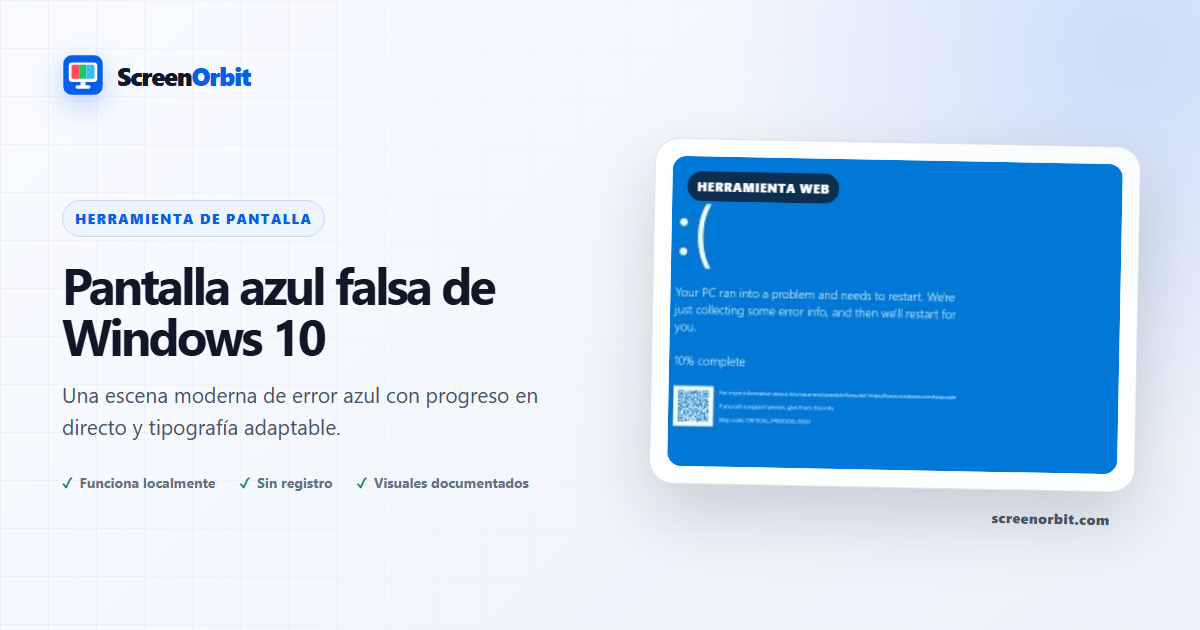
Una pantalla de error azul moderna y familiar con progreso en directo
El simulador utiliza un campo azul, una marca expresiva, tipografía clara,
texto de problema y un recuadro de diagnóstico. El porcentaje permanece como
una capa nítida
generada por el navegador, mientras el progreso y el reinicio responden en tiempo real.
Controla el progreso
Elige el porcentaje inicial y la velocidad antes de activar la escena.
Restablecer devuelve la animación a ese estado. El progreso es local y no
corresponde a un escaneo, informe de error, reinicio, actualización, operación
de archivos o evento de hardware. La página nunca inicia descargas ni acciones
del sistema.
Pantalla completa segura
Primero aparece un aviso; la pantalla completa requiere una acción y puede
rechazarse. Escape funciona normalmente, la página no intenta recuperar
repetidamente la pantalla completa y el progreso se pausa al ocultar la
pestaña. No solicita credenciales, pagos, notificaciones, ubicación ni acceso
al sistema.
BSOD simulado frente a fallo real
Esta pantalla azul falsa sigue siendo una página web: Escape sale de pantalla
completa, la pestaña puede cerrarse y no se crea ningún error del sistema. El
diagnóstico y los códigos son ficticios. Un error real de Windows requiere
evidencias del propio sistema y documentación fiable; copiar una frase de este
simulador en un buscador no diagnostica hardware ni software.
Grabación y diseño adaptable
Elige porcentaje y velocidad antes de grabar y captura una ventana dedicada
para excluir marcadores, mensajes y pestañas. El diseño se adapta a
portátiles, monitores, tabletas y teléfonos con márgenes legibles. La vista
móvil facilita la producción; no afirma que Windows esté instalado en el
dispositivo.
Úsala solo como herramienta consentida de entretenimiento o producción. Nunca
durante solución de problemas real o donde alguien pueda apagar el equipo y
perder trabajo. La
pantalla azul clásica
ofrece el estilo antiguo, mientras la
actualización falsa de Windows 10
muestra progreso revelado. Consulta
cómo reconocer una pantalla de broma.
Planifica una sesión segura
Define si necesitas una escena contemporánea, un simulador para vídeo o una
broma breve y consentida. Obtén permiso, confirma que no existe una
incidencia real y fija una duración. Conserva el estado inicial y modifica
un control cada vez.
Revisa el aviso y Escape antes de activar la escena. Anota modo, porcentaje,
velocidad, navegador, proporción y tamaño de ventana si necesitas
reproducirla.
Elige los controles según el objetivo
Los modos son Moderno, Progreso y Bucle de reinicio. Los controles incluyen
animación, teclado, pantalla completa, salida segura y restablecimiento.
Todo ocurre en la pestaña y no representa el estado del sistema.
-
Producción: fija porcentaje, velocidad, duración y
momento de salida. -
Vídeo: usa una ventana dedicada sin datos, notificaciones
o pestañas ajenas. -
Broma consentida: mantenla breve y revela la simulación
ante preocupación.
Sigue un flujo repetible
-
Etapa 1. Revisa el aviso, el consentimiento y el
comportamiento del progreso. -
Etapa 2. Establece porcentaje inicial y velocidad y
realiza una prueba corta. -
Etapa 3. Inicia manualmente, pulsa Escape para volver y
restablece al terminar.
Para comparar dispositivos, conserva navegador, ventana, iluminación, brillo
físico y distancia. Repite el mismo orden antes de cambiar una condición.
Conserva un registro útil
Anota página, modo, porcentaje, velocidad, navegador, dispositivo, tamaño de
ventana, fecha y condiciones. En una simulación registra consentimiento,
duración, aviso, salida y revelación. No añadas identificadores o datos
privados reales.
- La página no puede bloquear ni reiniciar el sistema operativo.
- El progreso local se mantiene nítido y adaptable.
- Los diagnósticos y códigos son ficticios y no describen el dispositivo.
Evita errores habituales
- No presentes la escena como diagnóstico o evidencia de un fallo real.
- No la uses durante soporte, solución de problemas o trabajo sin guardar.
-
No añadas datos reales ni copies el texto ficticio para diagnosticar un
equipo. - No ocultes la salida ni prolongues la escena ante preocupación.
-
No afirmes afiliación con Microsoft ni que Windows esté instalado en un
móvil.
Continúa con la comparación más cercana
- Pantalla azul falsa de Windows XP: escena clásica y densa presentada como simulación segura.
- Actualización falsa de Windows 10: simulador azul con fases y progreso ajustables.
- Broma de virus informático: alerta ficticia sin escaneo, bloqueo, descarga ni acción del sistema.
Guías recomendadas
Preguntas sobre Pantalla azul falsa de Windows 10
¿Qué hace la pantalla azul falsa de Windows 10?
Cree una escena de pantalla de bloqueo moderna y reconocible sin leer datos del sistema ni atrapar el navegador. Representa una escena de accidente ficticia contemporánea. Crea un simulador independiente para un vídeo.
¿Quién obtiene el mayor valor de esta página?
Utilice esta página cuando su tarea coincida con el propósito indicado. Representa una escena de accidente ficticia contemporánea. Crea un simulador independiente para un vídeo. Comience con un objetivo claro y deténgase una vez que la página responda a ese objetivo.
¿Qué configuración de pantalla azul falsa de Windows 10 debería elegir primero?
Comience con el ciclo moderno, progrese y reinicie. Mantenga el estado predeterminado para la primera pasada. Cambie un control, revise el resultado y luego registre la configuración antes de realizar otro cambio.
¿Qué debes preparar antes de la pantalla completa?
Obtenga permiso del propietario del dispositivo. Ensaye Escape y mantenga la sesión breve. Elija una configuración donde una pantalla falsa no interrumpa el trabajo o la seguridad. Revise la divulgación y elija un comportamiento de progreso. Establezca el porcentaje inicial y la velocidad de progreso.
¿Esta página cambia la configuración del hardware o del sistema?
La escena se ejecuta dentro de una pestaña del navegador. La página no lee archivos, bloquea el dispositivo, inspecciona cuentas, solicita pagos ni realiza ninguna acción del sistema. El modo moderno y el reinicio afectan únicamente al estado de la página local.
¿Cómo deberías juzgar el resultado?
Trate la página como entretenimiento divulgado o como accesorio de producción planificado. Termine la escena tan pronto como el espectador muestre preocupación. La página no puede bloquearse ni reiniciar el sistema operativo. La representación responsiva del navegador mantiene el progreso local de la página nítido y editable.
¿La página carga archivos o configuraciones?
ScreenOrbit no carga ningún estado de herramienta. Los archivos locales admitidos permanecen en la pestaña actual del navegador. Los archivos generados se ensamblan en la memoria del navegador y se descargan en su dispositivo. El modo de inicio es moderno. El primer uso es: montar una escena de accidente ficticia contemporánea.
¿Qué teléfonos, tabletas y computadoras admiten la herramienta?
Los navegadores de escritorio y móviles actuales admiten la página principal. La pantalla completa, Wake Lock, las descargas, el audio y el acceso a archivos locales dependen de la compatibilidad del navegador y del sistema operativo. El conjunto de controles visibles comienza con pantalla completa. El primer uso es: montar una escena de accidente ficticia contemporánea.
¿Qué errores reducen el valor de la página?
Evite contextos públicos, laborales, escolares, médicos, minoristas y de apoyo sin autorización escrita. Nunca agregues datos privados o una solicitud de pago. Mantenga claro el objetivo, la configuración, el entorno y el plan de salida. El primer uso enumerado es: Escenificar una escena de accidente ficticia contemporánea.
¿Qué herramienta ScreenOrbit debería abrir después de una pantalla azul falsa de Windows 10?
Continúe con la pantalla azul falsa de la muerte XP, la actualización falsa de Windows 10 y la broma de virus informático. Los enlaces relacionados conservan la misma área de tareas y al mismo tiempo le brindan otro campo, patrón o flujo de trabajo para comparar.