
Broma de virus informático
Usa una simulación inequívocamente ficticia para contenido preparado o una broma consentida que permite salir naturalmente con Escape.
Herramientas relacionadas




Usos prácticos de Broma de virus informático
- Representar una escena informática ficticia para un vídeo.
- Demostrar cómo la urgencia visual puede resultar engañosa.
- Realizar una broma inofensiva y revelada.
Un proceso cuidadoso en tres pasos
- 1
Lee y confirma que se trata de una simulación ficticia.
- 2
Elige un estilo y deja el sonido desactivado salvo que sea apropiado.
- 3
Inicia manualmente y pulsa Escape para salir de la pantalla completa.
Interpreta el resultado en su contexto
- La página nunca escanea, bloquea, repara, descarga ni lee archivos del sistema.
- Los controles de claves o pagos son una demostración visual local y nunca recopilan credenciales, dinero, permisos ni datos personales.
- El estado de Broma de virus informático se procesa localmente y se restablece desde la vista normal de la página.
Una escena de
consola de seguridad ficticia
con límites estrictos
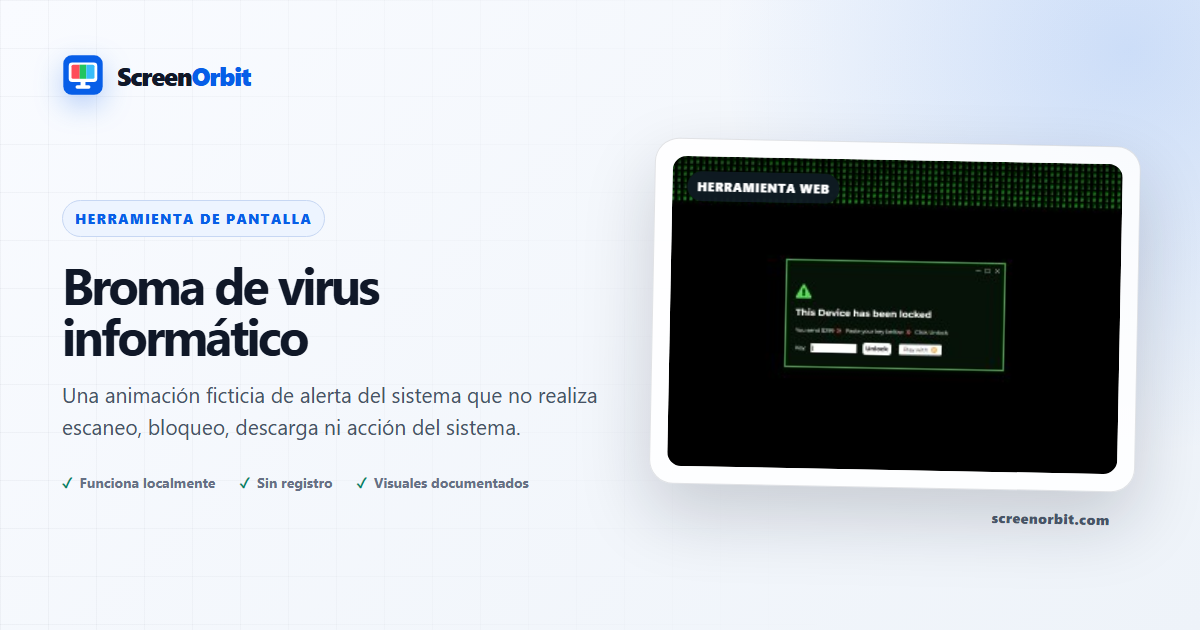
Broma de virus informático combina un fondo de estilo digital, un marco de
estado, eventos de ejemplo inventados y progreso simulado. El porcentaje y la
actividad de la consola se generan en el navegador, no en una captura
estática. No escanea archivos, examina procesos, descarga software, cambia
ajustes, solicita credenciales ni afirma que exista una amenaza real.
Lo que el simulador nunca hará
- No ofrece ejecutables o extensiones ni solicita notificaciones o permisos.
-
Cualquier petición aparente de pago o desbloqueo es inerte: ningún campo
envía datos, no se acepta dinero y no se ejecuta ninguna acción. -
No muestra direcciones IP, usuarios, ubicaciones, rutas de archivos ni datos
reales del dispositivo. -
No atrapa el navegador ni bloquea Escape, las pestañas o los atajos del
sistema operativo.
Uso ético
Utiliza esta página para un vídeo preparado, una demostración o una broma
consentida cuya naturaleza ficticia pueda revelarse inmediatamente. Nunca la
actives durante un incidente real, como formación laboral sin autorización o
para inducir a alguien a entregar información o actuar con urgencia. La puerta
de activación la identifica como simulación antes de la pantalla completa; la
superficie inmersiva se mantiene limpia y Escape permite salir normalmente.
Si buscas teatro de escritura sin alertas, elige
Hacker Typer. Para ayudar a
reconocer pantallas manipuladoras, comparte la guía
Cómo reconocer una actualización falsa o una pantalla de broma.
Planifica una sesión segura y útil
Define si necesitas una escena ficticia para vídeo, una demostración sobre
urgencia visual o una broma breve y consentida. Obtén autorización, confirma
que no coincide con una incidencia real y fija el momento de revelación.
Mantén el primer estado como referencia y cambia un solo ajuste cada vez.
Prepara el estilo en la vista normal y mantén el sonido desactivado salvo
que el contexto lo justifique. Lee el aviso, ensaya Escape y comunica al
equipo que la actividad es simulada antes de entrar en pantalla completa.
Elige el estilo según el resultado
Los modos disponibles son Análisis ficticio, Pila de avisos y Consola con
interferencias. Los controles incluyen animación, teclado, pantalla
completa, salida segura y restablecimiento. Ningún modo tiene relación con
un antivirus real ni conoce el estado del dispositivo.
-
Escena audiovisual: registra la duración, el aviso y el
punto exacto de la revelación. -
Demostración educativa: explica qué señales de urgencia y
autoridad pueden manipular a una persona. -
Broma consentida: mantenla breve, sin datos privados,
pagos ni presión para actuar.
Sigue un flujo repetible
-
Etapa 1. Lee y confirma que la escena es ficticia.
Registra consentimiento y entorno inicial. -
Etapa 2. Elige un estilo, deja el sonido apagado cuando
no sea necesario y realiza una prueba corta. -
Etapa 3. Inicia manualmente, pulsa Escape para salir y
restablece la página al terminar.
Para comparar dispositivos, conserva cuando sea posible navegador, tamaño de
ventana, luz ambiental, brillo físico y distancia. Repite los pasos en el
mismo orden antes de modificar una condición.
Conserva un registro útil
Anota página, modo, controles, navegador, dispositivo, tamaño de ventana,
fecha y condición de visualización. En una simulación registra
consentimiento, duración, aviso, salida y revelación. No incluyas nombres
reales, direcciones, credenciales, pagos ni información confidencial.
-
La página nunca escanea, bloquea, repara, descarga ni lee archivos del
sistema. -
Las teclas o peticiones de pago aparentes son una demostración local y no
recopilan nada. -
La actividad, los nombres y el progreso son ficticios y se generan en la
pestaña.
Evita errores habituales
- No describas la simulación como antivirus, diagnóstico o alerta genuina.
-
No la uses durante un incidente de seguridad real ni como formación sin
autorización. -
No introduzcas direcciones IP, usuarios, rutas, credenciales, pagos o
datos personales reales. -
No ocultes la salida, prolongues la escena ante preocupación ni presiones
a otra persona para actuar. -
No la actives sin autorización en trabajo, escuela, sanidad, comercio o
servicios de asistencia.
Continúa con la comparación más cercana
Si necesitas otra escena ficticia, conserva el entorno y abre únicamente la
herramienta que corresponda al objetivo.
-
Hacker Typer: escritura teatral
con código ficticio original y temas de terminal. -
Broma de pantalla de carga: un reproductor en espera con título, línea temporal, duración y punto
de carga. - Pantalla azul falsa de Windows 10: una escena de error moderna con progreso y tipografía adaptable.
Guías recomendadas
Preguntas sobre Broma de virus informático
¿Qué hace la broma de virus informático?
Utilice una simulación de navegador inequívocamente ficticia para contenido preparado o una broma basada en el consentimiento que salga de forma natural con Escape. Organice una escena informática ficticia para un vídeo. Demuestre cómo la urgencia visual puede ser engañosa.
¿Quién obtiene el mayor valor de esta página?
Utilice esta página cuando su tarea coincida con el propósito indicado. Organice una escena informática ficticia para un vídeo. Demuestre cómo la urgencia visual puede ser engañosa. Comience con un objetivo claro y deténgase una vez que la página responda a ese objetivo.
¿Qué configuración de Broma contra virus informáticos deberías elegir primero?
Comience con escaneo ficticio, pila de advertencias y consola de fallas. Mantenga el estado predeterminado para la primera pasada. Cambie un control, revise el resultado y luego registre la configuración antes de realizar otro cambio.
¿Qué debes preparar antes de la pantalla completa?
Obtenga permiso del propietario del dispositivo. Ensaye Escape y mantenga la sesión breve. Elija una configuración donde una pantalla falsa no interrumpa el trabajo o la seguridad. Lea y confirme que se trata de una simulación ficticia. Elija un estilo y mantenga el sonido apagado a menos que sea apropiado.
¿Esta página cambia la configuración del hardware o del sistema?
La escena se ejecuta dentro de una pestaña del navegador. La página no lee archivos, bloquea el dispositivo, inspecciona cuentas, solicita pagos ni realiza ninguna acción del sistema. El modo de exploración ficticio y el reinicio afectan únicamente al estado de la página local.
¿Cómo deberías juzgar el resultado?
Trate la página como entretenimiento divulgado o como accesorio de producción planificado. Termine la escena tan pronto como el espectador muestre preocupación. La página nunca escanea, bloquea, repara, descarga ni lee archivos del sistema. Sus controles clave y de estilo de pago son una demostración visual local; nunca recopilan credenciales, dinero, permisos o información personal.
¿La página carga archivos o configuraciones?
ScreenOrbit no carga ningún estado de herramienta. Los archivos locales admitidos permanecen en la pestaña actual del navegador. Los archivos generados se ensamblan en la memoria del navegador y se descargan en su dispositivo. El modo inicial es el escaneo ficticio. El primer uso es: montar una escena informática ficticia para un vídeo.
¿Qué teléfonos, tabletas y computadoras admiten la herramienta?
Los navegadores de escritorio y móviles actuales admiten la página principal. La pantalla completa, Wake Lock, las descargas, el audio y el acceso a archivos locales dependen de la compatibilidad del navegador y del sistema operativo. El conjunto de controles visibles comienza con pantalla completa. El primer uso es: montar una escena informática ficticia para un vídeo.
¿Qué errores reducen el valor de la página?
Evite contextos públicos, laborales, escolares, médicos, minoristas y de apoyo sin autorización escrita. Nunca agregues datos privados o una solicitud de pago. Mantenga claro el objetivo, la configuración, el entorno y el plan de salida. El primer uso enumerado es: montar una escena informática ficticia para un vídeo.
¿Qué herramienta ScreenOrbit deberías abrir después de Computer Virus Prank?
Continúe con la pantalla Hacker Typer, la broma de la pantalla de carga y la pantalla azul falsa de Windows 10. Los enlaces relacionados conservan la misma área de tareas y al mismo tiempo le brindan otro campo, patrón o flujo de trabajo para comparar.