
Pantalla de actualización falsa de macOS
Crea una escena ficticia de actualización de Mac con progreso, pausa, reinicio, bucle y salida natural de pantalla completa.
Herramientas relacionadas





Usos prácticos de Pantalla de actualización falsa de macOS
- Preparar una escena ficticia de actualización para vídeo o presentación.
- Realizar una broma inofensiva con consentimiento.
- Demostrar que una pantalla del navegador puede imitar una interfaz del sistema.
Un proceso cuidadoso en tres pasos
- 1
Lee el aviso del simulador independiente.
- 2
Elige duración, porcentaje inicial y si el progreso debe repetirse.
- 3
Inicia la simulación, entra manualmente en pantalla completa y pulsa Escape para volver.
Interpreta el resultado en su contexto
- macOS y Mac son marcas de Apple Inc.; ScreenOrbit no está afiliado con Apple.
- La secuencia de progreso y el espaciado adaptable se generan dinámicamente.
- El estado de Pantalla de actualización falsa de macOS se procesa localmente y se restablece desde la vista normal de la página.
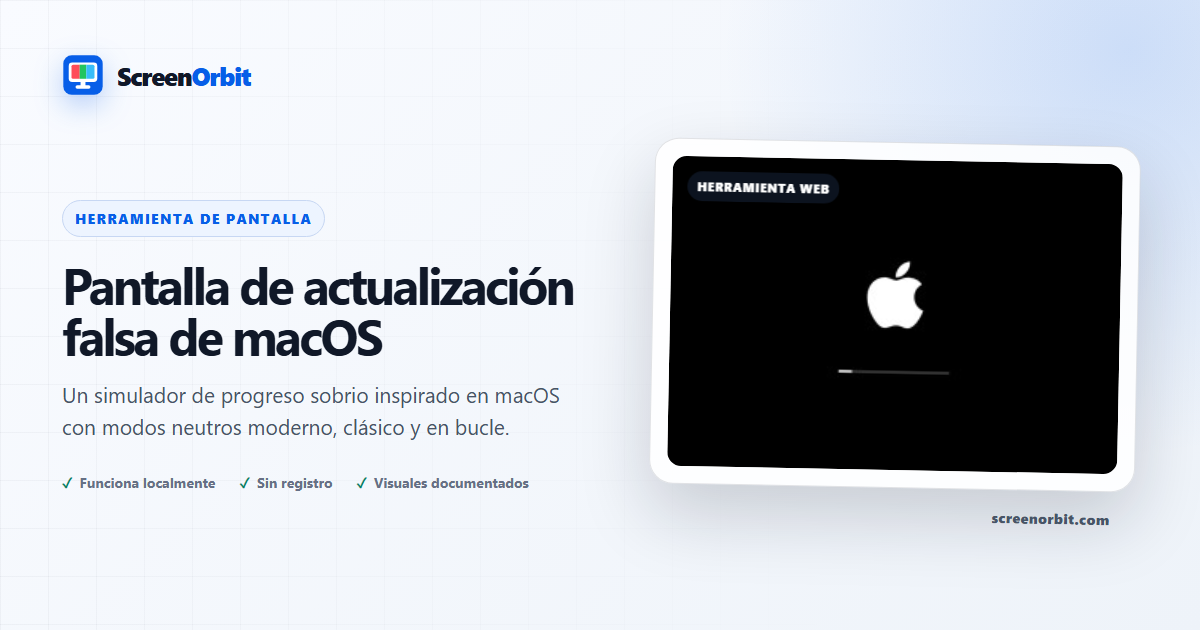
Una simulación minimalista de actualización de escritorio
La escena estilo
macOS
utiliza una superficie negra y gráficos nítidos de arranque. El indicador fino
de progreso se genera en directo y puede ajustarse; no está incrustado en una
imagen fija. Apple y macOS se mencionan descriptivamente. ScreenOrbit no está
afiliado ni respaldado por Apple.
Comportamiento inofensivo del navegador
El usuario elige duración y progreso inicial. El bucle es opcional, el
progreso se pausa cuando la pestaña queda oculta y Reiniciar vuelve al punto
seleccionado. Nada accede a Actualización de Software, lee el dispositivo,
modifica programas, descarga paquetes ni solicita contraseña de administrador.
Consentimiento y salida
Antes del modo inmersivo aparece una confirmación de seguridad. La pantalla
completa nunca es automática, Escape no se bloquea y la página no intenta
restaurarla al salir. Úsala solo para grabaciones preparadas, demostraciones
de diseño o bromas de bajo riesgo cuya naturaleza ficticia pueda revelarse
rápidamente.
Para otra escena oscura usa la
actualización falsa estilo Windows 11; para un degradado de época abre la
actualización falsa estilo Windows 7. Consulta las señales de ingeniería social en la
guía de reconocimiento.
Planifica una sesión útil
Define si necesitas una escena para vídeo, una broma consentida o una
demostración de interfaz. Conserva el estado inicial y modifica un solo
control cada vez. Guarda el trabajo real, verifica que no haya una
actualización en curso y ensaya Escape antes de activar la escena.
Prepara el encuadre de producción
La escena favorece espacios abiertos, texto moderado y una composición
tranquila. Comprueba la alineación central con el tamaño final. Mantén
visible el marco del navegador durante la preparación y entra en pantalla
completa solo para la toma. No añadas cuentas, reparaciones o números de
soporte.
Prepara la hoja de rodaje
Ajusta la duración a la toma. Un clip corto necesita progreso continuo y
poco texto; una actividad formativa requiere tiempo para identificar señales
del navegador. Registra orden de fases, bucle, escala de pantalla y salida.
Revisa las señales de reconocimiento
Compara la escena con Actualización de Software abierta desde ajustes de
confianza. El área de dirección, la transición a pantalla completa, Escape y
la ausencia de una contraseña de administrador ayudan a reconocer la
simulación. Explícalo al finalizar, cierra la pestaña y devuelve el Mac al
espacio anterior.
Elige controles según el objetivo
Los modos son Moderno, Clásico y Bucle. Los controles incluyen animación,
teclado, pantalla completa, salida segura y restablecimiento. Configura
primero duración, después porcentaje y finalmente bucle.
-
Vídeo: registra tamaño, duración, progreso, fase y
salida. -
Broma consentida: mantenla breve y revela que no se
instala software. -
Formación: muestra cómo acceder a Actualización de
Software desde ajustes fiables.
Sigue un flujo repetible
-
Etapa 1. Lee el aviso independiente y registra
consentimiento y entorno. -
Etapa 2. Elige duración, porcentaje y bucle y realiza una
prueba breve. -
Etapa 3. Inicia, entra manualmente en pantalla completa,
pulsa Escape y restablece al terminar.
Conserva un registro útil
Anota página, modo, duración, porcentaje, navegador, dispositivo, tamaño,
fecha y condiciones. Registra consentimiento, aviso, salida y revelación. No
añadas cuentas, contraseñas, números de soporte o información confidencial.
-
macOS y Mac son marcas de Apple Inc. y ScreenOrbit no está afiliado con
Apple. - El progreso y el espaciado se generan dinámicamente en el navegador.
-
No se accede a Actualización de Software ni se solicita contraseña de
administrador.
Evita errores habituales
-
No presentes la escena como actualización, diagnóstico o actividad real
del Mac. - No la uses durante una actualización genuina o con trabajo sin guardar.
- No añadas credenciales, pagos, reparaciones, soporte o acceso remoto.
- No ocultes la salida ni prolongues la escena ante preocupación.
- No afirmes afiliación o respaldo de Apple.
Continúa con la comparación más cercana
- Actualización falsa de Windows 11: escena moderna con tipografía adaptable y estado ficticio.
- Actualización falsa de Android: escena móvil con progreso adaptable en directo.
- Broma de pantalla de carga: reproductor en búfer con título, duración y punto de carga.
Guías recomendadas
Preguntas sobre Pantalla de actualización falsa de macOS
¿Qué hace la pantalla de actualización falsa de macOS?
Cree una escena de actualización de Mac ficticia de alta fidelidad con progreso en vivo, pausa, reinicio, bucle y salida natural en pantalla completa. Organice una escena de actualización ficticia para un vídeo o una presentación. Realiza una broma inofensiva basada en el consentimiento.
¿Quién obtiene el mayor valor de esta página?
Utilice esta página cuando su tarea coincida con el propósito indicado. Organice una escena de actualización ficticia para un vídeo o una presentación. Realiza una broma inofensiva basada en el consentimiento. Comience con un objetivo claro y deténgase una vez que la página responda a ese objetivo.
¿Qué configuración de pantalla de actualización falsa de macOS debería elegir primero?
Comience con un bucle moderno y clásico. Mantenga el estado predeterminado para la primera pasada. Cambie un control, revise el resultado y luego registre la configuración antes de realizar otro cambio.
¿Qué debes preparar antes de la pantalla completa?
Obtenga permiso, elija una duración corta, ensaye Escape y asegúrese de que no haya ninguna actualización real o trabajo no guardado en progreso. Lea la divulgación del simulador independiente. Elija una duración, un porcentaje inicial y si el progreso debe repetirse.
¿Esta página cambia la configuración del hardware o del sistema?
El temporizador cambia el progreso ficticio dentro de una pestaña. La página no instala software, no inspecciona archivos, no reinicia el dispositivo, no se comunica con un proveedor ni cambia la configuración del sistema. El modo moderno y el reinicio afectan únicamente al estado de la página local.
¿Cómo deberías juzgar el resultado?
Utilice la escena para una grabación planificada, una demostración o un chiste revelado. Cierre la pestaña después de la sesión y verifique el funcionamiento normal del dispositivo. macOS y Mac son marcas comerciales de Apple Inc.; ScreenOrbit no está afiliado a Apple. La secuencia de progreso y el espaciado sensible se generan dinámicamente.
¿La página carga archivos o configuraciones?
ScreenOrbit no carga ningún estado de herramienta. Los archivos locales admitidos permanecen en la pestaña actual del navegador. Los archivos generados se ensamblan en la memoria del navegador y se descargan en su dispositivo. El modo de inicio es moderno. El primer uso es: montar una escena de actualización ficticia para un vídeo o una presentación.
¿Qué teléfonos, tabletas y computadoras admiten la herramienta?
Los navegadores de escritorio y móviles actuales admiten la página principal. La pantalla completa, Wake Lock, las descargas, el audio y el acceso a archivos locales dependen de la compatibilidad del navegador y del sistema operativo. El conjunto de controles visibles comienza con pantalla completa. El primer uso es: montar una escena de actualización ficticia para un vídeo o una presentación.
¿Qué errores reducen el valor de la página?
Evite credenciales, números de soporte, solicitudes de pago, acceso remoto o reclamos sobre el estado real del dispositivo. Esos elementos cruzan el límite de seguridad establecido. Mantenga claro el objetivo, la configuración, el entorno y el plan de salida. El primer uso enumerado es: montar una escena de actualización ficticia para un vídeo o una presentación.
¿Qué herramienta ScreenOrbit debería abrir después de la pantalla de actualización falsa de macOS?
Continúe con la actualización falsa de Windows 11, la actualización falsa de Android y la broma de la pantalla de carga. Los enlaces relacionados conservan la misma área de tareas y al mismo tiempo le brindan otro campo, patrón o flujo de trabajo para comparar.