
macOS Falska uppdateringsskärm
Skapa en fiktiv Mac-uppdateringsscen med live-framsteg, paus, omstart, loop och naturlig fullscreen-utgång.
Relaterade verktyg





Praktisk användning för macOS Falska uppdateringsskärm
- Iscensätta en fiktiv uppdateringsscen för en video eller presentation.
- Kör ett ofarligt, samtyckesbaserat spratt.
- Visa att en webbläsare skärm kan imitera system UI.
Ett noggrant arbetsflöde i tre steg
- 1
Läs det oberoende-simulator avslöjandet.
- 2
Välj en varaktighet, startprocent och om framsteg ska loopas.
- 3
Starta simuleringen och skriv sedan in fullskärmen manuellt; tryck på Escape för att återvända.
Tolkning av resultatet i sitt sammanhang
- macOS och Mac är varumärken som tillhör Apple Inc.; ScreenOrbit är inte ansluten till Apple.
- Förloppssekvensen och responsavståndet genereras dynamiskt.
- Tillstånd för macOS Falska uppdateringsskärm bearbetas lokalt och återställs från den normala sidan.
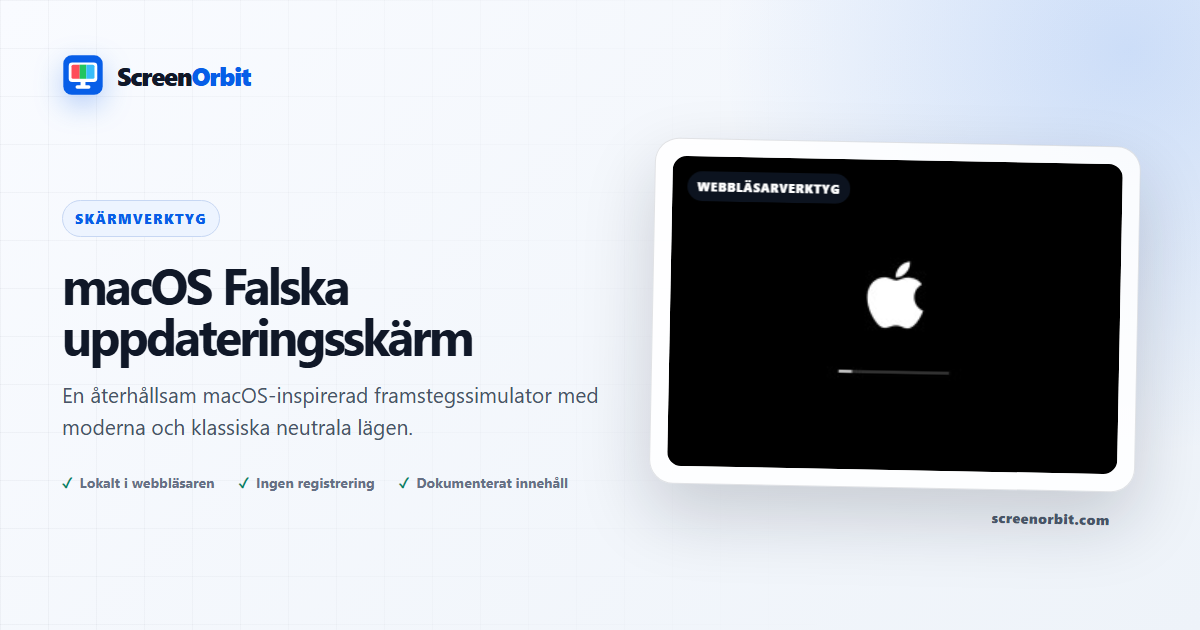
En minimal simulering av mörk skrivbordsuppdatering
De macOS-stil scen använder en svart yta och skarpa start konstverk. Den tunna framsteg indikator genereras live och förblir justerbar snarare än att utgöra en del av en statisk bild. Apple och macOS namnges beskrivande, ScreenOrbit är inte ansluten till eller godkänd av Apple.
Skadligt webbläsarbeteende
Varaktighet och startförlopp är valda av användaren. Loopen är valfri, förloppspauser när fliken är dold och starta om till den valda start. Inget kommer åt systemuppdateringstjänster, läser enheten, ändrar programvara, hämtar ett paket eller begär ett administratörslösenord.
Samtycke och utträde
En säkerhetsbekräftelse visas innan immersive läge. Fullscreen är aldrig automatisk, Escape är inte blockerad, och sidan försöker inte återställa fullscreen efter att du lämnar. Använd sidan endast för en iscensatt inspelning, designdemonstration, eller låga satsningar spratt där den fiktiva naturen kan avslöjas snabbt.
För ytterligare en mörk visuell användning, se Windows 11-stils falska uppdatering; för en periodinspirerad lutning använda Windows 7-stil Fake Uppdatering. Lär dig varningstecken på verkliga sociala-engineering sidor i Riktlinjer för erkännande. -Jag vet inte.
Planera en användbar session med macOS Falska uppdateringsskärm
macOS Fake Update Screen fungerar bäst när du börjar med en fråga. Bestäm vad du behöver för att visa, jämföra, skapa, spela in eller demonstrera. Håll den första körningen på standardtillståndet. Ändra en kontroll efter att du har förstått startresultatet. Det här tillvägagångssättet ger dig en tydlig baslinje och en användbar anledning till varje justering.
Skapa en högupplöst fiktiv Mac- uppdateringsscen med live- framsteg, paus, omstart, loop och naturlig fullskärmsutgång. Använd den normala sidvyn för att förbereda inställningarna. Skriv in fullskärm först efter att du har granskat utgångskontrollen. Skriv ner läge och nyckelvärden när du behöver upprepa resultatet på en annan enhet.
Planera macOS Fake Update Screen-produktionsram
De macOS scen föredrar öppet avstånd, begränsad statuskopia och en lugn skrivbordssammansättning. Kontrollera mittinställningen i den slutliga inspelningsstorleken. Håll webbläsarens ram synlig under inställning. Ange bara fullskärm för den planerade take. Undvik att lägga till kontomeddelanden, reparationskrav eller obekanta supportnummer till scenen.
Förbered scenen och kör ark
Matcha längden med längden på bilden. Ett kort klipp behöver stadiga framsteg och lite text. En klassrumsövning behöver tillräckligt med tid för att visa tittarna att identifiera webbläsarsignaler. Spara pågående arbete innan du börjar. Spela in fasordning, loopval, visa skalning och avsluta steg i bilderna anteckningar.
Se över erkännandeutkasten
Jämför scenen med panelen för programvaruuppdatering som nås genom tillförlitliga systeminställningar. Adressområdet för webbläsaren, fullskärmsövergång, Fly från beteende och avsaknad av en administratör snabb stödigenkänning. Förklara dessa signaler efter övningen. Stäng fliken och returnera Mac till sin tidigare arbetsyta när sessionen avslutas.
Välj kontroller efter resultat
De tillgängliga lägena inkluderar moderna, klassiska, loop. Kontrolluppsättningen innehåller fullskärm, animation, tangentbord, säker utgång, återställning. Börja med alternativet närmast din uppgift. Undvik att ändra varje värde samtidigt. En enda ändring ger dig en direkt före och efter jämförelse och gör ett sparat resultat lättare att förklara.
- Iscensätta en fiktiv uppdateringsscen för en video eller presentation. Ställ in en klar slutpunkt innan du börjar.
- Kör ett ofarligt, samtyckesbaserat spratt.
- Visa att en webbläsare skärm kan imitera system UI. Ställ in en tydlig målpunkt innan du börjar.
Kör ett repeterbart arbetsflöde
- Steg 1. Läs den oberoende-simulator avslöjande. Registrera startmiljön och tillstånd.
- Steg 2. Välj en varaktighet, startprocent och om framsteg ska loopas. Håll den första jämförelsen kort och kontrollerad.
- Steg 3. Starta simuleringen och skriv sedan in fullskärm manuellt; tryck på Escape för att återvända. Återställ sidan när sessionen avslutas.
För en jämförelse av en enhet, använd samma webbläsarfamilj, vyport, rumsljus, fysisk ljusstyrka och visningsavstånd där det är praktiskt. Kör samma ordning på båda enheterna. Ändra en miljöfaktor först efter att det matchade passet är komplett. Håll denna rutt fokuserad på denna användning: Scenera en fiktiv uppdateringsscen för en video eller presentation.
Föra ett användbart register
En användbar post namn sidan, läget, kontrollvärden, webbläsare, enhet, visningsadress, datum och visningsvillkor. För en visuell observation, beskriv platsen och fälten där effekten visas. För en genererad tillgång, rekordmått, format, färgvärden och det nedladdade filnamnet. För en simulering, spela in varaktighet, anpassad text, avslöjande och avslutningsmetod. Startreferensen för den här sidan är modern.
- macOS och Mac är varumärken som tillhör Apple Inc.; ScreenOrbit är inte ansluten till Apple.
- Förloppssekvensen och responsavståndet genereras dynamiskt.
Undvik vanliga inställningsfel
- För denna användning, behandla inte en webbläsare visa som en hårdvara mätning eller system åtgärd: Steg en fiktiv uppdatering scen för en video eller presentation.
- Ändra inte flera inställningar innan du registrerar baslinje. Börja med modern.
- Lita inte på ett telefonfoto som det enda beviset. Håll denna rutt gräns i sikte: macOS och Mac är varumärken som tillhör Apple Inc.; ScreenOrbit är inte ansluten till Apple.
- Lämna inte ruttfunktioner aktiva efter uppgiften är över. Huvudkontrollerna inkluderar fullskärm, animering, tangentbord, säker utgång.
- Lägg inte till privata data, referenser, betalningsuppgifter eller konfidentiell text. Behåll den andra angivna användningen i omfattning: Kör ett ofarligt, samtyckesbaserat skämt.
Fortsätt med den närmaste jämförelsen
Öppna en relaterad rutt när första sidan avslöjar en ny fråga. Behåll samma miljö och upprepa bara den del som behövs för jämförelse. De närmaste angivna rutterna är Windows 11 Fake Update, Android Fake Update, Loading Screen Prank. Håll denna sista användning i åtanke: Visa att en webbläsare skärm kan imitera system UI.
- Windows 11 Fake Update. En modern uppdateringsscen med responsiv typografi, live animation och fiktiv statuskopia.
- Android Fake Update. En skarp mobil-uppdatering scen med live, lyhörd Android- Typ framsteg beteende.
- Laddar skärmplätering. En hög-trohet buffring spelare med en live titel, tidslinje, varaktighet, laddningspunkt och fullscreen vy.
Rekommenderade guider
Frågor om macOS Falska uppdateringsskärm
Vad gör macOS Fake Update Screen?
Skapa en påhittad fiktiv Mac-uppdateringsscen med liveframsteg, paus, omstart, loop och naturlig fullskärmsutgång. Iscensätt en fiktiv uppdateringsscen för en video eller presentation. Gör ett ofarligt, samtyckesbaserat spratt.
Vem får mest värde av denna sida?
Använd den här sidan när din uppgift matchar det angivna syftet. Iscensätt en fiktiv uppdateringsscen för en video eller presentation. Gör ett ofarligt, samtyckesbaserat spratt. Börja med ett tydligt mål och sluta när sidan svarar på det målet.
Vilken macOS Fake Update Screen-inställning ska du välja först?
Börja med modern, klassisk, loop. Behåll standardtillståndet för första passet. Ändra en kontroll, granska resultatet och registrera sedan inställningen innan en annan ändring.
Vad ska du förbereda innan helskärm?
Få tillstånd, välj en kort varaktighet, repetera Escape och se till att ingen riktig uppdatering eller osparat arbete pågår. Läs upplysningen om oberoende simulator. Välj en varaktighet, startprocent och om framstegen ska loopa.
Ändrar den här sidan hårdvaru- eller systeminställningar?
Timern ändrar fiktiva framsteg på en flik. Sidan installerar inte programvara, inspekterar inte filer, startar om enheten, kontaktar en leverantör eller ändrar systeminställningar. Det moderna läget och återställningen påverkar endast lokal sidstatus.
Hur ska man bedöma resultatet?
Använd scenen för en planerad inspelning, demonstration eller avslöjat skämt. Stäng fliken efter sessionen och verifiera enhetens normala funktion. macOS och Mac är varumärken som tillhör Apple Inc.; ScreenOrbit är inte anslutet till Apple. Förloppssekvensen och det responsiva avståndet genereras dynamiskt.
Laddar sidan upp filer eller inställningar?
Inget verktygstillstånd laddas upp av ScreenOrbit. Lokala filer som stöds stannar i den aktuella webbläsarfliken. Genererade filer samlas i webbläsarens minne och laddas ner till din enhet. Startläget är modernt. Den första användningen är: Iscensätt en fiktiv uppdateringsscen för en video eller presentation.
Vilka telefoner, surfplattor och datorer stöder verktyget?
Nuvarande stationära och mobila webbläsare stöder kärnsidan. Helskärm, Wake Lock, nedladdningar, ljud och lokal filåtkomst beror på webbläsarens och operativsystemets stöd. Den synliga kontrolluppsättningen börjar med helskärm. Den första användningen är: Iscensätt en fiktiv uppdateringsscen för en video eller presentation.
Vilka misstag minskar sidans värde?
Undvik autentiseringsuppgifter, supportnummer, betalningsförfrågningar, fjärråtkomst eller påståenden om verklig enhetsstatus. Dessa element passerar den angivna säkerhetsgränsen. Håll målet, inställningarna, miljön och exitplanen tydliga. Den första användningen är: Iscensätt en fiktiv uppdateringsscen för en video eller presentation.
Vilket ScreenOrbit-verktyg ska du öppna efter macOS Fake Update Screen?
Fortsätt med Windows 11 Fake Update, Android Fake Update, Loading Screen Prank. De relaterade länkarna bevarar samma uppgiftsområde samtidigt som de ger dig ett annat fält, mönster eller arbetsflöde för jämförelse.