
Vit brus
Spela vitt, rosa, brunt, grått, grönt, blått, viol, orange, regn, hav och skogsinspirerat ljud utan ljudfil eller ström.
Relaterade verktyg






Praktisk användning för Vit brus
- Mask intermittent miljöljud.
- Skapa en konsekvent icke-verbal bakgrund medan du arbetar.
- Jämför olika bullerspektra vid låg volym.
Ett noggrant arbetsflöde i tre steg
- 1
Sänk volymen på enheten innan start.
- 2
Välj en förinställd och tryck på Spela.
- 3
Öka långsamt och pausa omedelbart om ljudet är obekvämt.
Tolkning av resultatet i sitt sammanhang
- Håll volymen konservativ, särskilt med hörlurar.
- Detta är inte behandling för sömn, fokus, ångest, tinnitus, eller något medicinskt tillstånd.
- Tillstånd för Vit brus bearbetas lokalt och återställs från den normala sidan.
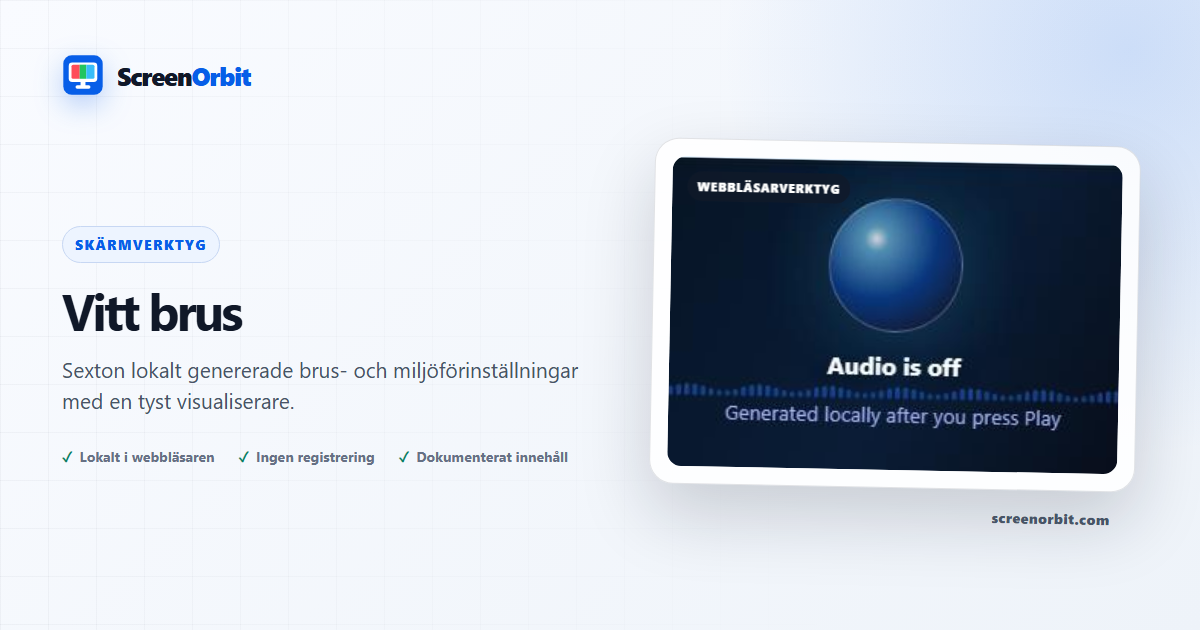
Lokalt genererat buller med avsiktlig uppspelning
Vit brus skapar kontinuerligt ljud med webbläsaren Web Audio API: er istället för att strömma en inspelning. Uppspelning är normalt av och börjar först efter att du trycker på Play. Den centrala kontrollen äger spel- och stopptillståndet, volymen börjar konservativt, förändringar bleknar smidigt och ljud stängs av när sidan är dold.
Bullerfärger beskriver olika spektralbalanser
Vitt buller fördelar energi jämnt per frekvens och kan låta ljus. Rosa buller placerar relativt mer energi i lägre frekvenser och uppfattas ofta som mjukare. Brunt eller rött buller betonar den låga änden starkare. Grå, grön, blå, viol och orange etiketter beskriver andra filter eller balanser; namngivning konventioner är inte perfekt standardiserade över produkter, så välj genom att lyssna tyst snarare än genom att anta en etikett garanterar ett resultat.
Regn, hav och skoginspirerade förinställningar är procedurmässiga ljudlandskap byggda av formad buller, modulering och stereostruktur. De är inte fältinspelningar och påstår inte att reproducera en viss verklig plats. Visualiseraren drivs av den genererade ljudsignalen snarare än en dekorativ looping animation.
| Familj | Allmänna spektraltecken | ScreenOrbit Exempel |
|---|---|---|
| Vitt | Lika energi per frekvens; relativt ljus | Fokus och träning förinställningar |
| Rosa | Mer relativ lågfrekventa energi än vit | Slappna av, studera och förinställningar för barn |
| Brun/röd | Starkare lågfrekvenssvikt | Sömn, spa och skogsinspirerade förinställningar |
| Blått/violett | Ökad högfrekvenssvikt | Regn och kreativa förinställningar |
| Förfarandemiljö | Filtrerat buller med modulering och stereorörelse | Regn, hav och skogsinspirerade ljudlandskap |
Lyssna noga
- Sänk enhetens volym innan du trycker på Play, särskilt med hörlurar.
- Välj en förinställd volym och öka volymen långsamt tills det är bekvämt.
- Ta pauser och sluta omedelbart om du märker obehag, ringningar, smärta, yrsel eller trötthet.
- Använd inte kontinuerligt ljud för att dölja larm, varning, konversation eller situation som kräver medvetenhet.
Begränsningar och privatliv
Detta verktyg är inte en behandling för tinnitus, sömnproblem, ångest, uppmärksamhet, eller någon medicinsk tillstånd. Individuella reaktioner skiljer sig och en webbläsare kan inte bedöma en säker lyssnande nivå. Konsultera en lämplig professionell för hälsofrågor. Ingen mikrofon används, ingen ljud spelas in, och ingen förinställning laddas ner från en tredje part ström.
För visuellt TV-liknande ljud, använd separat Statisk skärm. För en lugn tyst display, prova Vänd klocka. Hålla ljud och visuella-statiska avsikter på distinkta webbadresser gör varje verktyg beteende och säkerhetskontroller tydliga.
Planera en användbar session med White Buller
White Buller fungerar bäst när du börjar med en fråga. Bestäm vad du behöver för att visa, jämföra, skapa, spela in eller demonstrera. Håll den första körningen på standardtillståndet. Ändra en kontroll efter att du har förstått startresultatet. Detta tillvägagångssätt ger dig en tydlig baslinje och en användbar anledning till varje justering.
Spela vitt, rosa, brunt, grått, grönt, blått, viol, orange, regn, hav och skogsinspirerat ljud utan ljudfil eller ström. Använd den normala sidan vy för att förbereda inställningarna. Ange fullskärm först efter att du har granskat utgången kontroll. Skriv ner läget och nyckelvärden när du behöver upprepa resultatet på en annan enhet.
Välj kontroller efter resultat
De tillgängliga lägen inkluderar fokus vitt, sova brunt, koppla av rosa, studera rosa, kod grå, natur grön, baby rosa, träning vit, kreativ viol, spa brun, kontor grå, läsa orange, regn blå, hav grön, skog röd, anpassade. Kontrolluppsättningen innehåller fullscreen, ljud, visualiserare, tangentbord, återställa. Börja med alternativet närmast din uppgift. Undvik att ändra varje värde på en gång. En enda förändring ger dig en direkt före och efter jämförelse och gör ett sparat resultat lättare att förklara.
- Maskera intermittent miljöljud. Ställ in en klar slutpunkt innan du börjar.
- Skapa en konsekvent icke-verbal bakgrund medan du arbetar. Ställ in en tydlig målpunkt innan du börjar.
- Jämför olika bullerspektra vid låg volym. Ställ in en klar målpunkt innan du börjar.
Kör ett repeterbart arbetsflöde
- Steg 1. Lägre enhet volym innan start. Registrera startmiljö och tillstånd.
- Steg 2. Välj en förinställd och tryck på Spela. Håll den första jämförelsen kort och kontrollerad.
- Steg 3. Öka långsamt och pausa omedelbart om ljudet är obekvämt. Återställ sidan när sessionen avslutas.
För en jämförelse av en enhet, använd samma webbläsarfamilj, vyport, rumsljus, fysisk ljusstyrka och visningsavstånd där det är praktiskt. Kör samma ordning på båda enheterna. Ändra en miljöfaktor först efter att det matchade passet är komplett. Håll denna rutt fokuserad på denna användning: Mask intermittent miljöljud.
Föra ett användbart register
En användbar post namn sidan, läget, kontrollvärden, webbläsare, enhet, visningsadress, datum och visningsvillkor. För en visuell observation, beskriv platsen och fälten där effekten visas. För en genererad tillgång, rekordmått, format, färgvärden och det nedladdade filnamnet. För en simulering, spela in varaktighet, anpassad text, avslöjande och avslutningsmetod. Startreferensen för den här sidan är fokusvit.
- Håll volymen konservativ, särskilt med hörlurar.
- Detta är inte behandling för sömn, fokus, ångest, tinnitus, eller något medicinskt tillstånd.
Undvik vanliga inställningsfel
- För denna användning, behandla inte en webbläsare visa som en hårdvara mätning eller system åtgärd: Mask intermittenta miljöljud.
- Ändra inte flera inställningar innan du registrerar baslinjen. Börja med fokus vitt.
- Lita inte på ett telefonfoto som det enda beviset. Håll denna rutt gräns i sikte: Håll volymen konservativ, särskilt med hörlurar.
- Lämna inte ruttfunktioner aktiva efter uppgiften avslutas. Huvudkontrollerna inkluderar fullskärm, ljud, visualizer, tangentbord.
- Lägg inte till privata data, referenser, betalningsuppgifter eller konfidentiell text. Behåll den andra angivna användningen i omfattning: Skapa en konsekvent icke-verbal bakgrund under arbetet.
Fortsätt med den närmaste jämförelsen
Öppna en relaterad rutt när första sidan avslöjar en ny fråga. Håll samma miljö och upprepa bara den del som behövs för jämförelse. De närmaste listade rutter är TV Statisk skärm, Digital Rain Screensaver, Flip Clock Screensaver. Håll denna slutliga användning i åtanke: Jämför olika bullerspektra på en låg volym.
- TV- statisk skärm. Procedur svart-vit eller färg-tv statiska med kontrollerad rörelse och fortfarande exportera.
- Digitala regn Skärmsläckare. Ursprunglig fallande kod atmosfär med densitet, hastighet, färg, spår, och glyf kontroller.
- Flip klocka Skärmsläckare. En original fullscreen flip klocka med tidszon, format, sekunder, datum och display-driv kontroller.
Rekommenderade guider
Frågor om Vit brus
Vad gör vitt brus?
Spela vitt, rosa, brunt, grått, grönt, blått, violett, orange, regn, hav och skogsinspirerat ljud utan en ljudfil eller stream. Maskera intermittent miljöljud. Skapa en konsekvent icke-verbal bakgrund medan du arbetar.
Vem får mest värde av denna sida?
Använd den här sidan när din uppgift matchar det angivna syftet. Maskera intermittent miljöljud. Skapa en konsekvent icke-verbal bakgrund medan du arbetar. Börja med ett tydligt mål och sluta när sidan svarar på det målet.
Vilken inställning för vitt brus ska du välja först?
Börja med fokus vitt, sova brunt, slappnarrosa, studera rosa, kodgrå, naturgrön, babyrosa, träningsvit, kreativ violett, spabrun, kontorsgrå, läsorange, regnblå, havsgrön, skogsröd, anpassad. Behåll standardtillståndet för första passet. Ändra en kontroll, granska resultatet och registrera sedan inställningen innan en annan ändring.
Vad ska du förbereda innan helskärm?
Använd inbyggd upplösning där det är praktiskt. Spela in skalning, HDR-tillstånd, bildläge, rumsbelysning och betraktningsavstånd innan du startar testet. Sänk enhetens volym innan du startar. Välj en förinställning och tryck på Play.
Ändrar den här sidan hårdvaru- eller systeminställningar?
Webbläsaren visar kontrollerade mönster eller genererar lokal utdata. Sidan inspekterar inte panelelektronik, certifierar inte kalibrering, ger medicinsk rådgivning eller bestämmer garantistatus. Fokusvitläget och Återställ påverkar endast lokalt sidläge.
Hur ska man bedöma resultatet?
Upprepa observationen på en annan relevant nivå. Ändra en variabel i taget. Bekräfta ett mönsterresultat i vanligt arbete, video eller spel innan du tilldelar praktisk vikt. Håll volymen konservativ, särskilt med hörlurar. Detta är inte behandling för sömn, fokus, ångest, tinnitus eller något medicinskt tillstånd.
Laddar sidan upp filer eller inställningar?
Inget verktygstillstånd laddas upp av ScreenOrbit. Lokala filer som stöds stannar i den aktuella webbläsarfliken. Genererade filer samlas i webbläsarens minne och laddas ner till din enhet. Startläget är fokusvitt. Den första användningen är: Maskera intermittent miljöljud.
Vilka telefoner, surfplattor och datorer stöder verktyget?
Nuvarande stationära och mobila webbläsare stöder kärnsidan. Helskärm, Wake Lock, nedladdningar, ljud och lokal filåtkomst beror på webbläsarens och operativsystemets stöd. Den synliga kontrolluppsättningen börjar med helskärm. Den första användningen är: Maskera intermittent miljöljud.
Vilka misstag minskar sidans värde?
Undvik att ändra ljusstyrka, bildläge, betraktningsvinkel och rumsbelysning samtidigt. Flera ändringar gör resultatet svårt att återskapa. Håll målet, inställningarna, miljön och exitplanen tydliga. Den första användningen är: Maskera intermittent miljöljud.
Vilket ScreenOrbit-verktyg ska du öppna efter White Noise?
Fortsätt med TV Static Screen, Digital Rain Screensaver, Flip Clock Screensaver. De relaterade länkarna bevarar samma uppgiftsområde samtidigt som de ger dig ett annat fält, mönster eller arbetsflöde för jämförelse.