
Skärmsläckare med blädderklocka
Gör en webbläsare till en ren lokal klocka utan att installera en app eller med en egen design.
SCREENUP
Relaterade verktyg




Praktisk användning för Skärmsläckare med blädderklocka
- Skapa en lättläst skrivbordsklocka.
- Visa en vald tidszon under ett fjärrmöte.
- Använd en minimal tidvisning i en inspelning eller arbetsyta.
Ett noggrant arbetsflöde i tre steg
- 1
Välj 12- eller 24-timmarsformat och valfria sekunder/datum.
- 2
Välj lokal tid eller en stödd tidszon.
- 3
Starta fullskärmsläge och aktivera visningsdrift om så önskas.
Tolkning av resultatet i sitt sammanhang
- Klockan använder din webbläsare klocka och Intl tidszon data.
- Slitskenan minskar endast den statiska placeringen; den kan inte förhindra OLED-slitage.
- Tillstånd för Skärmsläckare med blädderklocka bearbetas lokalt och återställs från den normala sidan.
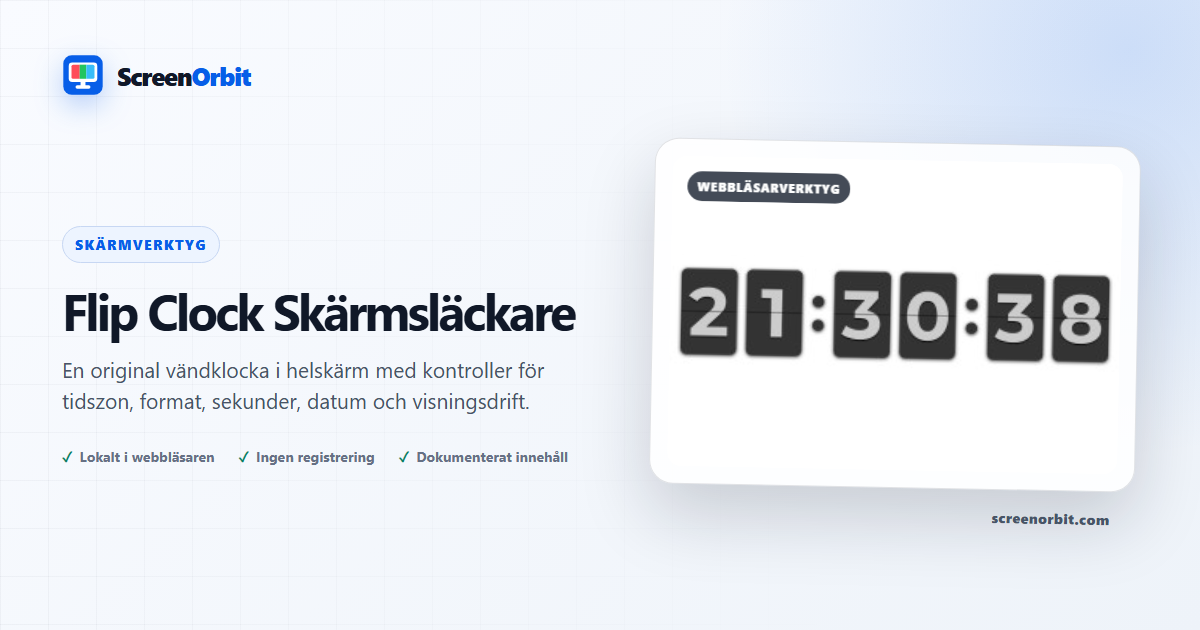
En original bläddringsklocka för en skrivbordsdisk eller delad skärm
Flip-klockan förvandlar lokal webbläsartid till en stor, läslig sexsiffrig display. Dess kort, numerisk layout, gångjärnslinje och övergång är projektauktoriserade snarare än extraherade från ett klockprogram. Välj 12- eller 24-timmarstid, visa eller dölja sekunder och datum, välj en tidszon som stöds av webbläsaren. Intl data, och växla mellan ljus och mörka ytor.
Tids- och tidszonsbeteende
Lokalt läge läser enhetens klocka. A vald tidszon Formatera samma ögonblick för en annan plats. ScreenOrbit kontaktar inte en platstjänst och härleder inte var du befinner dig. Tidszonsetiketter kommer från webbläsaren och tillgängligheten kan skilja sig åt på äldre enheter. Om datorns klocka är fel, kommer den visade tiden också att vara fel.
Ställ in en läsbar klocka
- Välj 12- eller 24-timmarsformat och bestäm om byte av sekunder är användbart eller distraherande.
- Välj ljus eller mörkt läge för rummet. Justera fysisk skärm ljusstyrka till en bekväm nivå.
- Aktivera datumet endast när extralinjen fortfarande är läsbar på avsett avstånd.
- Använd valfri positionsväxling för en subtil förändring av placering över tid, sedan ange fullscreen avsiktligt.
Visa vård- och webbläsargränser
Positionsskifte kan minska perfekt statisk placering, men det kan inte garantera skydd mot bildlagring eller burn-in. Följ displaytillverkarens vägledning, undvika onödigt hög ljusstyrka, och inte lämna en statisk högkontrast bild som kör längre än nödvändigt. Wake Lock är valfri, webbläsarberoende och släpper när sidan är dold. Enheten kan fortfarande sova på grund av operativsystemets policy, batteritillstånd eller API:er som inte stöds.
Flip- rörelsen respekterar inställningar och timers för reducerad rörelse, och synkroniserar från klockan istället för att ackumulera en bild- för- bild- drift. För en tystare textvisning använd Motiverande citat Skärmsläckare; för att röra stämningen prova Överhoppande Skärmsläckare. Inget konto, platsbehörighet eller installerat program krävs.
Planera en användbar session med Flip Clock Skärmsläckare
Flip Clock Screensaver fungerar bäst när du börjar med en fråga. Bestäm vad du behöver för att visa, jämföra, skapa, spela in eller demonstrera. Håll den första körningen på standardtillståndet. Ändra en kontroll efter att du förstår startresultatet. Detta tillvägagångssätt ger dig en tydlig baslinje och en användbar anledning för varje justering.
Vrid en webbläsares flik till en ren lokal klocka utan att installera en app eller med en egen design. Använd den normala sidans vy för att förbereda inställningarna. Skriv in fullskärm först efter att du har granskat utgångskontrollen. Skriv ner läge och nyckelvärden när du behöver upprepa resultatet på en annan enhet.
Välj kontroller efter resultat
De tillgängliga lägena inkluderar ljus, mörkt, 12 timmar, 24 timmar. Kontrolluppsättningen innehåller fullskärm, animation, tangentbord, väcka lås, återställa. Börja med alternativet närmast din uppgift. Undvik att ändra varje värde på en gång. En enda ändring ger dig en direkt före och efter jämförelse och gör ett sparat resultat lättare att förklara.
- Skapa en lättläst skrivbordsklocka. Ställ in en klar målpunkt innan du börjar.
- Visa en vald tidszon under ett fjärrmöte. Ställ in en klar slutpunkt innan du börjar.
- Använd en minimal tidvisning i en inspelning eller arbetsyta. Ställ in en klar målpunkt innan du börjar.
Kör ett repeterbart arbetsflöde
- Steg 1. Välj 12- eller 24-timmarsformat och valfria sekunder/datum. Spela in startmiljön och tillstånd.
- Steg 2. Välj lokal tid eller en stödd tidszon. Håll den första jämförelsen kort och kontrollerad.
- Steg 3. Starta fullskärmsläge och aktivera visningsdrift om så önskas. Återställ sidan när sessionen avslutas.
För en jämförelse av en enhet, använd samma webbläsarfamilj, vyport, rumsljus, fysisk ljusstyrka och visningsavstånd där det är praktiskt. Kör samma ordning på båda enheterna. Ändra en miljöfaktor först efter att det matchade passet är komplett. Håll denna rutt fokuserad på denna användning: Skapa en lättläst skrivbordsklocka.
Föra ett användbart register
En användbar post namn sidan, läget, kontrollvärden, webbläsare, enhet, visningsadress, datum och visningsvillkor. För en visuell observation, beskriv platsen och fälten där effekten visas. För en genererad tillgång, rekordmått, format, färgvärden och det nedladdade filnamnet. För en simulering, spela in varaktighet, anpassad text, avslöjande och avslutningsmetod. Startreferensen för den här sidan är ljus.
- Klockan använder din webbläsare klocka och Intl tidszon data.
- Slitskenan minskar endast den statiska placeringen; den kan inte förhindra OLED-slitage.
Undvik vanliga inställningsfel
- För denna användning, behandla inte en webbläsare visa som en hårdvara mätning eller system åtgärd: Skapa en lättläst skrivbordsklocka.
- Ändra inte flera inställningar innan du registrerar baslinjen. Börja med ljus.
- Lita inte på ett telefonfoto som det enda beviset. Behåll denna ruttgräns i vyn: Klockan använder din webbläsare klocka och Intl tidszon data.
- Lämna inte ruttfunktioner aktiva efter uppgiften är över. Huvudkontrollerna inkluderar fullskärm, animering, tangentbord, väcka lås.
- Lägg inte till privata data, referenser, betalningsuppgifter eller konfidentiell text. Behåll den andra angivna användningen i omfattning: Visa en vald tidszon under ett fjärrmöte.
Fortsätt med den närmaste jämförelsen
Öppna en relaterad rutt när första sidan avslöjar en ny fråga. Håll samma miljö och upprepa bara den del som behövs för jämförelse. De närmaste listade rutter är DVD Skärmsläckare, Motivationell Citat Skärmsläckare, Digital Rain Screensaver. Håll denna slutliga användning i åtanke: Använd en minimal tid visas i en inspelning eller arbetsyta.
- DVD- skärmsläckare. En exakt studsande bricka med klassisk, anpassad text och lokala bildlägen.
- Motiverande citat Skärmsläckare. En lugn, typografisk citatvisning med originaltext och verifierade offentliga-domänkällor.
- Digitala regn Skärmsläckare. Ursprunglig fallande kod atmosfär med densitet, hastighet, färg, spår, och glyf kontroller.
Rekommenderade guider
Frågor om Skärmsläckare med blädderklocka
Vad gör Flip Clock Screensaver?
Förvandla en webbläsarflik till en ren lokaltidsklocka utan att installera en app eller använda en proprietär klockdesign. Skapa en lättläst skrivbordsklocka. Visa en vald tidszon under ett fjärrmöte.
Vem får mest värde av denna sida?
Använd den här sidan när din uppgift matchar det angivna syftet. Skapa en lättläst skrivbordsklocka. Visa en vald tidszon under ett fjärrmöte. Börja med ett tydligt mål och sluta när sidan svarar på det målet.
Vilken Flip Clock Screensaver-inställning ska du välja först?
Börja med ljus, mörk, 12 timmar, 24 timmar. Behåll standardtillståndet för första passet. Ändra en kontroll, granska resultatet och registrera sedan inställningen innan en annan ändring.
Vad ska du förbereda innan helskärm?
Välj en måttlig hastighet, storlek och ljusstyrka. Granska paus- och avslutakontrollerna innan helskärm. Respektera preferenser för reducerad rörelse. Välj 12- eller 24-timmarsformat och valfria sekunder/datum. Välj lokal tid eller en tidszon som stöds.
Ändrar den här sidan hårdvaru- eller systeminställningar?
Webbläsarupplevelsen ersätter inte en låsskärm, insomningstimer, säkerhetskontroll, kalibreringsprocess eller tillverkarens panelvårdsfunktion. Ljusläget och återställningen påverkar endast det lokala sidläget.
Hur ska man bedöma resultatet?
Bedöm rörelse efter komfort, ramstabilitet och avsedd inspelning eller användning i omgivningen. Stoppa scenen när displayen inte längre behöver vara aktiv. Klockan använder din webbläsarklocka och Intl tidszonsdata. Subtil drift minskar bara statisk placering; det kan inte förhindra OLED-slitage.
Laddar sidan upp filer eller inställningar?
Inget verktygstillstånd laddas upp av ScreenOrbit. Lokala filer som stöds stannar i den aktuella webbläsarfliken. Genererade filer samlas i webbläsarens minne och laddas ner till din enhet. Startläget är lätt. Den första användningen är: Skapa en lättläst skrivbordsklocka.
Vilka telefoner, surfplattor och datorer stöder verktyget?
Nuvarande stationära och mobila webbläsare stöder kärnsidan. Helskärm, Wake Lock, nedladdningar, ljud och lokal filåtkomst beror på webbläsarens och operativsystemets stöd. Den synliga kontrolluppsättningen börjar med helskärm. Den första användningen är: Skapa en lättläst skrivbordsklocka.
Vilka misstag minskar sidans värde?
Undvik att lämna en ljus animerad sida obevakad. Långa sessioner förbrukar ström och garanterar inte skydd mot bildkvarhållning. Håll målet, inställningarna, miljön och exitplanen tydliga. Den första användningen är: Skapa en lättläst skrivbordsklocka.
Vilket ScreenOrbit-verktyg ska du öppna efter Flip Clock Screensaver?
Fortsätt med DVD Screensaver, Motivational Quote Screensaver, Digital Rain Screensaver. De relaterade länkarna bevarar samma uppgiftsområde samtidigt som de ger dig ett annat fält, mönster eller arbetsflöde för jämförelse.