
โปรแกรมรักษาหน้าจอนาฬิกาพลิก
เปลี่ยนแท็บเบราว์เซอร์ให้เป็นนาฬิกาเวลาท้องถิ่นที่สะอาดตาโดยไม่ต้องติดตั้งแอปหรือใช้การออกแบบนาฬิกาที่เป็นกรรมสิทธิ์
SCREENUP
เครื่องมือที่เกี่ยวข้อง




การใช้งานจริงสำหรับ โปรแกรมรักษาหน้าจอนาฬิกาพลิก
- สร้างนาฬิกาตั้งโต๊ะที่อ่านง่าย
- แสดงเขตเวลาที่เลือกระหว่างการประชุมระยะไกล
- ใช้การแสดงเวลาขั้นต่ำในการบันทึกหรือพื้นที่ทำงาน
ขั้นตอนการทำงานสามขั้นตอนอย่างรอบคอบ
- 1
เลือกรูปแบบ 12 หรือ 24 ชั่วโมง และเลือกวินาที/วันที่ได้
- 2
เลือกเวลาท้องถิ่นหรือเขตเวลาที่สนับสนุน
- 3
เริ่มโหมดเต็มหน้าจอและเปิดใช้งานการเลื่อนการแสดงผลหากต้องการ
ตีความผลลัพธ์ตามบริบท
- นาฬิกาใช้นาฬิกาเบราว์เซอร์ของคุณและข้อมูลเขตเวลานานาชาติ
- การดริฟท์ที่ละเอียดอ่อนจะช่วยลดตำแหน่งคงที่เท่านั้น ไม่สามารถป้องกันการสึกหรอของ OLED ได้
- รัฐสำหรับ โปรแกรมรักษาหน้าจอนาฬิกาพลิก ได้รับการประมวลผลในเครื่องและรีเซ็ตจากการดูหน้าเว็บปกติ
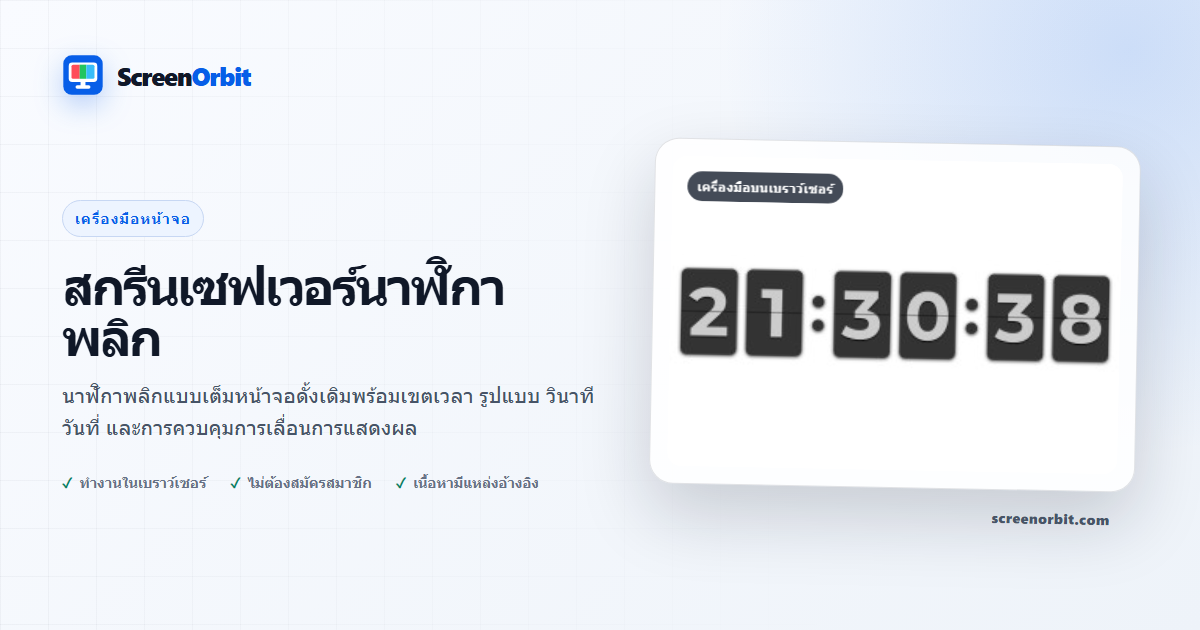
นาฬิกาพลิกเบราว์เซอร์ดั้งเดิมสำหรับโต๊ะหรือจอแสดงผลที่ใช้ร่วมกัน
Flip Clock เปลี่ยนเวลาเบราว์เซอร์ท้องถิ่นให้เป็นจอแสดงผลหกหลักขนาดใหญ่และอ่านง่าย การ์ด เค้าโครงตัวเลข เส้นบานพับ และการเปลี่ยนผ่านเป็นผู้เขียนโปรเจ็กต์ แทนที่จะดึงมาจากแอปพลิเคชันนาฬิกา เลือกเวลา 12 หรือ 24 ชั่วโมง แสดงหรือซ่อนวินาทีและวันที่ เลือกเขตเวลาที่เบราว์เซอร์รองรับ Intl ข้อมูลและสลับระหว่างพื้นผิวสว่างและมืด
พฤติกรรมเวลาและเขตเวลา
โหมดท้องถิ่นจะอ่านนาฬิกาของอุปกรณ์ ก เขตเวลาที่เลือก จัดรูปแบบทันทีเดียวกันสำหรับสถานที่อื่น ScreenOrbit ไม่ติดต่อบริการระบุตำแหน่งและไม่สรุปว่าคุณอยู่ที่ไหน ป้ายกำกับเขตเวลามาจากเบราว์เซอร์และความพร้อมใช้งานอาจแตกต่างกันในอุปกรณ์รุ่นเก่า หากนาฬิกาคอมพิวเตอร์ผิด เวลาที่แสดงก็จะผิดไปด้วย
ตั้งค่านาฬิกาที่สามารถอ่านได้
- เลือกรูปแบบ 12 หรือ 24 ชั่วโมงแล้วตัดสินใจว่าการเปลี่ยนวินาทีมีประโยชน์หรือรบกวนสมาธิหรือไม่
- เลือกโหมดสว่างหรือมืดสำหรับห้อง ปรับความสว่างหน้าจอจริงให้อยู่ในระดับที่สะดวกสบาย
- เปิดใช้งานวันที่เฉพาะเมื่อบรรทัดพิเศษยังคงอ่านได้ในระยะที่ต้องการ
- ใช้การเปลี่ยนตำแหน่งที่เป็นตัวเลือกสำหรับการเปลี่ยนแปลงตำแหน่งเล็กน้อยเมื่อเวลาผ่านไป จากนั้นจงใจเข้าสู่โหมดเต็มหน้าจอ
การดูแลการแสดงผลและการจำกัดเบราว์เซอร์
การเปลี่ยนตำแหน่งสามารถลดตำแหน่งคงที่ได้อย่างสมบูรณ์ แต่ไม่สามารถรับประกันการป้องกันภาพค้างหรือการเบิร์นอินได้ ปฏิบัติตามคำแนะนำของผู้ผลิตจอภาพ หลีกเลี่ยงความสว่างสูงโดยไม่จำเป็น และอย่าปล่อยให้ภาพคอนทราสต์สูงแบบคงที่ทำงานนานเกินความจำเป็น Wake Lock เป็นทางเลือก ขึ้นอยู่กับเบราว์เซอร์ และเผยแพร่เมื่อเพจถูกซ่อน อุปกรณ์ยังสามารถเข้าสู่โหมดสลีปได้เนื่องจากนโยบายระบบปฏิบัติการ สถานะแบตเตอรี่ หรือ API ที่ไม่รองรับ
การเคลื่อนไหวแบบพลิกจะคำนึงถึงการตั้งค่าการเคลื่อนไหวที่ลดลง และตัวจับเวลาจะซิงโครไนซ์กับนาฬิกาอีกครั้ง แทนที่จะสะสมการเลื่อนแบบเฟรมต่อเฟรม สำหรับการแสดงข้อความที่เงียบยิ่งขึ้น ให้ใช้ สกรีนเซฟเวอร์คำคมสร้างแรงบันดาลใจ; สำหรับบรรยากาศที่เคลื่อนไหวลอง สกรีนเซฟเวอร์ที่เด้ง. ไม่จำเป็นต้องมีบัญชี การอนุญาตตำแหน่ง หรือแอปพลิเคชันที่ติดตั้ง
วางแผนเซสชันที่มีประโยชน์ด้วย Flip Clock Screensaver
Flip Clock Screensaver ทำงานได้ดีที่สุดเมื่อคุณเริ่มต้นด้วยคำถามเดียว ตัดสินใจเลือกสิ่งที่คุณต้องการดู เปรียบเทียบ สร้าง บันทึก หรือสาธิต คงการรันครั้งแรกไว้ที่สถานะเริ่มต้น เปลี่ยนตัวควบคุมหนึ่งรายการหลังจากที่คุณเข้าใจผลลัพธ์เริ่มต้นแล้ว แนวทางนี้ให้พื้นฐานที่ชัดเจนและเหตุผลที่เป็นประโยชน์สำหรับการปรับเปลี่ยนทุกครั้ง
เปลี่ยนแท็บเบราว์เซอร์ให้เป็นนาฬิกาเวลาท้องถิ่นที่สะอาดตาโดยไม่ต้องติดตั้งแอปหรือใช้การออกแบบนาฬิกาที่เป็นกรรมสิทธิ์ ใช้มุมมองหน้าปกติเพื่อเตรียมการตั้งค่า เข้าสู่โหมดเต็มหน้าจอหลังจากที่คุณตรวจสอบตัวควบคุมการออกแล้วเท่านั้น จดบันทึกโหมดและค่าคีย์เมื่อคุณต้องการทำซ้ำผลลัพธ์บนอุปกรณ์อื่น
เลือกการควบคุมตามผลลัพธ์
โหมดที่ใช้ได้ ได้แก่ สว่าง มืด 12 ชั่วโมง 24 ชั่วโมง ชุดควบคุมประกอบด้วยแบบเต็มหน้าจอ ภาพเคลื่อนไหว คีย์บอร์ด ล็อคการปลุก การรีเซ็ต เริ่มต้นด้วยตัวเลือกที่ใกล้กับงานของคุณมากที่สุด หลีกเลี่ยงการเปลี่ยนทุกค่าในครั้งเดียว การเปลี่ยนแปลงเพียงครั้งเดียวช่วยให้คุณเปรียบเทียบก่อนและหลังได้โดยตรง และช่วยให้อธิบายผลลัพธ์ที่บันทึกไว้ได้ง่ายขึ้น
- สร้างนาฬิกาตั้งโต๊ะที่อ่านง่าย กำหนดจุดสิ้นสุดที่ชัดเจนก่อนที่จะเริ่ม
- แสดงเขตเวลาที่เลือกระหว่างการประชุมระยะไกล กำหนดจุดสิ้นสุดที่ชัดเจนก่อนที่จะเริ่ม
- ใช้การแสดงเวลาขั้นต่ำในการบันทึกหรือพื้นที่ทำงาน กำหนดจุดสิ้นสุดที่ชัดเจนก่อนที่จะเริ่ม
เรียกใช้เวิร์กโฟลว์ที่ทำซ้ำได้
- ขั้นที่ 1 เลือกรูปแบบ 12 หรือ 24 ชั่วโมง และเลือกวินาที/วันที่ได้ บันทึกสภาพแวดล้อมและสถานะเริ่มต้น
- ขั้นที่ 2 เลือกเวลาท้องถิ่นหรือเขตเวลาที่สนับสนุน ทำให้การเปรียบเทียบครั้งแรกสั้นและควบคุมได้
- ด่าน 3 เริ่มโหมดเต็มหน้าจอและเปิดใช้งานการเลื่อนการแสดงผลหากต้องการ รีเซ็ตเพจเมื่อเซสชันสิ้นสุดลง
สำหรับการเปรียบเทียบอุปกรณ์ ให้ใช้ตระกูลเบราว์เซอร์ วิวพอร์ต แสงในห้อง ความสว่างจริง และระยะการรับชมเดียวกันหากใช้งานได้จริง เรียกใช้คำสั่งเดียวกันบนอุปกรณ์ทั้งสองเครื่อง เปลี่ยนปัจจัยด้านสิ่งแวดล้อมหนึ่งรายการหลังจากที่ผ่านการจับคู่เสร็จสมบูรณ์แล้วเท่านั้น ให้เส้นทางนี้มุ่งเน้นไปที่การใช้งานนี้: สร้างนาฬิกาตั้งโต๊ะที่อ่านง่าย
เก็บบันทึกที่เป็นประโยชน์
บันทึกที่มีประโยชน์จะตั้งชื่อเพจ โหมด ค่าควบคุม เบราว์เซอร์ อุปกรณ์ วิวพอร์ต วันที่ และเงื่อนไขการรับชม สำหรับการสังเกตด้วยภาพ ให้อธิบายตำแหน่งและช่องที่เอฟเฟกต์ปรากฏขึ้น สำหรับเนื้อหาที่สร้างขึ้น ขนาดบันทึก รูปแบบ ค่าสี และชื่อไฟล์ที่ดาวน์โหลด สำหรับการจำลอง ให้บันทึกระยะเวลา ข้อความที่กำหนดเอง การเปิดเผย และวิธีการออก การอ้างอิงเริ่มต้นสำหรับหน้านี้เป็นแบบ light
- นาฬิกาใช้นาฬิกาเบราว์เซอร์ของคุณและข้อมูลเขตเวลานานาชาติ
- การดริฟท์ที่ละเอียดอ่อนจะช่วยลดตำแหน่งคงที่เท่านั้น ไม่สามารถป้องกันการสึกหรอของ OLED ได้
หลีกเลี่ยงข้อผิดพลาดในการตั้งค่าทั่วไป
- สำหรับการใช้งานนี้ อย่าถือว่ามุมมองเบราว์เซอร์เป็นการวัดฮาร์ดแวร์หรือการทำงานของระบบ: สร้างนาฬิกาตั้งโต๊ะที่อ่านง่าย
- อย่าเปลี่ยนการตั้งค่าหลายอย่างก่อนที่คุณจะบันทึกค่าพื้นฐาน เริ่มต้นด้วยแสงสว่าง
- อย่าพึ่งภาพถ่ายโทรศัพท์เป็นเพียงหลักฐานเท่านั้น รักษาขีดจำกัดเส้นทางนี้ไว้ในมุมมอง: นาฬิกาใช้นาฬิกาของเบราว์เซอร์และข้อมูลเขตเวลานานาชาติ
- อย่าปล่อยให้คุณลักษณะเส้นทางทำงานหลังจากงานสิ้นสุดลง การควบคุมหลัก ได้แก่ เต็มหน้าจอ แอนิเมชั่น คีย์บอร์ด ล็อคการปลุก
- อย่าเพิ่มข้อมูลส่วนตัว ข้อมูลประจำตัว รายละเอียดการชำระเงิน หรือข้อความที่เป็นความลับ เก็บการใช้งานรายการที่สองไว้ในขอบเขต: แสดงเขตเวลาที่เลือกระหว่างการประชุมระยะไกล
ดำเนินการต่อด้วยการเปรียบเทียบที่ใกล้เคียงที่สุด
เปิดเส้นทางที่เกี่ยวข้องเมื่อหน้าแรกเผยให้เห็นคำถามใหม่ รักษาสภาพแวดล้อมเดิมและทำซ้ำเฉพาะส่วนที่จำเป็นสำหรับการเปรียบเทียบ เส้นทางที่แสดงที่ใกล้ที่สุด ได้แก่ สกรีนเซฟเวอร์ดีวีดี, สกรีนเซฟเวอร์สร้างแรงบันดาลใจ, สกรีนเซฟเวอร์ฝนดิจิตอล โปรดคำนึงถึงการใช้งานขั้นสุดท้ายนี้: ใช้การแสดงเวลาขั้นต่ำในการบันทึกหรือพื้นที่ทำงาน
- สกรีนเซฟเวอร์ดีวีดี. ป้ายเด้งที่แม่นยำพร้อมโหมดคลาสสิก ข้อความแบบกำหนดเอง และรูปภาพในเครื่อง
- สกรีนเซฟเวอร์คำคมสร้างแรงบันดาลใจ. การแสดงคำพูดที่สงบและพิมพ์โดยใช้ข้อความต้นฉบับและแหล่งที่มาที่เป็นสาธารณสมบัติที่ได้รับการตรวจสอบแล้ว
- สกรีนเซฟเวอร์ฝนดิจิตอล. บรรยากาศโค้ดตกแบบดั้งเดิมพร้อมการควบคุมความหนาแน่น ความเร็ว สี รอยทาง และสัญลักษณ์
คู่มือแนะนำ
คำถามเกี่ยวกับ โปรแกรมรักษาหน้าจอนาฬิกาพลิก
Flip Clock Screensaver ทำหน้าที่อะไร?
เปลี่ยนแท็บเบราว์เซอร์ให้เป็นนาฬิกาเวลาท้องถิ่นที่สะอาดตาโดยไม่ต้องติดตั้งแอปหรือใช้การออกแบบนาฬิกาที่เป็นกรรมสิทธิ์ สร้างนาฬิกาตั้งโต๊ะที่อ่านง่าย แสดงเขตเวลาที่เลือกระหว่างการประชุมระยะไกล
ใครได้รับคุณค่าสูงสุดจากเพจนี้?
ใช้หน้านี้เมื่องานของคุณตรงกับวัตถุประสงค์ที่ระบุไว้ สร้างนาฬิกาตั้งโต๊ะที่อ่านง่าย แสดงเขตเวลาที่เลือกระหว่างการประชุมระยะไกล เริ่มต้นด้วยเป้าหมายที่ชัดเจนและหยุดเมื่อเพจตอบคำถามนั้นแล้ว
คุณควรเลือกการตั้งค่าสกรีนเซฟเวอร์ Flip Clock ใดก่อน
เริ่มต้นด้วยแสงมืด 12 ชม. 24 ชม. คงสถานะเริ่มต้นไว้สำหรับการส่งผ่านครั้งแรก เปลี่ยนการควบคุมหนึ่ง ตรวจสอบผลลัพธ์ จากนั้นบันทึกการตั้งค่าก่อนการเปลี่ยนแปลงอื่น
ก่อนเต็มจอต้องเตรียมอะไรบ้าง?
เลือกความเร็ว ขนาด และความสว่างปานกลาง ตรวจสอบการควบคุมการหยุดชั่วคราวและออกก่อนเต็มหน้าจอ เคารพการตั้งค่าการเคลื่อนไหวที่ลดลง เลือกรูปแบบ 12 หรือ 24 ชั่วโมง และเลือกวินาที/วันที่ได้ เลือกเวลาท้องถิ่นหรือเขตเวลาที่สนับสนุน
หน้านี้เปลี่ยนการตั้งค่าฮาร์ดแวร์หรือระบบหรือไม่
ประสบการณ์การใช้งานเบราว์เซอร์ไม่ได้แทนที่หน้าจอล็อค ตัวตั้งเวลาปิด การควบคุมความปลอดภัย กระบวนการปรับเทียบ หรือฟีเจอร์การดูแลแผงของผู้ผลิต โหมดแสงและการรีเซ็ตส่งผลต่อสถานะเพจท้องถิ่นเท่านั้น
คุณควรตัดสินผลลัพธ์อย่างไร?
ตัดสินการเคลื่อนไหวตามความสะดวกสบาย ความเสถียรของเฟรม และการบันทึกหรือการใช้งานโดยรอบตามที่ต้องการ หยุดฉากเมื่อไม่จำเป็นต้องใช้งานจอแสดงผลอีกต่อไป นาฬิกาใช้นาฬิกาเบราว์เซอร์ของคุณและข้อมูลเขตเวลานานาชาติ การดริฟท์ที่ละเอียดอ่อนจะช่วยลดตำแหน่งคงที่เท่านั้น ไม่สามารถป้องกันการสึกหรอของ OLED ได้
เพจอัพโหลดไฟล์หรือการตั้งค่าหรือไม่?
ScreenOrbit ไม่มีการอัปโหลดสถานะของเครื่องมือ ไฟล์ในเครื่องที่รองรับจะยังคงอยู่ในแท็บเบราว์เซอร์ปัจจุบัน ไฟล์ที่สร้างขึ้นจะรวมอยู่ในหน่วยความจำของเบราว์เซอร์และดาวน์โหลดไปยังอุปกรณ์ของคุณ โหมดเริ่มต้นคือแสง การใช้งานครั้งแรกคือ: สร้างนาฬิกาตั้งโต๊ะที่อ่านง่าย
โทรศัพท์ แท็บเล็ต และคอมพิวเตอร์ใดบ้างที่รองรับเครื่องมือนี้
เบราว์เซอร์เดสก์ท็อปและมือถือปัจจุบันรองรับหน้าหลัก เต็มหน้าจอ, Wake Lock, การดาวน์โหลด, เสียง และการเข้าถึงไฟล์ในเครื่อง ขึ้นอยู่กับเบราว์เซอร์และระบบปฏิบัติการที่รองรับ ชุดควบคุมที่มองเห็นได้เริ่มต้นด้วยแบบเต็มหน้าจอ การใช้งานครั้งแรกคือ: สร้างนาฬิกาตั้งโต๊ะที่อ่านง่าย
ความผิดพลาดอะไรทำให้มูลค่าของเพจลดลง?
หลีกเลี่ยงการทิ้งหน้าภาพเคลื่อนไหวที่สดใสไว้โดยไม่มีใครดูแล เซสชันที่ยาวนานจะสิ้นเปลืองพลังงานและไม่รับประกันการป้องกันภาพค้าง รักษาเป้าหมาย การตั้งค่า สภาพแวดล้อม และแผนการทางออกให้ชัดเจน การใช้งานรายการแรกคือ: สร้างนาฬิกาตั้งโต๊ะที่อ่านง่าย
คุณควรเปิดเครื่องมือ ScreenOrbit ใดหลังจาก Flip Clock Screensaver
ดำเนินการต่อด้วยสกรีนเซฟเวอร์ดีวีดี สกรีนเซฟเวอร์คำคมสร้างแรงบันดาลใจ สกรีนเซฟเวอร์ฝนดิจิตอล ลิงก์ที่เกี่ยวข้องจะรักษาพื้นที่งานเดียวกันในขณะที่ให้ฟิลด์ รูปแบบ หรือเวิร์กโฟลว์อื่นแก่คุณเพื่อการเปรียบเทียบ