
อัปเดต Windows 10 ปลอม
เรียกใช้ฉากการอัปเดตอิสระที่มีความเที่ยงตรงสูงซึ่งไม่เคยเปลี่ยนแปลง อ่าน ล็อก หรือรีสตาร์ทคอมพิวเตอร์จริง
เครื่องมือที่เกี่ยวข้อง






การใช้งานจริงสำหรับ อัปเดต Windows 10 ปลอม
- จัดฉากอัปเดตสมมติสำหรับวิดีโอหรืองานนำเสนอ
- เล่นแกล้งกันโดยได้รับความยินยอมโดยไม่เป็นอันตราย
- แสดงให้เห็นว่าหน้าจอเบราว์เซอร์สามารถเลียนแบบ UI ของระบบได้
ขั้นตอนการทำงานสามขั้นตอนอย่างรอบคอบ
- 1
อ่านการเปิดเผยข้อมูลจำลองอิสระ
- 2
เลือกระยะเวลา เปอร์เซ็นต์เริ่มต้น และดูว่าความคืบหน้าควรวนซ้ำหรือไม่
- 3
เริ่มการจำลอง จากนั้นเข้าสู่โหมดเต็มหน้าจอด้วยตนเอง กด Escape เพื่อกลับ
ตีความผลลัพธ์ตามบริบท
- Windows เป็นเครื่องหมายการค้าของ Microsoft Corporation; ScreenOrbit ไม่มีส่วนเกี่ยวข้องกับ Microsoft
- ความคืบหน้า ข้อความ การเว้นวรรค และสถานะจะแสดงผลในเครื่องตามขนาดการแสดงผลปัจจุบัน
- รัฐสำหรับ อัปเดต Windows 10 ปลอม ได้รับการประมวลผลในเครื่องและรีเซ็ตจากการดูหน้าเว็บปกติ
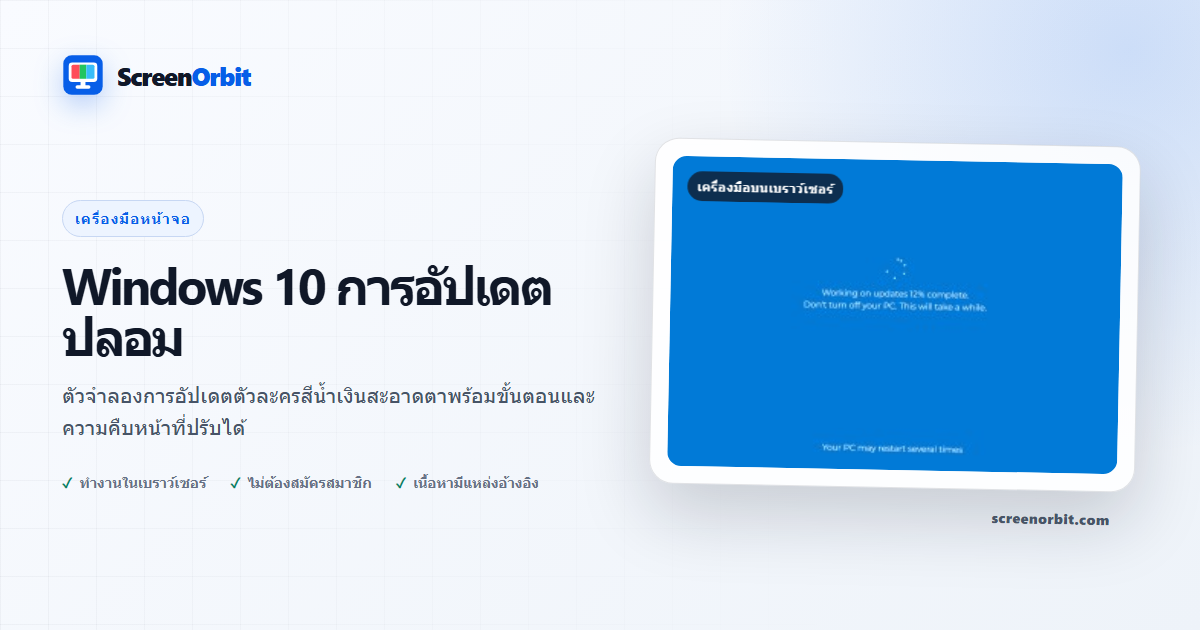
หน้าจออัปเดตสีน้ำเงินสะอาดตาพร้อมความคืบหน้าแบบเรียลไทม์
เครื่องจำลองจะแสดงฟิลด์สีน้ำเงิน ลำดับการโหลด สำเนาสถานะที่แก้ไขได้ เปอร์เซ็นต์ความคืบหน้า และรีสตาร์ทบันทึกโดยตรงในเบราว์เซอร์ เนื่องจากข้อความไม่ได้ถูกรวมเข้ากับภาพพื้นหลัง ข้อความจึงยังคงคมชัดและจัดเรียงใหม่อย่างเป็นธรรมชาติบนจอแสดงผลแบบกว้างและแคบ
ปรับเวลาโดยไม่ต้องสัมผัสระบบ
เลือกระยะเวลาและเปอร์เซ็นต์เริ่มต้นก่อนที่จะเริ่ม หยุดชั่วคราวและรีสตาร์ทจะเปลี่ยนเฉพาะหน้านี้ ในขณะที่วนซ้ำลำดับตัวละคร การควบคุมทั้งหมดจะยังคงอยู่ในมุมมองเบราว์เซอร์ปกติ ไม่มีการเข้าถึงบริการอัปเดต ดิสก์ รีจิสทรี แอปพลิเคชัน บัญชี หรือการตั้งค่าอุปกรณ์ เครื่องจำลองจะไม่ถามรหัสผ่านหรือดาวน์โหลด
| การควบคุม | มันเปลี่ยนแปลงอะไร | สิ่งที่มันไม่เคยเปลี่ยนแปลง |
|---|---|---|
| ระยะเวลา | เปอร์เซ็นต์บนเพจก้าวหน้าเร็วแค่ไหน | ความเร็วในการอัพเดตระบบ |
| เปอร์เซ็นต์เริ่มต้น | จุดที่ฉากเริ่มต้นขึ้น | ไฟล์ที่ติดตั้งหรือสถานะการอัปเดต |
| ข้อความสถานะ | สำเนาการผลิตที่มองเห็นได้ | ข้อความระบบปฏิบัติการ |
| หยุดชั่วคราว / เริ่มต้นใหม่ | ตัวจับเวลาเบราว์เซอร์ | พลังงานหรือบริการของคอมพิวเตอร์ |
| วนซ้ำ | ไม่ว่าภาพเคลื่อนไหวของหน้าจะเกิดซ้ำหรือไม่ | รีสตาร์ทหรือปิดการทำงาน |
ง่ายต่อการออกเสมอ
โหมดเต็มหน้าจอเป็นไปตามความยินยอมอย่างชัดแจ้งและสามารถปฏิเสธได้ Escape ยังคงทำงานอยู่ ทางลัดเบราว์เซอร์และระบบปฏิบัติการจะไม่ถูกระงับ และเพจไม่บังคับให้เปิดแบบเต็มหน้าจออีกครั้ง ภาพเคลื่อนไหวหยุดชั่วคราวเมื่อเพจถูกซ่อนและเคารพการตั้งค่าการลดการเคลื่อนไหว
ใช้เป็นอุปกรณ์ประกอบฉากการผลิตที่มีการควบคุม
สำหรับภาพยนตร์ การพักสตรีม หรือการอภิปรายในชั้นเรียนเกี่ยวกับอินเทอร์เฟซที่ทำให้เข้าใจผิด ให้กำหนดระยะเวลาและคัดลอกก่อนจับภาพ บันทึกหน้าต่างเบราว์เซอร์เฉพาะหลังจากซ่อนการแจ้งเตือนและแท็บส่วนตัว รูปแบบที่ปรับเปลี่ยนตามอุปกรณ์สามารถเติมเต็มอัตราส่วนเดสก์ท็อปหรือมือถือได้ แต่ยังคงเป็นตัวละคร Windows ฉากสไตล์ 10 แบบบนอุปกรณ์ทุกเครื่อง ScreenOrbit ไม่เชื่อมต่อกับ OBS บริการการประชุม หรือบัญชีสตรีมมิ่ง
รับรู้ถึงความแตกต่างจากการอัพเดตจริง
การอัปเดตของแท้ควรได้รับการยืนยันจากการตั้งค่าระบบปฏิบัติการที่เชื่อถือได้ ไม่ใช่จากหน้าเบราว์เซอร์ที่สร้างความเร่งด่วน หากคุณพบข้อความแบบเต็มหน้าจอที่ไม่คาดคิด ให้ลองใช้ Escape ตรวจสอบแถบที่อยู่ และอย่าป้อนข้อมูลประจำตัวหรือโทรไปยังหมายเลขสนับสนุนที่ไม่ได้รับการยืนยัน อ่าน การอัปเดตปลอมและคำแนะนำในการจดจำหน้าจอเล่นพิเรน เพื่อลำดับการตรวจสอบที่ปลอดภัย
ใช้หน้าจอเพื่อความบันเทิงโดยยินยอมหรืออุปกรณ์ประกอบฉากในสถานที่ควบคุมเท่านั้น หากเกิดข้อขัดข้องแทนที่จะเป็นการอัปเดต ให้ใช้ หน้าจอสีน้ำเงินปลอม 10. สำหรับโครงร่างรุ่นหลังสีดำ ให้ใช้ Windows การอัปเดตปลอมสไตล์ 11. Microsoft ไม่สนับสนุนหรือรับรอง ScreenOrbit.
วางแผนเซสชันที่เป็นประโยชน์ด้วย Windows 10 การอัปเดตปลอม
Windows 10 Fake Update ทำงานได้ดีที่สุดเมื่อคุณเริ่มต้นด้วยคำถามเดียว ตัดสินใจเลือกสิ่งที่คุณต้องการดู เปรียบเทียบ สร้าง บันทึก หรือสาธิต คงการรันครั้งแรกไว้ที่สถานะเริ่มต้น เปลี่ยนตัวควบคุมหนึ่งรายการหลังจากที่คุณเข้าใจผลลัพธ์เริ่มต้นแล้ว แนวทางนี้ให้พื้นฐานที่ชัดเจนและเหตุผลที่เป็นประโยชน์สำหรับการปรับเปลี่ยนทุกครั้ง
เรียกใช้ฉากการอัปเดตอิสระที่มีความเที่ยงตรงสูงซึ่งไม่เคยเปลี่ยนแปลง อ่าน ล็อก หรือรีสตาร์ทคอมพิวเตอร์จริง ใช้มุมมองหน้าปกติเพื่อเตรียมการตั้งค่า เข้าสู่โหมดเต็มหน้าจอหลังจากที่คุณตรวจสอบตัวควบคุมการออกแล้วเท่านั้น จดบันทึกโหมดและค่าคีย์เมื่อคุณต้องการทำซ้ำผลลัพธ์บนอุปกรณ์อื่น
วางแผน Windows 10 เฟรมการผลิตอัพเดตปลอม
ที่ Windows 10 ฉากใช้ฟิลด์สีน้ำเงินเรียบ ข้อความสถานะสีขาวตรงกลาง และการวัดระยะห่างในแนวตั้ง ทดสอบเฟรมที่โปรเจ็กเตอร์ขั้นสุดท้ายหรือความละเอียดของวิดีโอ เก็บข้อความไว้ภายในสองบรรทัดสั้น ๆ การแจ้งเตือนเพิ่มเติม รหัส QR หมายเลขโทรศัพท์ หรือภาษาในการชำระเงินไม่รวมอยู่ในการซ้อมการอัปเดต
เตรียมฉากและวิ่งชีท
เลือกระยะเวลาจากไทม์ไลน์การผลิต ใช้การหยุดชั่วคราวสำหรับประเด็นการอภิปรายที่วางแผนไว้ ใช้การรีสตาร์ทเพื่อเทคอื่น บันทึกเฟสและค่าเริ่มต้นที่แน่นอนเพื่อความต่อเนื่อง ปิดหน้าอัพเดตการตั้งค่าจริงก่อน บันทึกเอกสารและซ้อม Escape ก่อนที่ผู้ชมจะเข้ามาในห้อง
ตรวจสอบสัญญาณการรู้จำ
เชื่อถือได้ Windows สถานะการอัปเดตจะปรากฏในการตั้งค่าระบบและเป็นไปตามกฎการรีสตาร์ทอุปกรณ์ หน้านี้ติดตามตัวจับเวลาเบราว์เซอร์หนึ่งครั้งและหยุดพร้อมกับแท็บ ในระหว่างการฝึก ขอให้ผู้ดูค้นหาสถานะเบราว์เซอร์ ทดสอบ Escape และเปรียบเทียบข้อความกับการตั้งค่า เปิดเผยการจำลองทันทีที่ขั้นตอนการจดจำสิ้นสุดลง
เลือกการควบคุมตามผลลัพธ์
โหมดที่ใช้ได้ ได้แก่ คงที่, ช้า, วนซ้ำ ชุดควบคุมประกอบด้วยแบบเต็มหน้าจอ แอนิเมชั่น คีย์บอร์ด ทางออกปลอดภัย รีเซ็ต เริ่มต้นด้วยตัวเลือกที่ใกล้กับงานของคุณมากที่สุด หลีกเลี่ยงการเปลี่ยนทุกค่าในครั้งเดียว การเปลี่ยนแปลงเพียงครั้งเดียวช่วยให้คุณเปรียบเทียบก่อนและหลังได้โดยตรง และช่วยให้อธิบายผลลัพธ์ที่บันทึกไว้ได้ง่ายขึ้น
- จัดฉากอัปเดตสมมติสำหรับวิดีโอหรืองานนำเสนอ กำหนดจุดสิ้นสุดที่ชัดเจนก่อนที่จะเริ่ม
- เล่นแกล้งกันโดยได้รับความยินยอมโดยไม่เป็นอันตราย กำหนดจุดสิ้นสุดที่ชัดเจนก่อนที่จะเริ่ม
- แสดงให้เห็นว่าหน้าจอเบราว์เซอร์สามารถเลียนแบบ UI ของระบบได้ กำหนดจุดสิ้นสุดที่ชัดเจนก่อนที่จะเริ่ม
เรียกใช้เวิร์กโฟลว์ที่ทำซ้ำได้
- ขั้นที่ 1 อ่านการเปิดเผยข้อมูลจำลองอิสระ บันทึกสภาพแวดล้อมและสถานะเริ่มต้น
- ขั้นที่ 2 เลือกระยะเวลา เปอร์เซ็นต์เริ่มต้น และดูว่าความคืบหน้าควรวนซ้ำหรือไม่ ทำให้การเปรียบเทียบครั้งแรกสั้นและควบคุมได้
- ด่าน 3 เริ่มการจำลอง จากนั้นเข้าสู่โหมดเต็มหน้าจอด้วยตนเอง กด Escape เพื่อกลับ รีเซ็ตเพจเมื่อเซสชันสิ้นสุดลง
สำหรับการเปรียบเทียบอุปกรณ์ ให้ใช้ตระกูลเบราว์เซอร์ วิวพอร์ต แสงในห้อง ความสว่างจริง และระยะการรับชมเดียวกันหากใช้งานได้จริง เรียกใช้คำสั่งเดียวกันบนอุปกรณ์ทั้งสองเครื่อง เปลี่ยนปัจจัยด้านสิ่งแวดล้อมหนึ่งรายการหลังจากที่ผ่านการจับคู่เสร็จสมบูรณ์แล้วเท่านั้น ให้เส้นทางนี้มุ่งเน้นไปที่การใช้งานนี้: จัดฉากอัปเดตสมมติสำหรับวิดีโอหรืองานนำเสนอ
เก็บบันทึกที่เป็นประโยชน์
บันทึกที่มีประโยชน์จะตั้งชื่อเพจ โหมด ค่าควบคุม เบราว์เซอร์ อุปกรณ์ วิวพอร์ต วันที่ และเงื่อนไขการรับชม สำหรับการสังเกตด้วยภาพ ให้อธิบายตำแหน่งและช่องที่เอฟเฟกต์ปรากฏขึ้น สำหรับเนื้อหาที่สร้างขึ้น ขนาดบันทึก รูปแบบ ค่าสี และชื่อไฟล์ที่ดาวน์โหลด สำหรับการจำลอง ให้บันทึกระยะเวลา ข้อความที่กำหนดเอง การเปิดเผย และวิธีการออก การอ้างอิงเริ่มต้นสำหรับหน้านี้คงที่
- Windows เป็นเครื่องหมายการค้าของ Microsoft Corporation; ScreenOrbit ไม่มีส่วนเกี่ยวข้องกับ Microsoft
- ความคืบหน้า ข้อความ การเว้นวรรค และสถานะจะแสดงผลในเครื่องตามขนาดการแสดงผลปัจจุบัน
หลีกเลี่ยงข้อผิดพลาดในการตั้งค่าทั่วไป
- สำหรับการใช้งานนี้ อย่าถือว่ามุมมองเบราว์เซอร์เป็นการวัดฮาร์ดแวร์หรือการทำงานของระบบ: จัดฉากการอัปเดตสมมติสำหรับวิดีโอหรือการนำเสนอ
- อย่าเปลี่ยนการตั้งค่าหลายอย่างก่อนที่คุณจะบันทึกค่าพื้นฐาน เริ่มต้นด้วยความมั่นคง
- อย่าพึ่งภาพถ่ายโทรศัพท์เป็นเพียงหลักฐานเท่านั้น รักษาขีดจำกัดเส้นทางนี้ไว้ในมุมมอง: Windows เป็นเครื่องหมายการค้าของ Microsoft Corporation; ScreenOrbit ไม่มีส่วนเกี่ยวข้องกับ Microsoft
- อย่าปล่อยให้คุณลักษณะเส้นทางทำงานหลังจากงานสิ้นสุดลง การควบคุมหลัก ได้แก่ แบบเต็มหน้าจอ แอนิเมชั่น คีย์บอร์ด ทางออกที่ปลอดภัย
- อย่าเพิ่มข้อมูลส่วนตัว ข้อมูลประจำตัว รายละเอียดการชำระเงิน หรือข้อความที่เป็นความลับ คงขอบเขตการใช้งานรายการที่สองไว้ในขอบเขต: แกล้งทำเป็นแกล้งๆ โดยไม่ได้รับความยินยอม
ดำเนินการต่อด้วยการเปรียบเทียบที่ใกล้เคียงที่สุด
เปิดเส้นทางที่เกี่ยวข้องเมื่อหน้าแรกเผยให้เห็นคำถามใหม่ รักษาสภาพแวดล้อมเดิมและทำซ้ำเฉพาะส่วนที่จำเป็นสำหรับการเปรียบเทียบ เส้นทางที่ระบุไว้ที่ใกล้ที่สุดคือ Windows 11 การอัปเดตปลอม, ปลอม Windows 10 หน้าจอสีน้ำเงิน, Windows 7 การอัปเดตปลอม โปรดคำนึงถึงการใช้งานขั้นสุดท้ายนี้: แสดงให้เห็นว่าหน้าจอเบราว์เซอร์สามารถเลียนแบบ UI ของระบบได้
- Windows 11 การอัปเดตปลอม. ฉากอัปเดตสมัยใหม่พร้อมการพิมพ์ที่ตอบสนอง แอนิเมชั่นสด และสำเนาสถานะสมมติ
- ของปลอม Windows 10 หน้าจอสีน้ำเงิน. ฉากแครชสกรีนสีน้ำเงินทันสมัยพร้อมความคืบหน้าแบบสดและการพิมพ์ที่ตอบสนอง
- Windows 7 การอัปเดตปลอม. ฉากการอัปเดตเดสก์ท็อปที่เหมาะสมกับยุคสมัยพร้อมความคืบหน้าสดที่คมชัดและการเว้นวรรคที่ตอบสนอง
คู่มือแนะนำ
คำถามเกี่ยวกับ อัปเดต Windows 10 ปลอม
Windows 10 Fake Update ทำหน้าที่อะไร?
เรียกใช้ฉากการอัปเดตอิสระที่มีความเที่ยงตรงสูงซึ่งไม่เคยเปลี่ยนแปลง อ่าน ล็อก หรือรีสตาร์ทคอมพิวเตอร์จริง จัดฉากอัปเดตสมมติสำหรับวิดีโอหรืองานนำเสนอ เล่นแกล้งกันโดยได้รับความยินยอมโดยไม่เป็นอันตราย
ใครได้รับคุณค่าสูงสุดจากเพจนี้?
ใช้หน้านี้เมื่องานของคุณตรงกับวัตถุประสงค์ที่ระบุไว้ จัดฉากอัปเดตสมมติสำหรับวิดีโอหรืองานนำเสนอ เล่นแกล้งกันโดยได้รับความยินยอมโดยไม่เป็นอันตราย เริ่มต้นด้วยเป้าหมายที่ชัดเจนและหยุดเมื่อเพจตอบคำถามนั้นแล้ว
คุณควรเลือกการตั้งค่า Windows 10 Fake Update ใดก่อน
เริ่มต้นด้วยการวนซ้ำอย่างต่อเนื่องช้าๆ คงสถานะเริ่มต้นไว้สำหรับการส่งผ่านครั้งแรก เปลี่ยนการควบคุมหนึ่ง ตรวจสอบผลลัพธ์ จากนั้นบันทึกการตั้งค่าก่อนการเปลี่ยนแปลงอื่น
ก่อนเต็มจอต้องเตรียมอะไรบ้าง?
ขออนุญาต เลือกระยะเวลาสั้นๆ ซ้อม Escape และตรวจสอบให้แน่ใจว่าไม่มีการอัปเดตจริงหรืองานที่ยังไม่ได้บันทึกอยู่ระหว่างดำเนินการ อ่านการเปิดเผยข้อมูลจำลองอิสระ เลือกระยะเวลา เปอร์เซ็นต์เริ่มต้น และดูว่าความคืบหน้าควรวนซ้ำหรือไม่
หน้านี้เปลี่ยนการตั้งค่าฮาร์ดแวร์หรือระบบหรือไม่
ตัวจับเวลาจะเปลี่ยนความคืบหน้าของตัวละครภายในแท็บเดียว หน้านี้ไม่ได้ติดตั้งซอฟต์แวร์ ตรวจสอบไฟล์ รีสตาร์ทอุปกรณ์ ติดต่อผู้จำหน่าย หรือเปลี่ยนการตั้งค่าระบบ โหมดคงที่และการรีเซ็ตส่งผลต่อสถานะเพจท้องถิ่นเท่านั้น
คุณควรตัดสินผลลัพธ์อย่างไร?
ใช้ฉากนั้นเพื่อวางแผนการบันทึก การสาธิต หรือเรื่องตลกที่เปิดเผย ปิดแท็บหลังเซสชันและตรวจสอบการทำงานของอุปกรณ์ตามปกติ Windows เป็นเครื่องหมายการค้าของ Microsoft Corporation; ScreenOrbit ไม่มีส่วนเกี่ยวข้องกับ Microsoft ความคืบหน้า ข้อความ การเว้นวรรค และสถานะจะแสดงผลในเครื่องตามขนาดการแสดงผลปัจจุบัน
เพจอัพโหลดไฟล์หรือการตั้งค่าหรือไม่?
ScreenOrbit ไม่มีการอัปโหลดสถานะของเครื่องมือ ไฟล์ในเครื่องที่รองรับจะยังคงอยู่ในแท็บเบราว์เซอร์ปัจจุบัน ไฟล์ที่สร้างขึ้นจะรวมอยู่ในหน่วยความจำของเบราว์เซอร์และดาวน์โหลดไปยังอุปกรณ์ของคุณ โหมดเริ่มต้นจะคงที่ การใช้งานครั้งแรกคือ: จัดฉากอัปเดตสมมติสำหรับวิดีโอหรืองานนำเสนอ
โทรศัพท์ แท็บเล็ต และคอมพิวเตอร์ใดบ้างที่รองรับเครื่องมือนี้
เบราว์เซอร์เดสก์ท็อปและมือถือปัจจุบันรองรับหน้าหลัก เต็มหน้าจอ, Wake Lock, การดาวน์โหลด, เสียง และการเข้าถึงไฟล์ในเครื่อง ขึ้นอยู่กับเบราว์เซอร์และระบบปฏิบัติการที่รองรับ ชุดควบคุมที่มองเห็นได้เริ่มต้นด้วยแบบเต็มหน้าจอ การใช้งานครั้งแรกคือ: จัดฉากอัปเดตสมมติสำหรับวิดีโอหรืองานนำเสนอ
ความผิดพลาดอะไรทำให้มูลค่าของเพจลดลง?
หลีกเลี่ยงข้อมูลประจำตัว หมายเลขสนับสนุน คำขอชำระเงิน การเข้าถึงระยะไกล หรือการอ้างสิทธิ์เกี่ยวกับสถานะอุปกรณ์จริง องค์ประกอบเหล่านั้นข้ามขอบเขตความปลอดภัยที่ระบุไว้ รักษาเป้าหมาย การตั้งค่า สภาพแวดล้อม และแผนการทางออกให้ชัดเจน การใช้งานรายการแรกคือ: จัดฉากอัปเดตสมมติสำหรับวิดีโอหรืองานนำเสนอ
คุณควรเปิดเครื่องมือ ScreenOrbit ใดหลังจาก Windows 10 Fake Update
ดำเนินการต่อด้วย Windows 11 Fake Update, Fake Windows 10 Blue Screen, Windows 7 Fake Update ลิงก์ที่เกี่ยวข้องจะรักษาพื้นที่งานเดียวกันในขณะที่ให้ฟิลด์ รูปแบบ หรือเวิร์กโฟลว์อื่นแก่คุณเพื่อการเปรียบเทียบ