
تحديث Windows 10 وهمي
قم بتشغيل مشهد تحديث مستقل عالي الدقة لا يغير جهاز الكمبيوتر الفعلي أو يقرأه أو يقفله أو يعيد تشغيله.
الأدوات ذات الصلة






الاستخدامات العملية ل تحديث Windows 10 وهمي
- قم بإعداد مشهد تحديث خيالي لمقطع فيديو أو عرض تقديمي.
- قم بإجراء مزحة غير ضارة تعتمد على الموافقة.
- أظهر أن شاشة المتصفح يمكنها تقليد واجهة مستخدم النظام.
سير عمل دقيق من ثلاث خطوات
- 1
اقرأ الكشف عن المحاكاة المستقلة.
- 2
اختر المدة، ونسبة البداية، وما إذا كان يجب تكرار التقدم.
- 3
ابدأ المحاكاة، ثم أدخل ملء الشاشة يدويًا؛ اضغط على Escape للعودة.
تفسير النتيجة في السياق
- Windows هي علامة تجارية لشركة Microsoft Corporation؛ ScreenOrbit لا ينتمي إلى مايكروسوفت.
- يتم عرض التقدم والرسائل والتباعد وسلوك الحالة محليًا بحجم العرض الحالي.
- الدولة ل تحديث Windows 10 وهمي تتم معالجته محليًا وإعادة تعيينه من عرض الصفحة العادي.
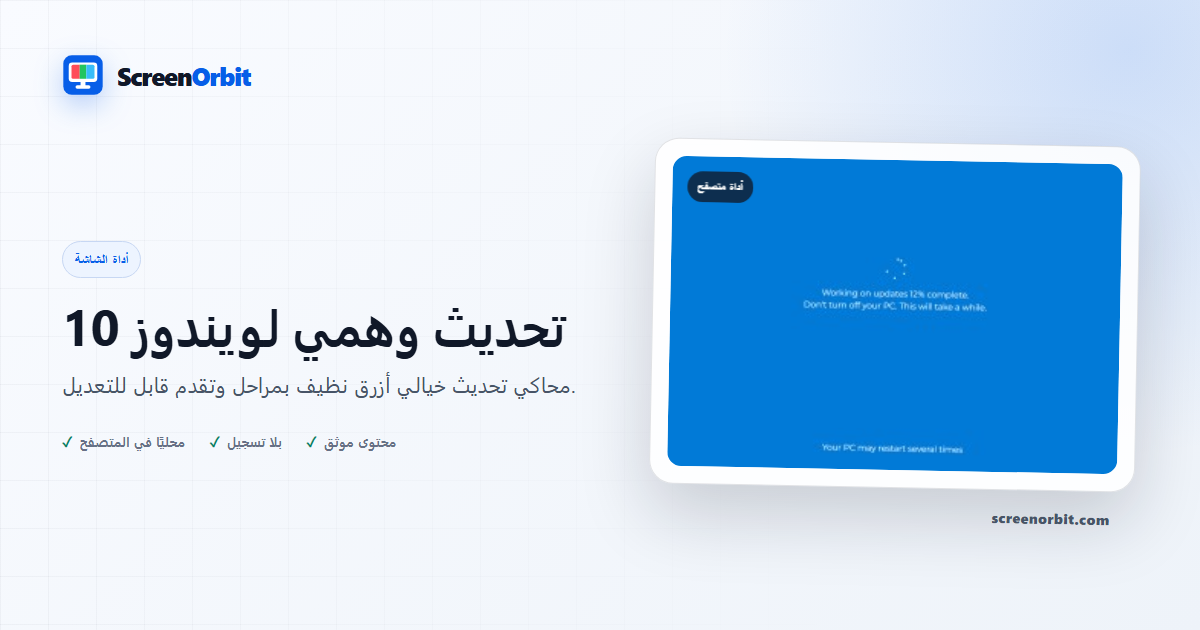
شاشة تحديث زرقاء نظيفة مع تقدم مباشر
يعرض المحاكي الحقل الأزرق وتسلسل التحميل ونسخة الحالة القابلة للتحرير ونسبة التقدم وملاحظة إعادة التشغيل مباشرة في المتصفح. نظرًا لأن النص لا يتم دمجه في صورة خلفية، فإنه يظل حادًا ويتدفق بشكل طبيعي على شاشات العرض الواسعة والضيقة.
ضبط التوقيت دون لمس النظام
حدد المدة ونسبة البدء قبل البدء. يؤدي الإيقاف المؤقت وإعادة التشغيل إلى تغيير هذه الصفحة فقط، بينما يقوم Loop بتكرار التسلسل الخيالي. تظل كل عناصر التحكم متاحة في عرض المتصفح العادي. لا يتم الوصول إلى خدمة التحديث أو القرص أو التسجيل أو التطبيق أو الحساب أو إعداد الجهاز. لا يطلب جهاز المحاكاة أبدًا كلمة مرور أو تنزيلًا.
| السيطرة | ما يتغير | ما لا يتغير أبدا |
|---|---|---|
| المدة | مدى سرعة تقدم النسبة المئوية على الصفحة | سرعة تحديث النظام |
| نسبة البداية | النقطة الخيالية التي يبدأ فيها المشهد | الملفات المثبتة أو حالة التحديث |
| نص الحالة | نسخة الإنتاج المرئية | رسائل نظام التشغيل |
| وقفة / إعادة التشغيل | توقيت المتصفح | قوة الكمبيوتر أو خدماته |
| حلقة | ما إذا كانت الرسوم المتحركة للصفحة تتكرر | سلوك إعادة التشغيل أو إيقاف التشغيل |
من السهل دائمًا المغادرة
يتبع ملء الشاشة موافقة صريحة ويمكن رفضه. يظل الهروب نشطًا، ولا يتم منع اختصارات المتصفح ونظام التشغيل أبدًا، ولا تفرض الصفحة إعادة فتح ملء الشاشة. تتوقف الرسوم المتحركة مؤقتًا عندما تكون الصفحة مخفية وتحترم إعدادات الحركة المنخفضة.
استخدامه بمثابة دعم الإنتاج الخاضعة للرقابة
بالنسبة للفيلم أو استراحة البث أو مناقشة الفصل الدراسي حول الواجهات المضللة، قم بتكوين المدة والنسخ قبل الالتقاط. قم بتسجيل نافذة متصفح مخصصة بعد إخفاء الإشعارات وعلامات التبويب الخاصة. يمكن للتخطيط سريع الاستجابة أن يملأ نسب سطح المكتب أو الهاتف المحمول، لكنه يظل خياليًا Windows مشهد ذو 10 أنماط على كل جهاز. ScreenOrbit لا يتصل بـ OBS أو خدمة الاجتماعات أو حساب البث.
التعرف على الفرق من التحديث الحقيقي
يجب تأكيد التحديث الحقيقي من خلال إعدادات نظام التشغيل الموثوق بها، وليس من صفحة المتصفح التي تثير الاستعجال. إذا واجهت رسالة غير متوقعة بملء الشاشة، فحاول الهروب، وافحص شريط العناوين، ولا تدخل بيانات الاعتماد أو تتصل برقم دعم لم يتم التحقق منه. اقرأ التحديث المزيف ودليل التعرف على الشاشة المزحة للحصول على تسلسل التحقق الآمن.
استخدم الشاشة فقط للترفيه التوافقي أو لدعم الإنتاج في بيئة يتم التحكم فيها. في حالة حدوث عطل بدلاً من التحديث، استخدم شاشة زرقاء وهمية 10. بالنسبة لتخطيط الجيل الأحدث باللون الأسود، استخدم Windows 11-نمط التحديث المزيف. مايكروسوفت لا ترعى أو تؤيد ScreenOrbit.
خطط لجلسة مفيدة مع Windows 10 تحديث وهمي
Windows يعمل 10 Fake Update بشكل أفضل عندما تبدأ بسؤال واحد. قرر ما تريد عرضه أو مقارنته أو إنشائه أو تسجيله أو عرضه. احتفظ بالتشغيل الأول في الحالة الافتراضية. قم بتغيير عنصر تحكم واحد بعد فهم نتيجة البداية. يمنحك هذا النهج خطًا أساسيًا واضحًا وسببًا مفيدًا لكل تعديل.
قم بتشغيل مشهد تحديث مستقل عالي الدقة لا يغير جهاز الكمبيوتر الفعلي أو يقرأه أو يقفله أو يعيد تشغيله. استخدم عرض الصفحة العادي لإعداد الإعدادات. أدخل إلى وضع ملء الشاشة فقط بعد مراجعة عنصر التحكم في الخروج. قم بتدوين الوضع والقيم الأساسية عندما تحتاج إلى تكرار النتيجة على جهاز آخر.
خطط ل Windows 10 إطار إنتاج تحديث مزيف
ال Windows يستخدم المشهد رقم 10 حقلاً أزرقًا مسطحًا ونص حالة باللون الأبيض في المنتصف وتباعدًا رأسيًا مُقاسًا. اختبر الإطار عند دقة العرض النهائية أو دقة الفيديو. احتفظ بالنص ضمن سطرين قصيرين. التنبيهات الإضافية أو رموز QR أو أرقام الهواتف أو لغة الدفع لا تنتمي إلى تجربة التحديث.
إعداد المشهد وتشغيل الورقة
اختر المدة من الجدول الزمني للإنتاج. استخدم الإيقاف المؤقت لنقطة مناقشة مخطط لها. استخدم إعادة التشغيل للقطة أخرى. سجل المرحلة الدقيقة وقيمة البداية للاستمرارية. أغلق صفحة تحديث الإعدادات الحقيقية أولاً. احفظ المستندات وتدرب على الهروب قبل دخول الجمهور إلى الغرفة.
مراجعة إشارات الاعتراف
موثوق به Windows تظهر حالة التحديث في إعدادات النظام وتتبع قواعد إعادة تشغيل الجهاز. تتبع هذه الصفحة مؤقت متصفح واحد وتتوقف عند علامة التبويب. أثناء التدريب، اطلب من المشاهدين تحديد حالة المتصفح واختبار الهروب ومقارنة الرسالة بالإعدادات. قم بالكشف عن المحاكاة بمجرد انتهاء خطوة التعرف.
اختيار الضوابط حسب النتيجة
وتشمل الأوضاع المتاحة ثابت، بطيء، حلقة. تتضمن مجموعة التحكم ملء الشاشة والرسوم المتحركة ولوحة المفاتيح والخروج الآمن وإعادة التعيين. ابدأ بالخيار الأقرب إلى مهمتك. تجنب تغيير كل قيمة مرة واحدة. يمنحك تغيير واحد مقارنة مباشرة قبل وبعد ويجعل النتيجة المحفوظة أسهل في الشرح.
- قم بإعداد مشهد تحديث خيالي لمقطع فيديو أو عرض تقديمي. حدد نقطة نهاية واضحة قبل البدء.
- قم بإجراء مزحة غير ضارة تعتمد على الموافقة. حدد نقطة نهاية واضحة قبل البدء.
- أظهر أن شاشة المتصفح يمكنها تقليد واجهة مستخدم النظام. حدد نقطة نهاية واضحة قبل البدء.
قم بتشغيل سير عمل قابل للتكرار
- المرحلة 1. اقرأ الكشف عن المحاكاة المستقلة. سجل بيئة البداية والدولة.
- المرحلة 2. اختر المدة، ونسبة البداية، وما إذا كان يجب تكرار التقدم. اجعل المقارنة الأولى قصيرة ومنضبطة.
- المرحلة 3. ابدأ المحاكاة، ثم أدخل ملء الشاشة يدويًا؛ اضغط على Escape للعودة. إعادة ضبط الصفحة عند انتهاء الجلسة.
لإجراء مقارنة بين الأجهزة، استخدم نفس عائلة المتصفح وإطار العرض وإضاءة الغرفة والسطوع الفعلي ومسافة العرض عندما يكون ذلك عمليًا. قم بتشغيل نفس الترتيب على كلا الجهازين. قم بتغيير عامل بيئي واحد فقط بعد اكتمال التمريرة المطابقة. حافظ على تركيز هذا المسار على هذا الاستخدام: قم بإعداد مشهد تحديث خيالي لمقطع فيديو أو عرض تقديمي.
احتفظ بسجل مفيد
يقوم السجل المفيد بتسمية الصفحة والوضع وقيم التحكم والمتصفح والجهاز وإطار العرض والتاريخ وحالة العرض. للحصول على ملاحظة مرئية، قم بوصف الموقع والحقول التي يظهر فيها التأثير. بالنسبة للأصل الذي تم إنشاؤه، أبعاد السجل والتنسيق وقيم الألوان واسم الملف الذي تم تنزيله. بالنسبة للمحاكاة، قم بتسجيل المدة والنص المخصص والإفصاح وطريقة الخروج. مرجع البداية لهذه الصفحة ثابت.
- Windows هي علامة تجارية لشركة Microsoft Corporation؛ ScreenOrbit لا ينتمي إلى مايكروسوفت.
- يتم عرض التقدم والرسائل والتباعد وسلوك الحالة محليًا بحجم العرض الحالي.
تجنب أخطاء الإعداد الشائعة
- بالنسبة لهذا الاستخدام، لا تعامل عرض المتصفح باعتباره قياسًا للأجهزة أو إجراء للنظام: قم بإعداد مشهد تحديث خيالي لمقطع فيديو أو عرض تقديمي.
- لا تقم بتغيير إعدادات متعددة قبل تسجيل خط الأساس. ابدأ بثبات.
- لا تعتمد على صورة الهاتف كدليل وحيد. احتفظ بحد المسار هذا في العرض: Windows هي علامة تجارية لشركة Microsoft Corporation؛ ScreenOrbit لا ينتمي إلى مايكروسوفت.
- لا تترك ميزات المسار نشطة بعد انتهاء المهمة. تتضمن عناصر التحكم الرئيسية ملء الشاشة والرسوم المتحركة ولوحة المفاتيح والخروج الآمن.
- لا تقم بإضافة بيانات خاصة أو بيانات اعتماد أو تفاصيل دفع أو نص سري. احتفظ بالاستخدام الثاني المدرج في النطاق: قم بإجراء مزحة غير ضارة تعتمد على الموافقة.
تواصل مع المقارنة الأقرب
افتح مسارًا ذا صلة عندما تكشف الصفحة الأولى عن سؤال جديد. احتفظ بنفس البيئة وكرر الجزء المطلوب للمقارنة فقط. أقرب الطرق المدرجة هي Windows 11 تحديث مزيف، مزيف Windows 10 شاشة زرقاء، Windows 7 تحديث وهمي. ضع هذا الاستخدام النهائي في الاعتبار: أظهر أن شاشة المتصفح يمكنها تقليد واجهة مستخدم النظام.
- Windows 11 تحديث وهمي. مشهد تحديث حديث مع طباعة سريعة الاستجابة ورسوم متحركة حية ونسخة حالة خيالية.
- وهمية Windows 10 شاشة زرقاء. مشهد شاشة زرقاء حديثة مع تقدم مباشر وطباعة سريعة الاستجابة.
- Windows 7 تحديث وهمي. مشهد تحديث سطح المكتب مناسب للعصر مع تقدم مباشر واضح وتباعد سريع الاستجابة.
الأدلة الموصى بها
أسئلة حول تحديث Windows 10 وهمي
ماذا يفعل التحديث المزيف لنظام التشغيل Windows 10؟
قم بتشغيل مشهد تحديث مستقل عالي الدقة لا يغير جهاز الكمبيوتر الفعلي أو يقرأه أو يقفله أو يعيد تشغيله. قم بإعداد مشهد تحديث خيالي لمقطع فيديو أو عرض تقديمي. قم بإجراء مزحة غير ضارة تعتمد على الموافقة.
من يحصل على أكبر قيمة من هذه الصفحة؟
استخدم هذه الصفحة عندما تتطابق مهمتك مع الغرض المدرج. قم بإعداد مشهد تحديث خيالي لمقطع فيديو أو عرض تقديمي. قم بإجراء مزحة غير ضارة تعتمد على الموافقة. ابدأ بهدف واضح وتوقف بمجرد أن تجيب الصفحة على هذا الهدف.
ما هو إعداد Windows 10 Fake Update الذي يجب عليك اختياره أولاً؟
ابدأ بحلقة ثابتة وبطيئة. احتفظ بالحالة الافتراضية للتمرير الأول. قم بتغيير عنصر تحكم واحد، وقم بمراجعة النتيجة، ثم قم بتسجيل الإعداد قبل تغيير آخر.
ما الذي يجب عليك تحضيره قبل ملء الشاشة؟
احصل على إذن، واختر مدة قصيرة، وتدرب على الهروب، وتأكد من عدم وجود تحديث حقيقي أو عمل غير محفوظ قيد التقدم. اقرأ الكشف عن المحاكاة المستقلة. اختر المدة، ونسبة البداية، وما إذا كان يجب تكرار التقدم.
هل تقوم هذه الصفحة بتغيير إعدادات الأجهزة أو النظام؟
يقوم المؤقت بتغيير التقدم الخيالي داخل علامة تبويب واحدة. لا تقوم الصفحة بتثبيت البرامج أو فحص الملفات أو إعادة تشغيل الجهاز أو الاتصال بالبائع أو تغيير إعدادات النظام. يؤثر الوضع الثابت وإعادة الضبط على حالة الصفحة المحلية فقط.
كيف يجب أن تحكم على النتيجة؟
استخدم المشهد لتسجيل أو عرض توضيحي أو نكتة تم الكشف عنها. أغلق علامة التبويب بعد الجلسة وتحقق من التشغيل العادي للجهاز. Windows هي علامة تجارية لشركة Microsoft Corporation؛ ScreenOrbit ليست تابعة لشركة Microsoft. يتم عرض التقدم والرسائل والتباعد وسلوك الحالة محليًا بحجم العرض الحالي.
هل تقوم الصفحة بتحميل الملفات أو الإعدادات؟
لم يتم تحميل أي حالة أداة بواسطة ScreenOrbit. تبقى الملفات المحلية المدعومة في علامة تبويب المتصفح الحالية. يتم تجميع الملفات التي تم إنشاؤها في ذاكرة المتصفح وتنزيلها على جهازك. وضع البداية ثابت. الاستخدام الأول هو: إعداد مشهد تحديث خيالي لمقطع فيديو أو عرض تقديمي.
ما هي الهواتف والأجهزة اللوحية وأجهزة الكمبيوتر التي تدعم هذه الأداة؟
تدعم متصفحات سطح المكتب والأجهزة المحمولة الحالية الصفحة الأساسية. يعتمد وضع ملء الشاشة وWake Lock والتنزيلات والصوت والوصول إلى الملفات المحلية على دعم المتصفح ونظام التشغيل. تبدأ مجموعة التحكم المرئية بملء الشاشة. الاستخدام الأول هو: إعداد مشهد تحديث خيالي لمقطع فيديو أو عرض تقديمي.
ما الأخطاء التي تقلل من قيمة الصفحة؟
تجنب بيانات الاعتماد أو أرقام الدعم أو طلبات الدفع أو الوصول عن بعد أو المطالبات المتعلقة بحالة الجهاز الحقيقية. تعبر هذه العناصر حدود الأمان المعلنة. حافظ على وضوح الهدف والإعدادات والبيئة وخطة الخروج. الاستخدام الأول المدرج هو: إعداد مشهد تحديث خيالي لمقطع فيديو أو عرض تقديمي.
ما هي أداة ScreenOrbit التي يجب عليك فتحها بعد التحديث المزيف لنظام التشغيل Windows 10؟
تابع مع Windows 11 Fake Update، وWindows 10 Fake Screen، وWindows 7 Fake Update. تحافظ الارتباطات ذات الصلة على نفس منطقة المهمة بينما توفر لك حقلاً أو نمطًا أو سير عمل آخر للمقارنة.