
虚假 Windows 10 更新
运行高保真独立更新场景,永远不会更改、读取、锁定或重新启动实际计算机。
相关工具






实际用途 虚假 Windows 10 更新
- 为视频或演示文稿安排一个虚构的更新场景。
- 进行无害的、基于同意的恶作剧。
- 证明浏览器屏幕可以模仿系统 UI。
仔细的三步工作流程
- 1
阅读独立模拟器披露。
- 2
选择持续时间、起始百分比以及进度是否循环。
- 3
开始模拟,然后手动进入全屏;按 Esc 键返回。
在上下文中解释结果
- Windows 是微软公司的商标; ScreenOrbit 不隶属于微软。
- 进度、消息、间距和状态行为以当前显示尺寸本地呈现。
- 状态为 虚假 Windows 10 更新 在本地处理并从正常页面视图重置。
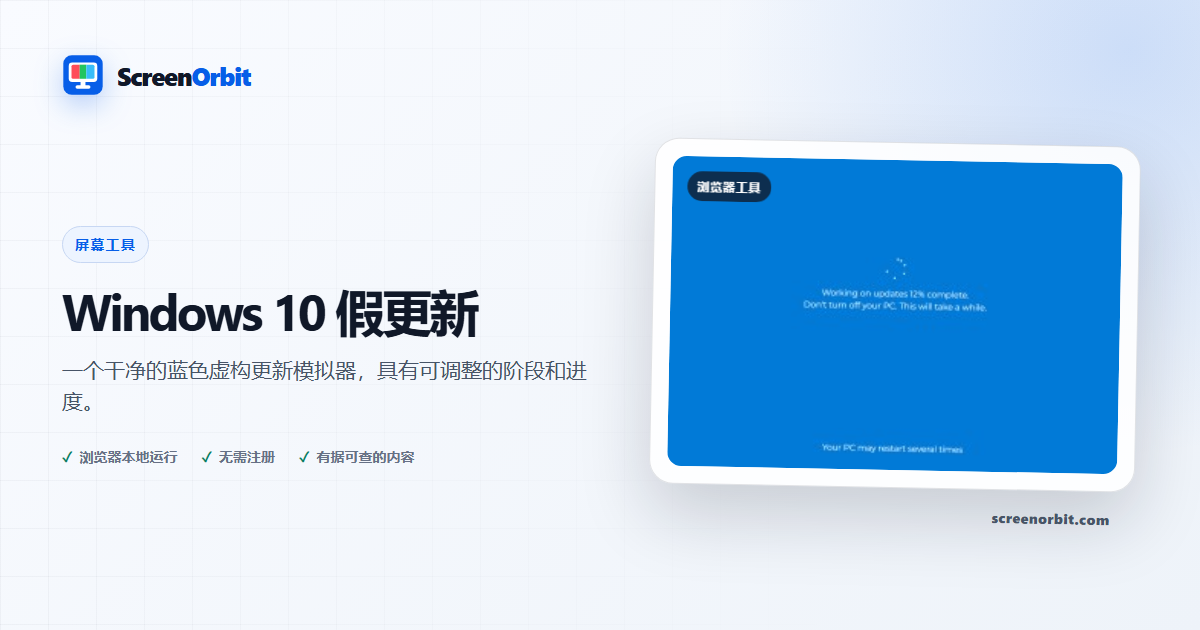
干净的蓝色更新屏幕,显示实时进度
模拟器直接在浏览器中渲染其蓝色字段、加载顺序、可编辑状态副本、进度百分比和重新启动笔记。由于文本没有烘焙到背景图像中,因此它可以在宽屏和窄屏显示器上保持清晰并自然地重排。
无需接触系统即可调整时序
开始前选择持续时间和开始百分比。暂停和重新启动仅更改此页面,而循环则重复虚构的序列。每个控件在正常浏览器视图中仍然可用。不会访问任何更新服务、磁盘、注册表、应用程序、帐户或设备设置。模拟器从不要求输入密码或下载。
| 控制 | 它改变了什么 | 永远不会改变的事 |
|---|---|---|
| 持续时间 | 页面百分比增长的速度有多快 | 系统更新速度 |
| 起始百分比 | 场景开始的虚构点 | 已安装的文件或更新状态 |
| 状态文本 | 可见的生产副本 | 操作系统消息 |
| 暂停/重新启动 | 浏览器定时器 | 计算机的电源或服务 |
| 循环 | 页面动画是否重复 | 重新启动或关闭行为 |
总是容易离开
全屏需要明确同意,并且可以拒绝。转义仍然处于活动状态,浏览器和操作系统快捷方式永远不会受到抑制,并且页面不会强制全屏重新打开。当页面隐藏时,动画会暂停并遵循简化动画设置。
将其用作受控生产道具
对于电影、直播休息或有关误导性界面的课堂讨论,请在捕获之前配置持续时间和副本。隐藏通知和私人选项卡后录制专用浏览器窗口。响应式布局可以填充桌面或移动设备的比例,但它仍然是一个虚构的 Windows 每个设备上都有 10 种风格的场景。 ScreenOrbit 未连接到 OBS、会议服务或流媒体帐户。
认识与实际更新的差异
真正的更新应该通过受信任的操作系统设置来确认,而不是通过产生紧迫性的浏览器页面来确认。如果您遇到意外的全屏消息,请尝试退出,检查地址栏,并且不要输入凭据或拨打未经验证的支持号码。阅读 虚假更新和恶作剧屏幕识别指南 以获得安全的验证序列。
仅将屏幕用于双方同意的娱乐或受控环境中的制作道具。对于崩溃而不是更新,请使用 假蓝屏10。对于黑色的下一代布局,使用 Windows 11式假更新。 Microsoft 不赞助或认可 ScreenOrbit。
计划一次有用的会议 Windows 10 假更新
Windows 10 当您从一个问题开始时,假更新效果最好。决定您需要查看、比较、创建、记录或演示的内容。保持第一次运行的默认状态。了解起始结果后更改一个控件。这种方法为您提供了清晰的基线和每次调整的有用理由。
运行高保真独立更新场景,永远不会更改、读取、锁定或重新启动实际计算机。使用普通页面视图来准备设置。仅在检查退出控件后才进入全屏。当您需要在另一台设备上重复结果时,记下模式和键值。
计划 Windows 10 假更新制作框架
的 Windows 10 场景使用平坦的蓝色字段、居中的白色状态文本和测量的垂直间距。在最终投影仪或视频分辨率下测试帧。将文本保持在两短行之内。额外的警报、二维码、电话号码或付款语言不属于更新排练。
准备场景和运行表
从生产时间表中选择持续时间。对计划好的讨论点使用暂停。使用重新启动进行另一次拍摄。记录准确的相位和起始值以保证连续性。先关闭真实的设置更新页面。在观众进入房间之前保存文档并排练《逃脱》。
查看识别线索
值得信赖 Windows 更新状态显示在系统设置中并遵循设备重启规则。此页面遵循一个浏览器计时器并以选项卡停止。在培训期间,要求查看者定位浏览器状态、测试 Escape 并将消息与“设置”进行比较。识别步骤结束后立即公开模拟。
按结果选择控制
可用的模式包括稳定、慢速、循环。控制集包括全屏、动画、键盘、安全退出、重置。从最接近您的任务的选项开始。避免一次更改每个值。一次更改即可让您直接进行前后比较,并使保存的结果更易于解释。
- 为视频或演示文稿安排一个虚构的更新场景。在开始之前设定一个明确的结束点。
- 进行无害的、基于同意的恶作剧。在开始之前设定一个明确的结束点。
- 证明浏览器屏幕可以模仿系统 UI。在开始之前设定一个明确的结束点。
运行可重复的工作流程
- 第一阶段。 阅读独立模拟器披露。记录启动环境和状态。
- 第二阶段。 选择持续时间、起始百分比以及进度是否循环。保持第一次比较简短并受控。
- 第三阶段。 开始模拟,然后手动进入全屏;按 Esc 键返回。会话结束时重置页面。
为了进行设备比较,请在可行的情况下使用相同的浏览器系列、视口、室内光线、物理亮度和观看距离。在两台设备上运行相同的命令。仅在匹配通道完成后才更改一项环境因素。将此路线重点关注此用途:为视频或演示文稿准备一个虚构的更新场景。
保留有用的记录
有用的记录命名页面、模式、控制值、浏览器、设备、视口、日期和查看条件。对于视觉观察,描述效果出现的位置和字段。对于生成的资源,记录尺寸、格式、颜色值和下载的文件名。对于模拟,记录持续时间、自定义文本、披露和退出方法。此页面的起始参考是稳定的。
- Windows 是微软公司的商标; ScreenOrbit 不隶属于微软。
- 进度、消息、间距和状态行为以当前显示尺寸本地呈现。
避免常见的设置错误
- 对于此用途,请勿将浏览器视图视为硬件测量或系统操作:为视频或演示文稿准备一个虚构的更新场景。
- 在记录基线之前请勿更改多项设置。从稳定开始。
- 不要依赖手机照片作为唯一的证据。请注意此路线限制: Windows 是微软公司的商标; ScreenOrbit 不隶属于微软。
- 任务结束后,请勿让路径要素保持活动状态。主要控制包括全屏、动画、键盘、安全退出。
- 请勿添加私人数据、凭据、付款详细信息或机密文本。将第二个列出的用途保留在范围内:进行无害的、基于同意的恶作剧。
继续最接近的比较
当第一页显示新问题时打开相关路线。保持相同的环境,仅重复比较所需的部分。最近列出的路线是 Windows 11 假更新,假的 Windows 10 蓝屏, Windows 7 假更新。请记住最终用途:证明浏览器屏幕可以模仿系统 UI。
- Windows 11 假更新。具有响应式排版、实时动画和虚构状态副本的现代更新场景。
- 假货 Windows 10 蓝屏。现代蓝色崩溃屏幕场景,具有实时进度和响应式排版。
- Windows 7 假更新。适合时代的桌面更新场景,具有清晰的实时进度和响应式间距。
推荐指南
有关问题 虚假 Windows 10 更新
Windows 10 假更新有什么作用?
运行高保真独立更新场景,永远不会更改、读取、锁定或重新启动实际计算机。为视频或演示文稿安排一个虚构的更新场景。进行无害的、基于同意的恶作剧。
谁从该页面获得最大价值?
当您的任务符合列出的目的时,请使用此页面。为视频或演示文稿安排一个虚构的更新场景。进行无害的、基于同意的恶作剧。从一个明确的目标开始,并在页面回答该目标后停止。
您应该首先选择哪种 Windows 10 虚假更新设置?
从稳定、缓慢、循环开始。保持第一遍的默认状态。更改一个控件,查看结果,然后在另一次更改之前记录设置。
全屏前需要准备什么?
获得许可,选择较短的持续时间,排练“逃脱”,并确保没有真正的更新或未保存的工作正在进行中。阅读独立模拟器披露。选择持续时间、起始百分比以及进度是否循环。
此页面是否会更改硬件或系统设置?
计时器会更改一个选项卡内的虚构进度。该页面不会安装软件、检查文件、重新启动设备、联系供应商或更改系统设置。稳定模式和重置仅影响本地页面状态。
应该如何判断结果呢?
使用该场景进行计划的录音、演示或公开的笑话。会话结束后关闭选项卡并验证设备是否正常运行。 Windows 是 Microsoft Corporation 的商标; ScreenOrbit 不隶属于 Microsoft。进度、消息、间距和状态行为以当前显示尺寸本地呈现。
该页面是否上传文件或设置?
ScreenOrbit 未上传任何工具状态。支持的本地文件保留在当前浏览器选项卡中。生成的文件在浏览器内存中组装并下载到您的设备。启动方式稳定。第一个用途是:为视频或演示文稿准备一个虚构的更新场景。
哪些手机、平板电脑和计算机支持该工具?
当前的桌面和移动浏览器都支持核心页面。全屏、唤醒锁定、下载、音频和本地文件访问取决于浏览器和操作系统支持。可见控件集从全屏开始。第一个用途是:为视频或演示文稿准备一个虚构的更新场景。
哪些错误会降低页面的价值?
避免凭证、支持号码、付款请求、远程访问或有关真实设备状态的声明。这些元素跨越了规定的安全边界。保持目标、设置、环境和退出计划清晰。第一个列出的用途是:为视频或演示文稿准备一个虚构的更新场景。
Windows 10 假更新后您应该打开哪个 ScreenOrbit 工具?
继续 Windows 11 假更新、假 Windows 10 蓝屏、Windows 7 假更新。相关链接保留相同的任务区域,同时为您提供另一个字段、模式或工作流程以供比较。