
Windows 11 假更新
创建响应式 Windows 11 种风格的更新场景,具有持续时间、阶段、循环、暂停、重新启动和安全全屏控件。
相关工具






实际用途 Windows 11 假更新
- 为视频或演示文稿安排一个虚构的更新场景。
- 进行无害的、基于同意的恶作剧。
- 证明浏览器屏幕可以模仿系统 UI。
仔细的三步工作流程
- 1
阅读独立模拟器披露。
- 2
选择持续时间、起始百分比以及进度是否循环。
- 3
开始模拟,然后手动进入全屏;按 Esc 键返回。
在上下文中解释结果
- Windows 是微软公司的商标; ScreenOrbit 不隶属于微软。
- 实时页面本地进度不包含真实设备信息。
- 状态为 Windows 11 假更新 在本地处理并从正常页面视图重置。
内敛的黑色更新风格场景
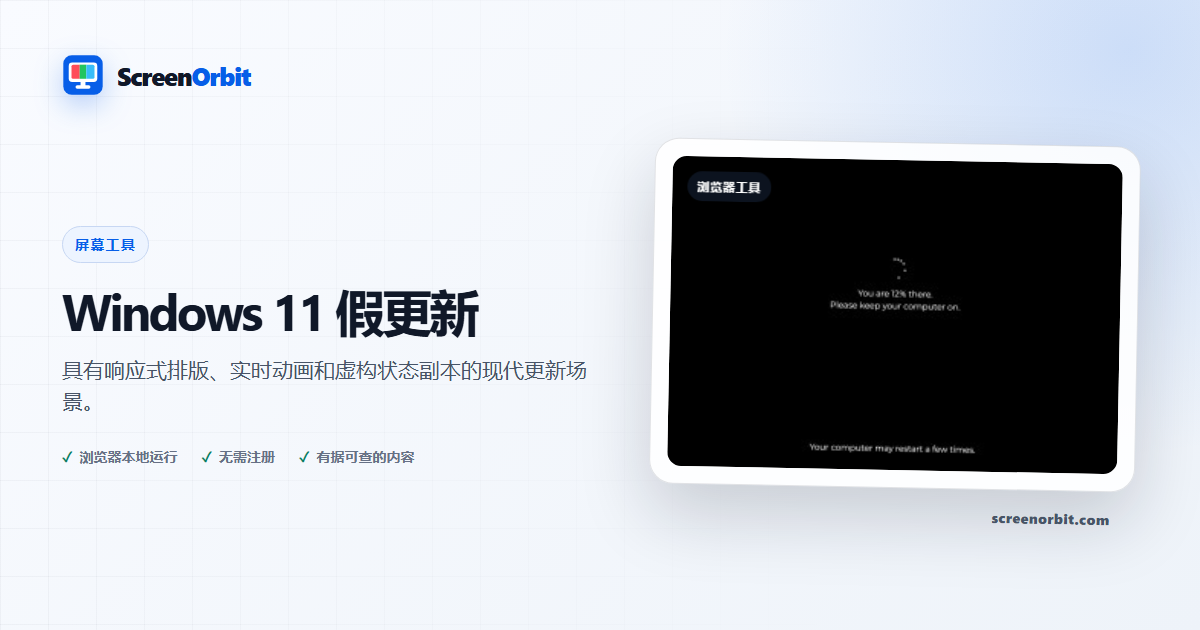
的 Windows 11–风格模拟器将其黑场、六点运动、以光为中心的文本、虚构的进度和较低的状态注释渲染为响应式浏览器层。百分比、阶段和时间保持动态,无需在纵向显示上重复烘焙副本。路线标签是描述性的,而不是从属关系声明。
本地模拟,而非系统活动
浏览器计时器控制所选的持续时间和起始百分比。暂停、重新启动和可选循环仅影响可见场景。该代码无法安装软件、重新启动设备、检查更新状态、收集帐户或阻止用户离开。
| Windows 11式元素 | 生活行为 | 测试说明 |
|---|---|---|
| 六点运动 | CSS/浏览器动画 | 减少运动消除不必要的运动 |
| 居中百分比 | 根据持续时间和起点计算 | 检查 0%、50% 和 99% 的布局稳定性 |
| 下音符 | 响应式文本层 | 确认它在移动浏览器 chrome 上方仍然可读 |
浸水前的安全
设置屏幕在激活之前识别模拟器。全屏需要显式单击,Escape 会正常退出,并且页面永远不会阻止普通浏览器或操作系统快捷方式。请勿使用它来中断工作、模仿 IT 支持或让任何人泄露信息或采取紧急行动。
的 Windows 10式 路线提供单独的蓝色场景;的 macOS风格 路线使用独特的深色桌面视觉效果。参观 虚假更新中心 选择一个场景并审查共同的道德使用规则。
计划一次有用的会议 Windows 11 假更新
Windows 11 当您从一个问题开始时,假更新效果最好。决定您需要查看、比较、创建、记录或演示的内容。保持第一次运行的默认状态。了解起始结果后更改一个控件。这种方法为您提供了清晰的基线和每次调整的有用理由。
创建响应式 Windows 11 种风格的更新场景,具有持续时间、阶段、循环、暂停、重新启动和安全全屏控件。使用普通页面视图来准备设置。仅在检查退出控件后才进入全屏。当您需要在另一台设备上重复结果时,记下模式和键值。
计划 Windows 11 假更新制作框架
的 Windows 11 场景使用现代间距、克制的蓝场和响应式状态放置。当多个输出构成制作的一部分时,查看台式机、笔记本电脑和投影仪宽度下的视觉效果。保持阶段标签简短。请勿添加凭据、远程访问请求或有关设备运行状况的声明。
准备场景和运行表
设置定义的起始值、持续时间、阶段顺序和完成行为。在运行表中捕获这些值。使用干净的浏览器配置文件进行录制。保持个人标签关闭。确认不是正品 Windows 安装正在等待。在启用全屏之前演练退出和披露。
查看识别线索
一个正品 Windows 11 个更新链接,指向系统设置、更新历史记录、重启选项和可信通知。模拟仅链接到该页面内的控件。在安全练习中利用这些差异。逃脱后,打开受信任的设置路径,并要求观看者解释每个验证步骤。
按结果选择控制
可用的模式包括稳定、慢速、循环。控制集包括全屏、动画、键盘、安全退出、重置。从最接近您的任务的选项开始。避免一次更改每个值。一次更改即可让您直接进行前后比较,并使保存的结果更易于解释。
- 为视频或演示文稿安排一个虚构的更新场景。在开始之前设定一个明确的结束点。
- 进行无害的、基于同意的恶作剧。在开始之前设定一个明确的结束点。
- 证明浏览器屏幕可以模仿系统 UI。在开始之前设定一个明确的结束点。
运行可重复的工作流程
- 第一阶段。 阅读独立模拟器披露。记录启动环境和状态。
- 第二阶段。 选择持续时间、起始百分比以及进度是否循环。保持第一次比较简短并受控。
- 第三阶段。 开始模拟,然后手动进入全屏;按 Esc 键返回。会话结束时重置页面。
为了进行设备比较,请在可行的情况下使用相同的浏览器系列、视口、室内光线、物理亮度和观看距离。在两台设备上运行相同的命令。仅在匹配通道完成后才更改一项环境因素。将此路线重点关注此用途:为视频或演示文稿准备一个虚构的更新场景。
保留有用的记录
有用的记录命名页面、模式、控制值、浏览器、设备、视口、日期和查看条件。对于视觉观察,描述效果出现的位置和字段。对于生成的资源,记录尺寸、格式、颜色值和下载的文件名。对于模拟,记录持续时间、自定义文本、披露和退出方法。此页面的起始参考是稳定的。
- Windows 是微软公司的商标; ScreenOrbit 不隶属于微软。
- 实时页面本地进度不包含真实设备信息。
避免常见的设置错误
- 对于此用途,请勿将浏览器视图视为硬件测量或系统操作:为视频或演示文稿准备一个虚构的更新场景。
- 在记录基线之前请勿更改多项设置。从稳定开始。
- 不要依赖手机照片作为唯一的证据。请注意此路线限制: Windows 是微软公司的商标; ScreenOrbit 不隶属于微软。
- 任务结束后,请勿让路径要素保持活动状态。主要控制包括全屏、动画、键盘、安全退出。
- 请勿添加私人数据、凭据、付款详细信息或机密文本。将第二个列出的用途保留在范围内:进行无害的、基于同意的恶作剧。
继续最接近的比较
当第一页显示新问题时打开相关路线。保持相同的环境,仅重复比较所需的部分。最近列出的路线是 Windows 10 假更新,假的 Windows 10 蓝屏, macOS 假更新屏幕。请记住最终用途:证明浏览器屏幕可以模仿系统 UI。
- Windows 10 假更新。一个干净的蓝色虚构更新模拟器,具有可调整的阶段和进度。
- 假货 Windows 10 蓝屏。现代蓝色崩溃屏幕场景,具有实时进度和响应式排版。
- macOS 假更新屏幕。一个内敛的 macOS- 具有现代和经典中性模式的启发性进度模拟器。
推荐指南
有关问题 Windows 11 假更新
Windows 11 假更新有什么作用?
创建具有持续时间、阶段、循环、暂停、重新启动和安全全屏控件的响应式 Windows 11 风格更新场景。为视频或演示文稿安排一个虚构的更新场景。进行无害的、基于同意的恶作剧。
谁从该页面获得最大价值?
当您的任务符合列出的目的时,请使用此页面。为视频或演示文稿安排一个虚构的更新场景。进行无害的、基于同意的恶作剧。从一个明确的目标开始,并在页面回答该目标后停止。
您应该首先选择哪种 Windows 11 虚假更新设置?
从稳定、缓慢、循环开始。保持第一遍的默认状态。更改一个控件,查看结果,然后在另一次更改之前记录设置。
全屏前需要准备什么?
获得许可,选择较短的持续时间,排练“逃脱”,并确保没有真正的更新或未保存的工作正在进行中。阅读独立模拟器披露。选择持续时间、起始百分比以及进度是否循环。
此页面是否会更改硬件或系统设置?
计时器会更改一个选项卡内的虚构进度。该页面不会安装软件、检查文件、重新启动设备、联系供应商或更改系统设置。稳定模式和重置仅影响本地页面状态。
应该如何判断结果呢?
使用该场景进行计划的录音、演示或公开的笑话。会话结束后关闭选项卡并验证设备是否正常运行。 Windows 是 Microsoft Corporation 的商标; ScreenOrbit 不隶属于 Microsoft。实时页面本地进度不包含真实设备信息。
该页面是否上传文件或设置?
ScreenOrbit 未上传任何工具状态。支持的本地文件保留在当前浏览器选项卡中。生成的文件在浏览器内存中组装并下载到您的设备。启动方式稳定。第一个用途是:为视频或演示文稿准备一个虚构的更新场景。
哪些手机、平板电脑和计算机支持该工具?
当前的桌面和移动浏览器都支持核心页面。全屏、唤醒锁定、下载、音频和本地文件访问取决于浏览器和操作系统支持。可见控件集从全屏开始。第一个用途是:为视频或演示文稿准备一个虚构的更新场景。
哪些错误会降低页面的价值?
避免凭证、支持号码、付款请求、远程访问或有关真实设备状态的声明。这些元素跨越了规定的安全边界。保持目标、设置、环境和退出计划清晰。第一个列出的用途是:为视频或演示文稿准备一个虚构的更新场景。
Windows 11 假更新后您应该打开哪个 ScreenOrbit 工具?
继续 Windows 10 假更新、假 Windows 10 蓝屏、macOS 假更新屏幕。相关链接保留相同的任务区域,同时为您提供另一个字段、模式或工作流程以供比较。