
Windows 7 การอัปเดตปลอม
เบราว์เซอร์ที่ปลอดภัยเท่านั้น Windows เล่นตลกอัปเดต 7 สไตล์พร้อมระยะเวลา วนซ้ำ หยุดชั่วคราว รีสตาร์ท และออกปุ่ม Escape ปกติ
เครื่องมือที่เกี่ยวข้อง






การใช้งานจริงสำหรับ Windows 7 การอัปเดตปลอม
- จัดฉากอัปเดตสมมติสำหรับวิดีโอหรืองานนำเสนอ
- เล่นแกล้งกันโดยได้รับความยินยอมโดยไม่เป็นอันตราย
- แสดงให้เห็นว่าหน้าจอเบราว์เซอร์สามารถเลียนแบบ UI ของระบบได้
ขั้นตอนการทำงานสามขั้นตอนอย่างรอบคอบ
- 1
อ่านการเปิดเผยข้อมูลจำลองอิสระ
- 2
เลือกระยะเวลา เปอร์เซ็นต์เริ่มต้น และดูว่าความคืบหน้าควรวนซ้ำหรือไม่
- 3
เริ่มการจำลอง จากนั้นเข้าสู่โหมดเต็มหน้าจอด้วยตนเอง กด Escape เพื่อกลับ
ตีความผลลัพธ์ตามบริบท
- Windows เป็นเครื่องหมายการค้าของ Microsoft Corporation; ScreenOrbit ไม่มีส่วนเกี่ยวข้องกับ Microsoft
- แผ่นวอลเปเปอร์สะอาดตาจะแยกจากข้อความสด เฟส การหยุดชั่วคราว รีสตาร์ท และการวนซ้ำ
- รัฐสำหรับ Windows 7 การอัปเดตปลอม ได้รับการประมวลผลในเครื่องและรีเซ็ตจากการดูหน้าเว็บปกติ
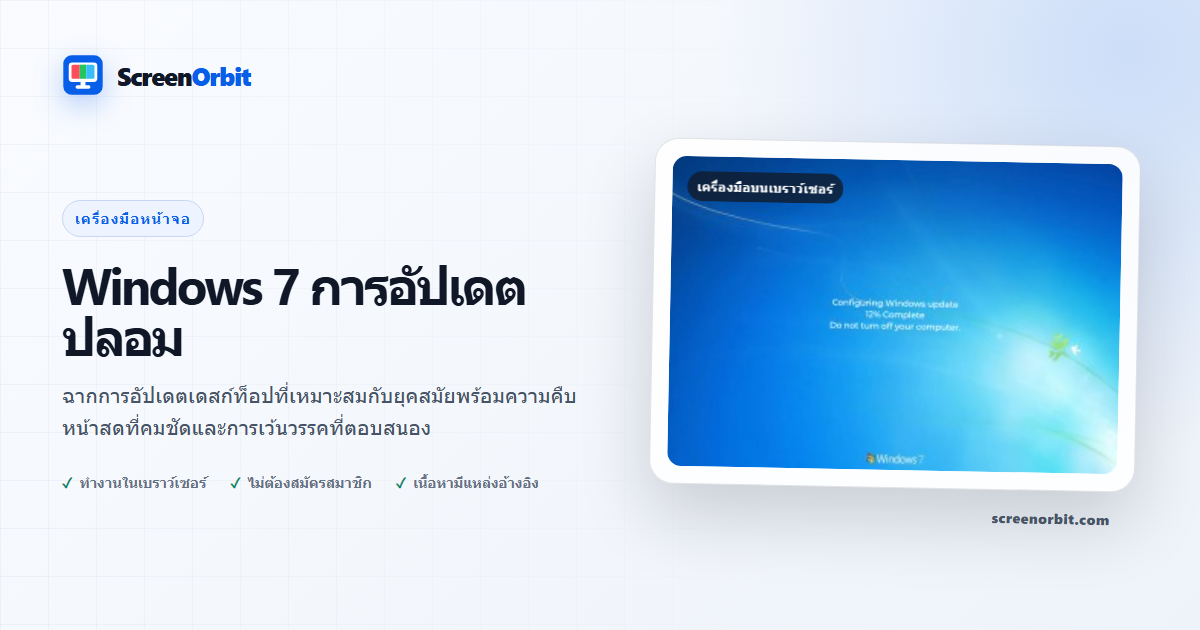
ฉากสไตล์แสงออโรร่าพร้อมข้อความสดที่ตอบสนอง
เส้นทางนี้ใช้แผ่นวอลเปเปอร์ที่สะอาดตาและมีรายละเอียดเพื่อสร้างยุคเดสก์ท็อปที่โปร่งแสง สปินเนอร์ที่อยู่ตรงกลาง ข้อความในเฟสที่แก้ไขได้ ความคืบหน้า และเวลาจะยังคงแสดงอยู่และจัดเรียงใหม่โดยอัตโนมัติบนจอแสดงผลแบบกว้าง แบบมาตรฐาน และแบบเคลื่อนที่โดยไม่มีการตัดหรือทับซ้อนกัน
การควบคุมที่คาดเดาได้และพลิกกลับได้
ระยะเวลา เปอร์เซ็นต์การเริ่มต้น โหมด ข้อความสถานะ และลูปได้รับการกำหนดค่าก่อนการเปิดใช้งาน ความคืบหน้าจะถูกคำนวณในเครื่องและหยุดชั่วคราวเมื่อมีการร้องขอหรือเมื่อแท็บถูกซ่อน การรีสตาร์ทจะคืนค่าสถานะที่เลือก ดังนั้นเวลาจึงยังคงคาดเดาและย้อนกลับได้ง่าย หน้านี้จะไม่เรียกใช้การอัปเดตระบบปฏิบัติการ รีสตาร์ท ดาวน์โหลด กล่องโต้ตอบข้อมูลรับรอง หรือพร้อมท์การอนุญาต
| Windows รุ่น 7 สไตล์ | สิ่งที่โดดเด่น | บันทึกการทดสอบ |
|---|---|---|
| จานวอลเปเปอร์ | ภาพสไตล์แสงออโรร่ามากกว่าการไล่ระดับสี XP | ตรวจสอบการครอบตัดและจุดโฟกัสที่ความกว้างของโทรศัพท์ |
| ข้อความที่อยู่ตรงกลาง | ข้อความเฟสที่แก้ไขได้สด | ทดสอบสำเนาสูงสุดที่อนุญาตก่อนจับภาพ |
| การควบคุมความคืบหน้า | ระยะเวลา จุดเริ่มต้น หยุดชั่วคราว เริ่มใหม่ วนซ้ำ | ตรวจสอบ Escape และลดการเคลื่อนไหวก่อนแชร์ |
ความบันเทิงอิสระเท่านั้น
ScreenOrbit ไม่ใช่ Microsoft และเครื่องจำลองนี้ไม่ใช่ Windows บริการ ใช้เฉพาะหลังจากการเปิดเผยการจำลองที่ชัดเจนเท่านั้น และไม่ใช้ในระหว่างการแก้ไขปัญหาอย่างแท้จริงหรือการทำงานที่เน้นเวลา โหมดเต็มหน้าจอต้องใช้ท่าทางของผู้ใช้และออกจากระบบตามปกติ
ใช้ Windows XP-สไตล์ สำหรับเค้าโครงไล่ระดับสีฟ้าก่อนหน้าหรือ Windows 10 สไตล์ สำหรับอินเทอร์เฟซแบบกึ่งกลางแบบเรียบ ที่ คู่มือการจดจำ อธิบายว่าทำไมหน้าเว็บจึงไม่สามารถแทนที่การตั้งค่าการอัปเดตระบบที่เชื่อถือได้
วางแผนเซสชันที่เป็นประโยชน์ด้วย Windows 7 การอัปเดตปลอม
Windows 7 Fake Update ทำงานได้ดีที่สุดเมื่อคุณเริ่มต้นด้วยคำถามเดียว ตัดสินใจเลือกสิ่งที่คุณต้องการดู เปรียบเทียบ สร้าง บันทึก หรือสาธิต คงการรันครั้งแรกไว้ที่สถานะเริ่มต้น เปลี่ยนตัวควบคุมหนึ่งรายการหลังจากที่คุณเข้าใจผลลัพธ์เริ่มต้นแล้ว แนวทางนี้ให้พื้นฐานที่ชัดเจนและเหตุผลที่เป็นประโยชน์สำหรับการปรับเปลี่ยนทุกครั้ง
เบราว์เซอร์ที่ปลอดภัยเท่านั้น Windows เล่นตลกอัปเดต 7 สไตล์พร้อมระยะเวลา วนซ้ำ หยุดชั่วคราว รีสตาร์ท และออกปุ่ม Escape ปกติ ใช้มุมมองหน้าปกติเพื่อเตรียมการตั้งค่า เข้าสู่โหมดเต็มหน้าจอหลังจากที่คุณตรวจสอบตัวควบคุมการออกแล้วเท่านั้น จดบันทึกโหมดและค่าคีย์เมื่อคุณต้องการทำซ้ำผลลัพธ์บนอุปกรณ์อื่น
วางแผน Windows 7 เฟรมการผลิตอัพเดตปลอม
ที่ Windows 7 ฉากใช้จังหวะเดสก์ท็อปแบบเก่า ความคืบหน้าเป็นศูนย์กลาง และการเว้นวรรคเฉพาะยุค ตรวจสอบเค้าโครงที่เฟรมการบันทึกขนาด 16 x 9 และความละเอียดการนำเสนอเป้าหมาย เก็บข้อความเฟสที่กำหนดเองให้กระชับ ไอคอนสมัยใหม่หรือพรอมต์การสนับสนุนแบบผสมผสานจะลดความชัดเจนและสร้างความรู้สึกไม่ปลอดภัย
เตรียมฉากและวิ่งชีท
วางแผนลำดับขั้นตอนก่อนการซ้อม กำหนดระยะเวลาและตัดสินใจว่าฉากจะหยุดหรือวนซ้ำ บันทึกงานบนคอมพิวเตอร์โฮสต์ ใช้แท็บเบราว์เซอร์แยกต่างหากโดยไม่มีเนื้อหาบัญชีส่วนตัว ซ้อมรายการแบบเต็มหน้าจอ การเปิดเผย ทางออก Escape และกลับสู่เดสก์ท็อปปกติในลำดับเดียว
ตรวจสอบสัญญาณการรู้จำ
ของจริง Windows การอัปเดต 7 มาจากบริการระบบปฏิบัติการและทิ้งประวัติระบบไว้ ฉากเบราว์เซอร์นี้ไม่มีประวัติระบบและไม่มีการเชื่อมต่อบริการ แสดงทั้งสองเส้นทางระหว่างการฝึกอบรมการรับรู้โดยไม่ต้องใช้อุปกรณ์ที่ล้าสมัยทางออนไลน์ สิ้นสุดแบบฝึกหัดด้วยการตั้งชื่อคิวเบราว์เซอร์และเส้นทางการสนับสนุนที่เชื่อถือได้
เลือกการควบคุมตามผลลัพธ์
โหมดที่ใช้ได้ ได้แก่ คงที่, ช้า, วนซ้ำ ชุดควบคุมประกอบด้วยแบบเต็มหน้าจอ แอนิเมชั่น คีย์บอร์ด ทางออกปลอดภัย รีเซ็ต เริ่มต้นด้วยตัวเลือกที่ใกล้กับงานของคุณมากที่สุด หลีกเลี่ยงการเปลี่ยนทุกค่าในครั้งเดียว การเปลี่ยนแปลงเพียงครั้งเดียวช่วยให้คุณเปรียบเทียบก่อนและหลังได้โดยตรง และช่วยให้อธิบายผลลัพธ์ที่บันทึกไว้ได้ง่ายขึ้น
- จัดฉากอัปเดตสมมติสำหรับวิดีโอหรืองานนำเสนอ กำหนดจุดสิ้นสุดที่ชัดเจนก่อนที่จะเริ่ม
- เล่นแกล้งกันโดยได้รับความยินยอมโดยไม่เป็นอันตราย กำหนดจุดสิ้นสุดที่ชัดเจนก่อนที่จะเริ่ม
- แสดงให้เห็นว่าหน้าจอเบราว์เซอร์สามารถเลียนแบบ UI ของระบบได้ กำหนดจุดสิ้นสุดที่ชัดเจนก่อนที่จะเริ่ม
เรียกใช้เวิร์กโฟลว์ที่ทำซ้ำได้
- ขั้นที่ 1 อ่านการเปิดเผยข้อมูลจำลองอิสระ บันทึกสภาพแวดล้อมและสถานะเริ่มต้น
- ขั้นที่ 2 เลือกระยะเวลา เปอร์เซ็นต์เริ่มต้น และดูว่าความคืบหน้าควรวนซ้ำหรือไม่ ทำให้การเปรียบเทียบครั้งแรกสั้นและควบคุมได้
- ด่าน 3 เริ่มการจำลอง จากนั้นเข้าสู่โหมดเต็มหน้าจอด้วยตนเอง กด Escape เพื่อกลับ รีเซ็ตเพจเมื่อเซสชันสิ้นสุดลง
สำหรับการเปรียบเทียบอุปกรณ์ ให้ใช้ตระกูลเบราว์เซอร์ วิวพอร์ต แสงในห้อง ความสว่างจริง และระยะการรับชมเดียวกันหากใช้งานได้จริง เรียกใช้คำสั่งเดียวกันบนอุปกรณ์ทั้งสองเครื่อง เปลี่ยนปัจจัยด้านสิ่งแวดล้อมหนึ่งรายการหลังจากที่ผ่านการจับคู่เสร็จสมบูรณ์แล้วเท่านั้น ให้เส้นทางนี้มุ่งเน้นไปที่การใช้งานนี้: จัดฉากอัปเดตสมมติสำหรับวิดีโอหรืองานนำเสนอ
เก็บบันทึกที่เป็นประโยชน์
บันทึกที่มีประโยชน์จะตั้งชื่อเพจ โหมด ค่าควบคุม เบราว์เซอร์ อุปกรณ์ วิวพอร์ต วันที่ และเงื่อนไขการรับชม สำหรับการสังเกตด้วยภาพ ให้อธิบายตำแหน่งและช่องที่เอฟเฟกต์ปรากฏขึ้น สำหรับเนื้อหาที่สร้างขึ้น ขนาดบันทึก รูปแบบ ค่าสี และชื่อไฟล์ที่ดาวน์โหลด สำหรับการจำลอง ให้บันทึกระยะเวลา ข้อความที่กำหนดเอง การเปิดเผย และวิธีการออก การอ้างอิงเริ่มต้นสำหรับหน้านี้คงที่
- Windows เป็นเครื่องหมายการค้าของ Microsoft Corporation; ScreenOrbit ไม่มีส่วนเกี่ยวข้องกับ Microsoft
- แผ่นวอลเปเปอร์สะอาดตาจะแยกจากข้อความสด เฟส การหยุดชั่วคราว รีสตาร์ท และการวนซ้ำ
หลีกเลี่ยงข้อผิดพลาดในการตั้งค่าทั่วไป
- สำหรับการใช้งานนี้ อย่าถือว่ามุมมองเบราว์เซอร์เป็นการวัดฮาร์ดแวร์หรือการทำงานของระบบ: จัดฉากการอัปเดตสมมติสำหรับวิดีโอหรือการนำเสนอ
- อย่าเปลี่ยนการตั้งค่าหลายอย่างก่อนที่คุณจะบันทึกค่าพื้นฐาน เริ่มต้นด้วยความมั่นคง
- อย่าพึ่งภาพถ่ายโทรศัพท์เป็นเพียงหลักฐานเท่านั้น รักษาขีดจำกัดเส้นทางนี้ไว้ในมุมมอง: Windows เป็นเครื่องหมายการค้าของ Microsoft Corporation; ScreenOrbit ไม่มีส่วนเกี่ยวข้องกับ Microsoft
- อย่าปล่อยให้คุณลักษณะเส้นทางทำงานหลังจากงานสิ้นสุดลง การควบคุมหลัก ได้แก่ แบบเต็มหน้าจอ แอนิเมชั่น คีย์บอร์ด ทางออกที่ปลอดภัย
- อย่าเพิ่มข้อมูลส่วนตัว ข้อมูลประจำตัว รายละเอียดการชำระเงิน หรือข้อความที่เป็นความลับ คงขอบเขตการใช้งานรายการที่สองไว้ในขอบเขต: แกล้งทำเป็นแกล้งๆ โดยไม่ได้รับความยินยอม
ดำเนินการต่อด้วยการเปรียบเทียบที่ใกล้เคียงที่สุด
เปิดเส้นทางที่เกี่ยวข้องเมื่อหน้าแรกเผยให้เห็นคำถามใหม่ รักษาสภาพแวดล้อมเดิมและทำซ้ำเฉพาะส่วนที่จำเป็นสำหรับการเปรียบเทียบ เส้นทางที่ระบุไว้ที่ใกล้ที่สุดคือ Windows XP อัพเดตปลอม Windows 10 การอัปเดตปลอม, หน้าจอสีน้ำเงินปลอมแห่งความตาย XP โปรดคำนึงถึงการใช้งานขั้นสุดท้ายนี้: แสดงให้เห็นว่าหน้าจอเบราว์เซอร์สามารถเลียนแบบ UI ของระบบได้
- Windows XP อัพเดตปลอม. หน้าจออัปเดตยุคคลาสสิกที่คมชัดพร้อมพฤติกรรมความคืบหน้าแบบสดและตอบสนอง
- Windows 10 การอัปเดตปลอม. ตัวจำลองการอัปเดตตัวละครสีน้ำเงินสะอาดตาพร้อมขั้นตอนและความคืบหน้าที่ปรับได้
- หน้าจอสีน้ำเงินปลอมแห่งความตาย XP. ฉากหน้าจอขัดข้องสีน้ำเงินคลาสสิกที่นำเสนอเป็นการจำลองเบราว์เซอร์ที่ปลอดภัย
คู่มือแนะนำ
คำถามเกี่ยวกับ Windows 7 การอัปเดตปลอม
Windows 7 Fake Update ทำหน้าที่อะไร?
การล้อเล่นการอัปเดตสไตล์ Windows 7 ที่ปลอดภัยบนเบราว์เซอร์เท่านั้น พร้อมระยะเวลา วนซ้ำ หยุดชั่วคราว รีสตาร์ท และออกจากปุ่ม Escape ปกติ จัดฉากอัปเดตสมมติสำหรับวิดีโอหรืองานนำเสนอ เล่นแกล้งกันโดยได้รับความยินยอมโดยไม่เป็นอันตราย
ใครได้รับคุณค่าสูงสุดจากเพจนี้?
ใช้หน้านี้เมื่องานของคุณตรงกับวัตถุประสงค์ที่ระบุไว้ จัดฉากอัปเดตสมมติสำหรับวิดีโอหรืองานนำเสนอ เล่นแกล้งกันโดยได้รับความยินยอมโดยไม่เป็นอันตราย เริ่มต้นด้วยเป้าหมายที่ชัดเจนและหยุดเมื่อเพจตอบคำถามนั้นแล้ว
คุณควรเลือกการตั้งค่า Windows 7 Fake Update ใดก่อน
เริ่มต้นด้วยการวนซ้ำอย่างต่อเนื่องช้าๆ คงสถานะเริ่มต้นไว้สำหรับการส่งผ่านครั้งแรก เปลี่ยนการควบคุมหนึ่ง ตรวจสอบผลลัพธ์ จากนั้นบันทึกการตั้งค่าก่อนการเปลี่ยนแปลงอื่น
ก่อนเต็มจอต้องเตรียมอะไรบ้าง?
ขออนุญาต เลือกระยะเวลาสั้นๆ ซ้อม Escape และตรวจสอบให้แน่ใจว่าไม่มีการอัปเดตจริงหรืองานที่ยังไม่ได้บันทึกอยู่ระหว่างดำเนินการ อ่านการเปิดเผยข้อมูลจำลองอิสระ เลือกระยะเวลา เปอร์เซ็นต์เริ่มต้น และดูว่าความคืบหน้าควรวนซ้ำหรือไม่
หน้านี้เปลี่ยนการตั้งค่าฮาร์ดแวร์หรือระบบหรือไม่
ตัวจับเวลาจะเปลี่ยนความคืบหน้าของตัวละครภายในแท็บเดียว หน้านี้ไม่ได้ติดตั้งซอฟต์แวร์ ตรวจสอบไฟล์ รีสตาร์ทอุปกรณ์ ติดต่อผู้จำหน่าย หรือเปลี่ยนการตั้งค่าระบบ โหมดคงที่และการรีเซ็ตส่งผลต่อสถานะเพจท้องถิ่นเท่านั้น
คุณควรตัดสินผลลัพธ์อย่างไร?
ใช้ฉากนั้นเพื่อวางแผนการบันทึก การสาธิต หรือเรื่องตลกที่เปิดเผย ปิดแท็บหลังเซสชันและตรวจสอบการทำงานของอุปกรณ์ตามปกติ Windows เป็นเครื่องหมายการค้าของ Microsoft Corporation; ScreenOrbit ไม่มีส่วนเกี่ยวข้องกับ Microsoft แผ่นวอลเปเปอร์สะอาดตาจะแยกจากข้อความสด เฟส การหยุดชั่วคราว รีสตาร์ท และการวนซ้ำ
เพจอัพโหลดไฟล์หรือการตั้งค่าหรือไม่?
ScreenOrbit ไม่มีการอัปโหลดสถานะของเครื่องมือ ไฟล์ในเครื่องที่รองรับจะยังคงอยู่ในแท็บเบราว์เซอร์ปัจจุบัน ไฟล์ที่สร้างขึ้นจะรวมอยู่ในหน่วยความจำของเบราว์เซอร์และดาวน์โหลดไปยังอุปกรณ์ของคุณ โหมดเริ่มต้นจะคงที่ การใช้งานครั้งแรกคือ: จัดฉากอัปเดตสมมติสำหรับวิดีโอหรืองานนำเสนอ
โทรศัพท์ แท็บเล็ต และคอมพิวเตอร์ใดบ้างที่รองรับเครื่องมือนี้
เบราว์เซอร์เดสก์ท็อปและมือถือปัจจุบันรองรับหน้าหลัก เต็มหน้าจอ, Wake Lock, การดาวน์โหลด, เสียง และการเข้าถึงไฟล์ในเครื่อง ขึ้นอยู่กับเบราว์เซอร์และระบบปฏิบัติการที่รองรับ ชุดควบคุมที่มองเห็นได้เริ่มต้นด้วยแบบเต็มหน้าจอ การใช้งานครั้งแรกคือ: จัดฉากอัปเดตสมมติสำหรับวิดีโอหรืองานนำเสนอ
ความผิดพลาดอะไรทำให้มูลค่าของเพจลดลง?
หลีกเลี่ยงข้อมูลประจำตัว หมายเลขสนับสนุน คำขอชำระเงิน การเข้าถึงระยะไกล หรือการอ้างสิทธิ์เกี่ยวกับสถานะอุปกรณ์จริง องค์ประกอบเหล่านั้นข้ามขอบเขตความปลอดภัยที่ระบุไว้ รักษาเป้าหมาย การตั้งค่า สภาพแวดล้อม และแผนการทางออกให้ชัดเจน การใช้งานรายการแรกคือ: จัดฉากอัปเดตสมมติสำหรับวิดีโอหรืองานนำเสนอ
คุณควรเปิดเครื่องมือ ScreenOrbit ใดหลังจาก Windows 7 Fake Update
ดำเนินการต่อด้วย Windows XP Fake Update, Windows 10 Fake Update, Fake Blue Screen Of Death XP ลิงก์ที่เกี่ยวข้องจะรักษาพื้นที่งานเดียวกันในขณะที่ให้ฟิลด์ รูปแบบ หรือเวิร์กโฟลว์อื่นแก่คุณเพื่อการเปรียบเทียบ