
Windows 7 Поддельное обновление
Только безопасный браузер Windows 7-стильный шутки с продолжительностью, циклом, паузами, возобновлением и обычным выходом из "Эскап-ключа".
Связанные с этим инструменты






Практические виды применения Windows 7 Поддельное обновление
- Сцена фантастического обновления для видео или презентации.
- Проведи безобидную шутку на основе согласия.
- Показать, что экран браузера может подражать системе UI.
Тщательный трехэтапный рабочий процесс
- 1
Читайте информацию о независимом иммунаторе.
- 2
Выберите продолжительность, начальный процент и целесообразность скользящего хода.
- 3
Начать симуляцию, затем ввести полный экран вручную; нажать на "Эскап" для возвращения.
Толкование результата в контексте
- Windows является торговой маркой корпорации Microsoft; ScreenOrbit не связан с Microsoft.
- Чистый обои остается отдельно от текста в прямом эфире, фаз, паузы, повторного запуска и петли.
- Государство Windows 7 Поддельное обновление Обработка производится на месте и перезапускается с обычного просмотра страниц.
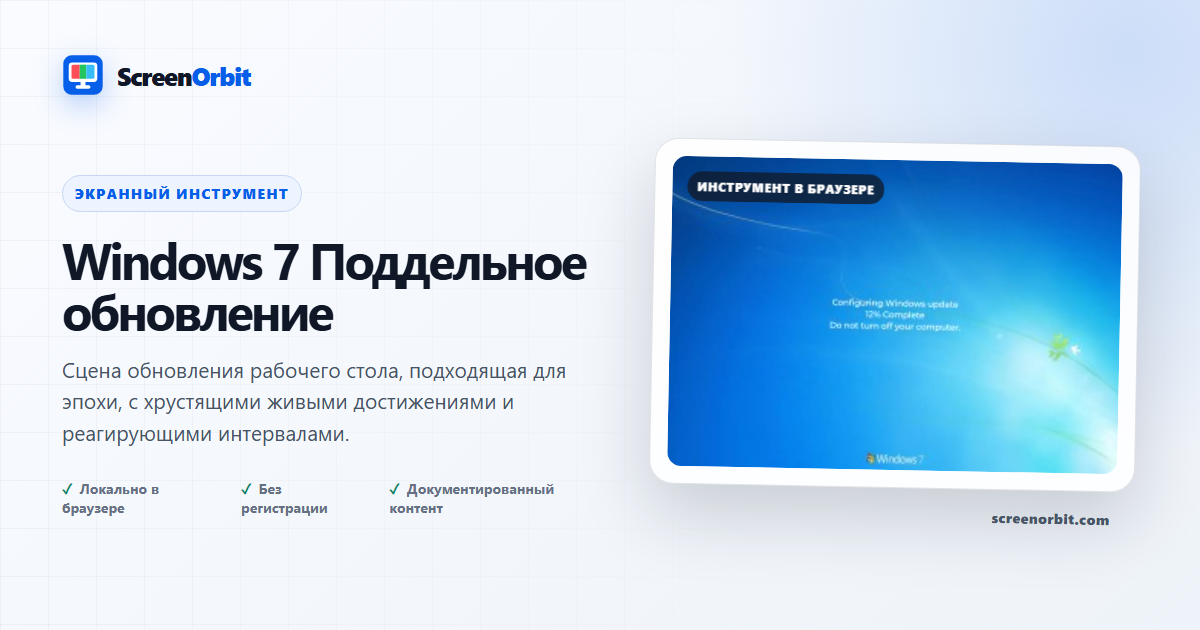
Сцена в стиле авроры с реагирующими на прямой текст
Этот маршрут использует чистую, подробную обоевую пластину для воспроизведения транслюсентной эпохи рабочего стола.
Предсказуемые, обратимые меры контроля
Продолжительность, процент начала, режим, сообщение о состоянии и циклы имеют конфигурацию перед активацией. Прогресс рассчитывается локально и паузы, когда запрашиваются или когда вкладка скрыта. Повторное восстановление выбранного состояния, поэтому время остается легким для прогнозирования и изменения. На странице никогда не упоминается обновление операционной системы, возобновление, загрузка, диалог с данными или запрос на разрешение.
| Windows Вариант 7 типа | Что различается | Испытательная записка |
|---|---|---|
| Обои | Видимость в стиле аурора, а не градиент XP | Инспектирование урожая и центр связи на ширине телефона |
| Скрытое сообщение | Живой текст фазового периода | Проверить максимально допустимую копию перед улавливанием |
| Контроль за ходом работы | Продолжительность, начальная точка, пауза, возобновление, цикл | Проверить побег и сокращение движения перед обменом |
Только независимые развлечения
ScreenOrbit не Майкрософт, и этот симулятор не является Windows Для этого необходимо использовать только после четкого имитационного раскрытия информации и никогда не во время действительного устранения проблем или работы, имеющей важное значение для времени.
Использование Windows XP-стиль для более ранней схемы синего слона или Windows 10-й стиль для плоского фокуса интерфейса. Руководство по признанию объясняет, почему вебстраница не может заменить надёжные настройки системы.
Планировать полезную сессию с участием Windows 7 Поддельное обновление
Windows 7 Fake Update работает лучше всего, когда вы начинаете с одного вопроса. Решите, что вам нужно для просмотра, сравнения, создания, записи или демонстрации. Сохранить первый запуск в состоянии по умолчанию. Измените один контроль после того, как вы понимаете исходный результат. Этот подход дает вам четкую исходную основу и полезную причину для каждой корректировки.
Только безопасный браузер Windows 7-стиль обновления прикола с продолжительностью, петлей, паузы, перезапуска и обычного выхода из Эскапе-ключа. Используйте обычный вид страницы для подготовки настройок. Введите полный экран только после просмотра управления выходом. Запишите режим и ключевые значения, когда вам нужно повторить результат на другом устройстве.
Планировать Windows 7 Поддельная рамка обновления
– Это не так. Windows 7 сцены используют старый ритм рабочего стола, центрирование прогресса и интервалы между временем. Проверьте формат на 16 на 9 строчке записи и на разрешении презентации. Держите текст в тайне. Смешанные современные значки или поддержка движутся пониженной ясности и создают опасное впечатление.
Подготовить сцену и прогнать лист
Запланировать фазу до репетиции. Выделить продолжительность и решить, останавливается ли сцена или петли. Сохранить работу на компьютере. Использовать отдельную вкладку браузера без частного контента. Повторить запись с экрана, раскрытие информации, выход из эскап и вернуться на обычный рабочий стол в одной последовательности.
Просмотреть сигналы признания
Настоящий Windows 7 обновления были получены через операционные системы и оставив системную историю. Эта сцена браузера не имеет системной истории и нет сервисной связи. Показать оба пути во время обучения информированности без запуска устаревшего устройства в режиме онлайн. Завершить упражнения назовя браузеры и доверенный путь поддержки.
Выбрать контроль по результатам
Доступные режимы включают в себя устойчивый, медленный, цикл. Комплект управления включает полный экран, анимацию, клавиатуру, безопасный выход, перезапуск. Начните с опции, близкой к вашей задаче. Избежайте изменения каждого значения одновременно. Одно изменение дает вам прямое сопоставление до и после и облегчает сбережённый результат.
- Сцена фантастического обновления для видео или презентации. Установите четкую точку финала перед началом.
- Проведи безобидную шутку, основанную на согласии, установи четкую точку завершения, прежде чем начнешь.
- Показать, что экран браузера может подражать системе UI. Установите четкую точку финала перед началом.
Запустить повторяемый рабочий поток
- Этап 1. Прочитай информацию о независимом иммуционном режиме. Зарегистрируй стартовую среду и состояние.
- Этап 2. Выберите продолжительность, начальный процент и вращайтесь ли прогресс.
- Этап 3. Начать симуляцию, затем ввести полный экран вручную; нажать “Эскап” на возврат. Перезагрузить страницу после окончания сеанса.
Для сравнения устройства используйте одно и то же семейство браузеров, смотровой порт, свет в комнате, физическую яркость и расстояние обзора, где это возможно. Запустите один и тот же порядок на обоих устройствах. Измените один экологический фактор только после завершения совпадающего пропуска. Сосредоточьтесь на этом использовании: стадия фантастического обновления сцены для видео или презентации.
Ведите полезную запись
Полезная запись именует страницу, режим, контрольные значения, браузер, устройство, портал просмотра, дату и состояние просмотра. Для визуального наблюдения опишите место и поля, где появляется эффект. Для генерированного актива размер записи, формат, цветовые значения и загруженное имя файла. Для имитации зафиксировать продолжительность, текст, расшифровку и метод выхода. Исходная ссылка на эту страницу является стабильной.
- Windows является торговой маркой корпорации Microsoft; ScreenOrbit не связан с Microsoft.
- Чистый обои остается отдельно от текста в прямом эфире, фаз, паузы, повторного запуска и петли.
Избегать обычных ошибок настройки
- Для этого не рассматривать просмотр браузера как измерение аппаратных средств или системное действие: этап фантастического обновления сцены для видео или презентации.
- Не меняйте несколько настройок до записи исходных параметров. Начинайте с постоянной.
- Не полагайтесь на фотофон как на единственное доказательство. Windows является торговой маркой корпорации Microsoft; ScreenOrbit не связан с Microsoft.
- Не оставляйте параметры маршрута, активированные после завершения задания.
- Не добавляйте частные данные, документы, платежные данные или конфиденциальный текст.
Продолжайте совпадать с самыми близкими
Откройте связанный маршрут, когда на первой странице будет указан новый вопрос. Сохраняйте ту же среду и повторяйте только ту часть, которая необходима для сравнения. Ближайшие перечисленные маршруты: Windows XP Подделка обновления, Windows 10 Подделка обновления, поддельный синий экран смерти XP. Помните об этом конечном использовании: демонстрируйте, что экран браузера может подражать системе UI.
- Windows XP Подделка обновления. Щекотный экран классической эпохи с живым, реагирующим на прогресс поведением.
- Windows 10 Поддельное обновление. Чистое синее вымышленное обновление с регулируемыми фазами и прогрессом.
- Поддельный синий скриншот смерти XPКлассическая сцена синего катаклизма, представленная как безопасное моделирование браузера.
Рекомендуемые руководства
Вопросы о Windows 7 Поддельное обновление
Что делает поддельное обновление Windows 7?
Безопасный розыгрыш обновления в стиле Windows 7 только для браузера с продолжительностью, циклом, паузой, перезапуском и обычным выходом с помощью клавиши Escape. Создайте вымышленную сцену обновления для видео или презентации. Устройте безобидную шутку, основанную на согласии.
Кто получит наибольшую пользу от этой страницы?
Используйте эту страницу, если ваша задача соответствует указанной цели. Создайте вымышленную сцену обновления для видео или презентации. Устройте безобидную шутку, основанную на согласии. Начните с четкой цели и остановитесь, как только страница достигнет этой цели.
Какой параметр ложного обновления Windows 7 следует выбрать в первую очередь?
Начните с устойчивого, медленного цикла. Сохраните состояние по умолчанию для первого прохода. Измените один элемент управления, просмотрите результат, затем запишите настройку перед следующим изменением.
Что следует подготовить перед полноэкранным режимом?
Получите разрешение, выберите короткую продолжительность, отрепетируйте Escape и убедитесь, что никаких реальных обновлений или несохраненных работ не выполняется. Прочтите описание независимого симулятора. Выберите продолжительность, начальный процент и должен ли прогресс зацикливаться.
Изменяет ли эта страница настройки оборудования или системы?
Таймер меняет вымышленный прогресс внутри одной вкладки. Страница не устанавливает программное обеспечение, не проверяет файлы, не перезагружает устройство, не связывается с поставщиком и не изменяет настройки системы. Стабильный режим и сброс влияют только на состояние локальной страницы.
Как оценить результат?
Используйте сцену для запланированной записи, демонстрации или раскрытой шутки. Закройте вкладку после сеанса и проверьте нормальную работу устройства. Windows является товарным знаком корпорации Microsoft; ScreenOrbit не связан с Microsoft. Чистая панель обоев остается отдельной от живого текста, фаз, пауз, перезапуска и циклического поведения.
Страница загружает файлы или настройки?
ScreenOrbit не загружает состояние инструмента. Поддерживаемые локальные файлы остаются на текущей вкладке браузера. Сгенерированные файлы собираются в памяти браузера и загружаются на ваше устройство. Стартовый режим устойчивый. Первое использование: Создайте вымышленную сцену обновления для видео или презентации.
Какие телефоны, планшеты и компьютеры поддерживают этот инструмент?
Текущие настольные и мобильные браузеры поддерживают основную страницу. Полноэкранный режим, Wake Lock, загрузки, аудио и доступ к локальным файлам зависят от поддержки браузера и операционной системы. Набор видимых элементов управления начинается с полноэкранного режима. Первое использование: Создайте вымышленную сцену обновления для видео или презентации.
Какие ошибки снижают ценность страницы?
Избегайте учетных данных, номеров поддержки, запросов на оплату, удаленного доступа или заявлений о реальном статусе устройства. Эти элементы пересекают установленную границу безопасности. Четко держите цель, настройки, среду и план выхода. Первое перечисленное использование: создание вымышленной сцены обновления для видео или презентации.
Какой инструмент ScreenOrbit следует открыть после ложного обновления Windows 7?
Продолжите с поддельным обновлением Windows XP, поддельным обновлением Windows 10, поддельным синим экраном смерти XP. Связанные ссылки сохраняют ту же область задач, но предоставляют вам другое поле, шаблон или рабочий процесс для сравнения.