
Windows 7 gefälschte Aktualisierung
Ein sicherer Browser Windows 7-Stil Update-Prank mit Dauer, Schleife, Pause, Neustart und normale Escape-Taste Ausfahrt.
Verwandte Werkzeuge






Praktische Anwendungen für Windows 7 gefälschte Aktualisierung
- Bühne eine fiktive Update-Szene für ein Video oder eine Präsentation.
- Führen Sie einen harmlosen, auf Zustimmung basierenden Streich durch.
- Zeigen Sie, dass ein Browser-Bildschirm Systemoberfläche imitieren kann.
Ein sorgfältiger dreistufiger Workflow
- 1
Lesen Sie die Offenlegung des unabhängigen Simulators.
- 2
Wählen Sie eine Dauer, beginnenden Prozentsatz, und ob Fortschritt Schleife.
- 3
Starten Sie die Simulation, dann geben Sie den Vollbildmodus manuell ein; drücken Sie Escape, um zurückzukehren.
Das Ergebnis im Kontext interpretieren
- Windows ist eine Marke der Microsoft Corporation; ScreenOrbit ist nicht mit Microsoft verbunden.
- Die saubere Tapete Platte bleibt von Live-Text, Phasen, Pause, Neustart und Schleifen Verhalten getrennt.
- Staat für Windows 7 gefälschte Aktualisierung wird lokal verarbeitet und aus der normalen Seitenansicht zurückgesetzt.
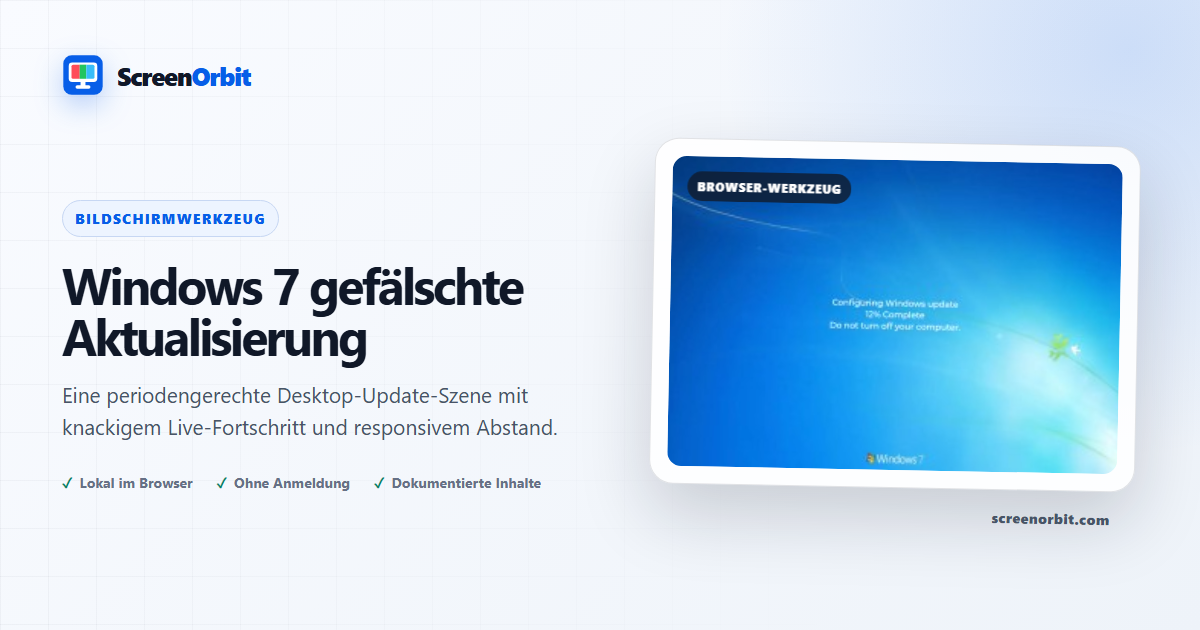
Eine Aurora-Szene mit responsivem Live-Text
Diese Route verwendet eine saubere, detaillierte Tapete Platte, um die
transluzente Desktop-Ära zu reproduzieren. Ein zentrierter Spinner,
editierbare fiktive Phase Nachricht, Fortschritt und Timing bleiben live und
automatisch über weite, Standard-und mobile Displays ohne Clipping oder
Überschneidungen reflow.
Vorhersehbare, reversible Kontrollen
Dauer, Startprozent, Modus, Statusmeldung und Schleife werden vor der
Aktivierung konfiguriert. Fortschritt wird lokal berechnet und hält bei Bedarf
oder wenn der Tab versteckt wird an. Neustart stellt den gewählten Zustand
wieder her, so dass das Timing einfach vorherzusagen und umzukehren ist. Die
Seite ruft niemals ein Betriebssystem-Update, Neustart, Download,
Anmeldedialog oder Berechtigungsaufforderung auf.
|
Windows 7-Stil-Variante |
Was ist klar? | Prüfhinweis |
|---|---|---|
| Tapetenplatte | Aurora-Stil visuelle statt der XP-Gradient | Inspect Ernte und Brennpunkt bei Telefonbreite |
| Zentrierte Nachricht | Live-bearbeitbarer Phase-Text | Testen Sie die maximal zulässige Kopie vor der Erfassung |
| Fortschrittskontrollen | Dauer, Startpunkt, Pause, Neustart, Schleife | Überprüfen Sie Flucht und reduzierte Bewegung vor dem Teilen |
Nur für unabhängige Unterhaltung
ScreenOrbit ist nicht Microsoft und dieser Simulator ist nicht ein Windows
Service. Verwenden Sie es nur nach der klaren Simulation Offenlegung und nie
während der echten Fehlersuche oder zeitkritische Arbeit. Vollbild erfordert
eine Benutzergeste und Escape beendet normalerweise.
Verwendung
Windows XP-Stil für die
frühere blau-gradienten Layout oder
Windows 10– Art für die
flache zentrierte Schnittstelle.
Leitfaden zur Anerkennung
erklärt, warum eine Webseite vertrauenswürdige System-Update-Einstellungen
nicht ersetzen kann.
Planen Sie eine nützliche Sitzung mit Windows 7 gefälschte Aktualisierung
Windows 7 Fake Update funktioniert am besten, wenn Sie mit einer Frage
beginnen. Entscheiden Sie, was Sie sehen, vergleichen, erstellen,
aufzeichnen oder demonstrieren müssen. Halten Sie den ersten Lauf im
Standardzustand. Ändern Sie eine Steuerung, nachdem Sie das Startergebnis
verstanden haben. Dieser Ansatz gibt Ihnen eine klare Basis und einen
nützlichen Grund für jede Anpassung.
Ein sicherer Browser Windows 7-Stil Update-Prank mit Dauer, Schleife, Pause,
Neustart und normale Escape-Taste-Ausstieg. Verwenden Sie die normale
Seitenansicht, um die Einstellungen vorzubereiten. Geben Sie Vollbild erst
nach der Überprüfung der Exit-Steuerung. Notieren Sie den Modus und die
Tastenwerte, wenn Sie das Ergebnis auf einem anderen Gerät wiederholen
müssen.
Planen Sie die Windows 7 gefälschte Aktualisierung des Produktionsrahmens
Das Windows 7 Szene verwendet einen älteren Desktop-Rhythmus, zentrierten
Fortschritt und periodenspezifischen Abstand. Überprüfen Sie das Layout mit
einem 16 x 9 Aufnahmerahmen und bei der Ziel-Präsentationsauflösung.
Benutzerdefinierte Phase Text kurz halten. Gemischte moderne Icons oder
Support-Prompte reduzieren die Klarheit und erstellen einen unsicheren
Eindruck.
Bereiten Sie die Szene und führen Sie Blatt
Planen Sie die Phasenreihenfolge vor der Probe. Legen Sie die Dauer fest und
entscheiden Sie, ob die Szene anhält oder loops. Speichern Sie die Arbeit
auf dem Host-Computer. Verwenden Sie einen separaten Browser-Tab ohne
privaten Kontoinhalt. Proben Sie den Vollbildeintrag, Offenlegung, Escape
Exit und kehren Sie in einer Folge zum normalen Desktop zurück.
Überprüfung der Anerkennungshinweise
Eine echte Windows 7 Update kam durch Betriebssystem-Dienste und linken
Systemverlauf. Diese Browser-Szene hat keine Systemhistorie und keine
Service-Verbindung. Zeigen Sie beide Pfade während des
Bewusstseinstrainings, ohne ein veraltetes Gerät online laufen. Beenden Sie
die Übung durch die Benennung der Browser-Queues und vertrauenswürdige
Support-Pfad.
Auswahl der Kontrollen nach Ergebnis
Die verfügbaren Modi umfassen eine stetige, langsame, Schleife. Das
Steuerset enthält Vollbild, Animation, Tastatur, sichere Ausfahrt,
Zurücksetzen. Beginnen Sie mit der Option am nächsten zu Ihrer Aufgabe.
Vermeiden Sie jeden Wert auf einmal zu ändern. Eine einzelne Änderung gibt
Ihnen einen direkten Vor-und-nach-Vergleich und macht ein gespeichertes
Ergebnis einfacher zu erklären.
-
Legen Sie eine fiktive Update-Szene für ein Video oder eine Präsentation.
Stellen Sie einen klaren Endpunkt vor dem Start. -
Führen Sie einen harmlosen, auf Zustimmung basierenden Streich aus.
Stellen Sie einen klaren Endpunkt vor Beginn. -
Zeigen Sie, dass ein Browser-Bildschirm System-UI imitieren kann. Stellen
Sie einen klaren Endpunkt vor dem Start.
Einen wiederholbaren Workflow ausführen
-
Stufe 1. Lesen Sie die unabhängige-Simulator-Offenlegung.
Nehmen Sie die Ausgangsumgebung und den Zustand auf. -
Stufe 2. Wählen Sie eine Dauer, beginnenden Prozentsatz,
und ob Fortschritt Schleife. Halten Sie den ersten Vergleich kurz und
kontrolliert. -
Stufe 3. Starten Sie die Simulation, dann geben Sie den
Vollbildmodus manuell ein; drücken Sie Escape, um zurückzukehren.
Verwenden Sie für einen Gerätevergleich die gleiche Browserfamilie, den
gleichen Ansichtsmodus, Raumlicht, physikalische Helligkeit und die gleiche
Entfernung, wo es praktisch ist. Führen Sie die gleiche Reihenfolge auf
beiden Geräten aus. Ändern Sie einen Umweltfaktor erst nach dem Pass. Halten
Sie diese Route auf diese Verwendung konzentriert: Legen Sie eine fiktive
Update-Szene für ein Video oder eine Präsentation.
Einen nützlichen Datensatz aufbewahren
Ein nützlicher Datensatz nennt die Seite, den Modus, die Steuerwerte, den
Browser, das Gerät, den Ansichts-, Datums- und Anzeigezustand. Für eine
visuelle Beobachtung beschreiben Sie den Ort und die Felder, in denen der
Effekt erscheint. Für einen generierten Asset, die Größe, das Format, die
Farbwerte und den heruntergeladenen Dateinamen. Für eine Simulation, die
Dauer, benutzerdefinierten Text, Offenlegung und Exit-Methode. Die
Startreferenz für diese Seite ist stabil.
-
Windows ist eine Marke der Microsoft Corporation; ScreenOrbit ist nicht
mit Microsoft verbunden. -
Die saubere Tapete Platte bleibt von Live-Text, Phasen, Pause, Neustart
und Schleifen Verhalten getrennt.
Häufige Setup-Fehler vermeiden
-
Für diesen Einsatz, behandeln Sie keine Browser-Ansicht als
Hardware-Messung oder System-Aktion: Bühne eine fiktive Update-Szene für
ein Video oder Präsentation. -
Ändern Sie nicht mehrere Einstellungen, bevor Sie die Basislinie
aufzeichnen. Beginnen Sie mit stetig. -
Verlassen Sie sich nicht auf ein Telefonfoto als einzige Beweise. Halten
Sie diese Route Grenze im Blick: Windows ist eine Marke der Microsoft
Corporation; ScreenOrbit ist nicht mit Microsoft verbunden. -
Lassen Sie die Routenfunktionen nicht aktiv, nachdem die Aufgabe beendet
ist. Die Hauptsteuerungen umfassen Vollbild, Animation, Tastatur, sichere
Ausfahrt. -
Fügen Sie keine privaten Daten, Anmeldeinformationen, Zahlungsdaten oder
vertraulichen Text. Halten Sie die zweite aufgeführte Nutzung im Rahmen:
Führen Sie einen harmlosen, Einwilligung-basierten Streich.
Weiter mit dem nächsten Vergleich
Öffnen Sie eine zugehörige Route, wenn die erste Seite eine neue Frage
aufdeckt. Behalten Sie die gleiche Umgebung und wiederholen Sie nur das für
den Vergleich benötigte Teil. Die am nächsten aufgelisteten Routen sind
Windows XP-Gefälschungsaktualisierung, Windows 10 Fake Update, Fake Blue
Screen Of Death XP. Behalten Sie diese letzte Verwendung im Auge: Zeigen
Sie, dass ein Browser-Bildschirm System-UI imitieren kann.
-
Windows XP-Gefälschungsaktualisierung. Ein knackiger Classic-Ära-Update-Bildschirm mit Live-, responsivem
Fortschrittsverhalten. -
Windows 10 gefälschte Aktualisierung. Ein sauberer blauer fiktiver Update-Simulator mit einstellbaren Phasen
und Fortschritt. -
Fake Blue Screen von Death XP. Eine klassische blaue Crash-Screen-Szene präsentiert als sichere
Browser-Simulation.
Empfohlene Anleitungen
Fragen über Windows 7 gefälschte Aktualisierung
Was bewirkt das gefälschte Windows 7-Update?
Ein sicherer, browserbasierter Update-Streich im Windows 7-Stil mit Dauer, Schleife, Pause, Neustart und normalem Beenden mit der Escape-Taste. Inszenieren Sie eine fiktive Update-Szene für ein Video oder eine Präsentation. Machen Sie einen harmlosen, einwilligungsbasierten Streich.
Wer hat den größten Nutzen aus dieser Seite?
Verwenden Sie diese Seite, wenn Ihre Aufgabe dem aufgeführten Zweck entspricht. Inszenieren Sie eine fiktive Update-Szene für ein Video oder eine Präsentation. Machen Sie einen harmlosen, einwilligungsbasierten Streich. Beginnen Sie mit einem klaren Ziel und hören Sie auf, sobald die Seite dieses Ziel erfüllt.
Welche Windows 7 Fake Update-Einstellung sollten Sie zuerst wählen?
Beginnen Sie mit einer gleichmäßigen, langsamen Schleife. Behalten Sie den Standardzustand für den ersten Durchgang bei. Ändern Sie eine Steuerung, überprüfen Sie das Ergebnis und notieren Sie dann die Einstellung, bevor Sie eine weitere Änderung vornehmen.
Was sollten Sie vor dem Vollbildmodus vorbereiten?
Holen Sie die Erlaubnis ein, wählen Sie eine kurze Dauer, proben Sie Escape und stellen Sie sicher, dass keine echte Aktualisierung oder nicht gespeicherte Arbeit im Gange ist. Lesen Sie die Offenlegung des unabhängigen Simulators. Wählen Sie eine Dauer, einen Startprozentsatz und ob der Fortschritt eine Schleife bilden soll.
Ändert diese Seite Hardware- oder Systemeinstellungen?
Der Timer ändert den fiktiven Fortschritt innerhalb einer Registerkarte. Die Seite installiert keine Software, überprüft keine Dateien, startet das Gerät nicht neu, kontaktiert keinen Anbieter und ändert keine Systemeinstellungen. Der Dauermodus und das Zurücksetzen wirken sich nur auf den lokalen Seitenstatus aus.
Wie ist das Ergebnis zu beurteilen?
Nutzen Sie die Szene für eine geplante Aufnahme, Demonstration oder einen offengelegten Witz. Schließen Sie die Registerkarte nach der Sitzung und überprüfen Sie den normalen Gerätebetrieb. Windows ist eine Marke der Microsoft Corporation; ScreenOrbit ist nicht mit Microsoft verbunden. Die saubere Hintergrundplatte bleibt von Live-Text, Phasen, Pause, Neustart und Schleifenverhalten getrennt.
Lädt die Seite Dateien oder Einstellungen hoch?
Von ScreenOrbit wird kein Werkzeugstatus hochgeladen. Unterstützte lokale Dateien bleiben im aktuellen Browser-Tab. Die generierten Dateien werden im Browserspeicher zusammengestellt und auf Ihr Gerät heruntergeladen. Der Startmodus ist stabil. Die erste Verwendung ist: Inszenieren Sie eine fiktive Update-Szene für ein Video oder eine Präsentation.
Welche Telefone, Tablets und Computer unterstützen das Tool?
Aktuelle Desktop- und mobile Browser unterstützen die Kernseite. Vollbild, Wake Lock, Downloads, Audio und lokaler Dateizugriff hängen von der Browser- und Betriebssystemunterstützung ab. Der sichtbare Kontrollsatz beginnt mit Vollbild. Die erste Verwendung ist: Inszenieren Sie eine fiktive Update-Szene für ein Video oder eine Präsentation.
Welche Fehler mindern den Wert der Seite?
Vermeiden Sie Anmeldeinformationen, Supportnummern, Zahlungsanfragen, Fernzugriff oder Behauptungen über den tatsächlichen Gerätestatus. Diese Elemente überschreiten die angegebene Sicherheitsgrenze. Halten Sie das Ziel, die Einstellungen, die Umgebung und den Ausstiegsplan klar. Die erste aufgeführte Verwendung ist: Inszenierung einer fiktiven Update-Szene für ein Video oder eine Präsentation.
Welches ScreenOrbit-Tool sollten Sie nach dem Windows 7 Fake Update öffnen?
Fahren Sie fort mit gefälschtem Windows XP-Update, gefälschtem Windows 10-Update und gefälschtem Blue Screen Of Death XP. Die zugehörigen Links behalten denselben Aufgabenbereich bei, bieten Ihnen jedoch ein anderes Feld, Muster oder einen anderen Workflow zum Vergleich.