
Gradienten Hintergrundgenerator
Ein original Browser-Gradienten-Arbeitsraum mit präzisen Farben, Winkel, Typ, Randomize, Animation, CSS Ausgabe und lokaler Bildexport.
background: linear-gradient(135deg, #075ee8, #8b5cf6);Verwandte Werkzeuge




Praktische Anwendungen für Gradienten Hintergrundgenerator
- Prototyp einen Web-Hintergrund und Kopie gültig CSS.
- Erstellen Sie eine Präsentation oder ein Hintergrundbild.
- Entdecken Sie Farbübergänge, ohne Werte an einen Dienst zu senden.
Ein sorgfältiger dreistufiger Workflow
- 1
Wählen Sie zwei Farben und aktivieren Sie optional eine dritte.
- 2
Wählen Sie linear oder radial und passen Sie die Richtung an.
- 3
Kopieren Sie die CSS oder laden Sie den gerenderten Hintergrund herunter.
Das Ergebnis im Kontext interpretieren
- Zwischenablage-Schreiben erfolgt erst nach dem Drücken von Kopieren.
- Animation wird deaktiviert, wenn reduzierte Bewegung gefordert wird.
- Staat für Gradienten Hintergrundgenerator wird lokal verarbeitet und aus der normalen Seitenansicht zurückgesetzt.
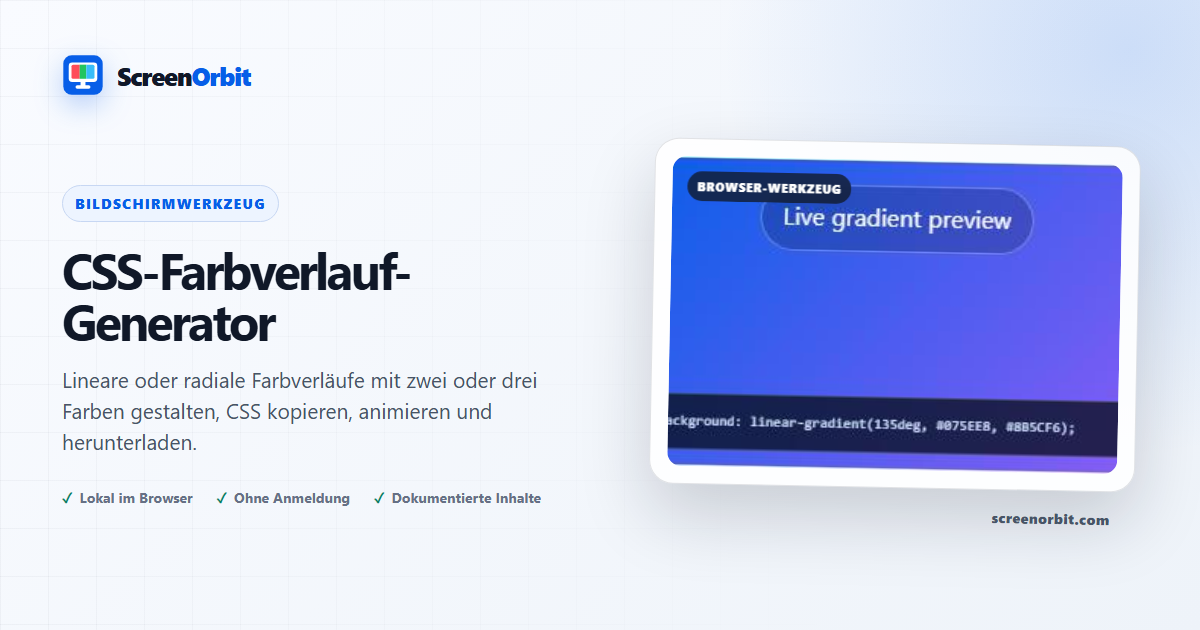
Ein Gradientenbild einmal erstellen und überall dasselbe Ergebnis verwenden
Der Gradient Background Generator hält die Live-Vorschau, kopiert CSS, und
heruntergeladene Ausgabe an einen Zustand angeschlossen.
linearer oder radialer Gradient, verwenden Sie zwei oder drei Farbstopps, setzen Sie einen Winkel für den
linearen Modus und kopieren oder exportieren Sie das Ergebnis. Randomize ist
nützlich für die Exploration, während direkte Hex-Felder eine gewählte Palette
reproduzierbar machen.
Lineare und radiale Gradienten
Ein linearer Gradient ändert sich entlang einer Linie. Der Winkel bestimmt die
Richtung in CSS Grad, und jeder Export verwendet denselben Wert. Ein radialer
Gradient erweitert sich von einem Mittelpunkt und verwendet daher nicht die
lineare Winkelregelung. Hinzufügen einer dritten Farbe führt einen mittleren
Stopp ein, anstatt einen separaten, unabhängigen Effekt zu erzeugen. Das
Code-Panel zeigt die tatsächliche Deklaration, die von der Vorschau verwendet
wird, so dass es keine versteckte Konvertierung zwischen dem, was Sie sehen
und was Sie kopieren.
Ein praktischer Design-Workflow
-
Beginnen Sie mit zwei Farben und entscheiden Sie, ob der Übergang gerichtet
oder zentriert sein soll. -
Geben Sie exakte Hex-Werte ein oder verwenden Sie die Farbquellen. Fügen Sie
nur einen dritten Stopp hinzu, wenn es den Übergang verbessert. -
Überprüfen Sie den Textkontrast separat. Ein lesbares Etikett über einen
Teil eines Farbverlaufs kann über einen anderen Teil scheitern. -
Kopieren Sie die CSS für eine Website, oder wählen Sie eine Auflösung und
Download PNG, WebP, oder SVG für einen anderen Antrag. -
Testen Sie den letzten Vermögenswert in seinem Ziel, weil Farbmanagement und
Skalierung kann sein Aussehen ändern.
Animation und Zugänglichkeit
Die animierte Vorschau ändert die Hintergrundposition; es ändert die kopierte
statische Deklaration nicht, es sei denn, das Code-Panel zeigt explizit
Animationsregeln. Bewegung ist optional und wird deaktiviert, wenn das
Betriebssystem reduzierte Bewegung fordert.
Datenschutz und Exportverhalten
Farbwerte bleiben im lokalen Browserzustand. Der Zugriff auf die
Zwischenablage wird nur verlangt, wenn Sie Kopieren drücken. PNG und WebP
werden in Canvas): “Die Geschichte der Menschheit. SVG wird aus den gleichen
Registern und Geometrie zusammengebaut. Kein Bild wird an den Server gesendet.
Wenn Sie einen komplett flachen Asset wollen, verwenden Sie die
Bildgenerator für den weißen Bildschirm; mit dem Lila Bildschirm und
Cyan Screen.
Planen Sie eine nützliche Sitzung mit Gradient Background Generator
Gradient Background Generator funktioniert am besten, wenn Sie mit einer
Frage beginnen. Entscheiden Sie, was Sie sehen, vergleichen, erstellen,
aufzeichnen oder demonstrieren müssen. Halten Sie den ersten Lauf im
Standardzustand. Ändern Sie eine Steuerung, nachdem Sie das Startergebnis
verstanden haben. Dieser Ansatz gibt Ihnen eine klare Basis und einen
nützlichen Grund für jede Anpassung.
Ein original Browser-Gradienten-Arbeitsraum mit präzisen Farben, Winkel,
Typ, Randomize, Animation, CSS Ausgabe und lokalen Bildexport. Verwenden Sie
die normale Seitenansicht, um die Einstellungen vorzubereiten. Geben Sie
Vollbild erst nach der Überprüfung der Exit-Steuerung. Schreiben Sie den
Modus und die Schlüsselwerte, wenn Sie das Ergebnis auf einem anderen Gerät
wiederholen müssen.
Auswahl der Kontrollen nach Ergebnis
Die verfügbaren Modi umfassen lineare, radiale, zwei Farben, drei Farben,
animiert. Das Steuerset umfasst Vollbild, erweiterten Export, Zwischenablage
schreiben, Tastatur, Zurücksetzen. Beginnen Sie mit der Option am nächsten
zu Ihrer Aufgabe. Vermeiden Sie jeden Wert auf einmal zu ändern. Eine
einzelne Änderung gibt Ihnen einen direkten Vor-und Nachvergleich und macht
ein gespeichertes Ergebnis einfacher zu erklären.
-
Prototyp einen Web-Hintergrund und Kopie gültig CSS. Stellen Sie einen
klaren Endpunkt vor Beginn. -
Erstellen Sie eine Präsentation oder ein Hintergrundbild. Stellen Sie
einen klaren Endpunkt vor dem Start. -
Entdecken Sie Farbübergänge, ohne Werte an einen Dienst zu senden. Stellen
Sie einen klaren Endpunkt vor dem Start.
Einen wiederholbaren Workflow ausführen
-
Stufe 1. Wählen Sie zwei Farben und aktivieren Sie
optional eine dritte. Nehmen Sie die Ausgangsumgebung und den Zustand auf. -
Stufe 2. Wählen Sie linear oder radial und passen Sie die
Richtung. Halten Sie den ersten Vergleich kurz und kontrolliert. -
Stufe 3. Kopieren Sie die CSS oder laden Sie den
gerenderten Hintergrund herunter. Setzen Sie die Seite zurück, wenn die
Sitzung endet.
Verwenden Sie für einen Gerätevergleich die gleiche Browserfamilie, den
gleichen Ansichtsmodus, Raumlicht, physikalische Helligkeit und den gleichen
Abstand, wo es praktisch ist. Führen Sie die gleiche Reihenfolge auf beiden
Geräten aus. Ändern Sie einen Umweltfaktor erst nach dem Pass. Halten Sie
diese Route auf diese Verwendung konzentriert: Prototyp einen
Web-Hintergrund und Kopie gültig CSS.
Einen nützlichen Datensatz aufbewahren
Ein nützlicher Datensatz nennt die Seite, den Modus, die Steuerwerte, den
Browser, das Gerät, den Ansichts-, Datums- und Anzeigezustand. Für eine
visuelle Beobachtung beschreiben Sie den Ort und die Felder, in denen der
Effekt erscheint. Für einen generierten Asset, die Aufnahmemaße, das Format,
die Farbwerte und den heruntergeladenen Dateinamen. Für eine Simulation, die
Dauer, benutzerdefinierten Text, Offenlegung und Exit-Methode. Die
Startreferenz für diese Seite ist linear.
- Zwischenablage-Schreiben erfolgt erst nach dem Drücken von Kopieren.
- Animation wird deaktiviert, wenn reduzierte Bewegung gefordert wird.
Häufige Setup-Fehler vermeiden
-
Für diese Verwendung, behandeln Sie keine Browser-Ansicht als
Hardware-Messung oder System-Aktion: Prototyp einen Web-Hintergrund und
Kopie gültig CSS. -
Ändern Sie nicht mehrere Einstellungen, bevor Sie die Basislinie
aufzeichnen. Beginnen Sie mit linearem. -
Verlassen Sie sich nicht auf ein Telefonfoto als einzigen Beweis. Halten
Sie diese Route im Blick: Zwischenablage Schreiben erfolgt nur nach dem
Drücken Kopieren. -
Lassen Sie die Routenfunktionen nicht aktiv, nachdem die Aufgabe beendet
ist. Die Hauptsteuerungen umfassen Vollbild, erweiterten Export,
Zwischenablage schreiben, Tastatur. -
Fügen Sie keine privaten Daten, Anmeldeinformationen, Zahlungsdetails oder
vertraulichen Text. Halten Sie die zweite aufgeführte Verwendung im
Rahmen: Erstellen Sie eine Präsentation oder Hintergrundbild.
Weiter mit dem nächsten Vergleich
Öffnen Sie eine zugehörige Route, wenn die erste Seite eine neue Frage
aufdeckt. Behalten Sie die gleiche Umgebung und wiederholen Sie nur das für
den Vergleich benötigte Teil. Die am nächsten aufgelisteten Routen sind
White Screen Image, Cyan Screen, Purple Screen. Behalten Sie diesen letzten
Einsatz im Auge: Entdecken Sie Farbübergänge, ohne Werte an einen Dienst zu
senden.
-
Bild des weißen Bildschirms. Erstellen Sie eine reine weiß PNG, JPEG, WebP, oder SVG in einer
exakten Größe ohne etwas hochzuladen. -
Cyan Screen. Ein vollintensives
Cyan-Display für Mischkanal-Tests und helle Hintergründe. -
Lila Bildschirm. Ein
ausgewogenes lila Vollbild-Feld für Stimmungsbeleuchtung und visuelle
Projekte.
Empfohlene Anleitungen
Fragen über Gradienten Hintergrundgenerator
Was macht der Hintergrundgenerator mit Farbverlauf?
Ein origineller Browser-Verlaufsarbeitsbereich mit präzisen Farben, Winkel, Typ, Randomisierung, Animation, CSS-Ausgabe und lokalem Bildexport. Erstellen Sie einen Prototyp eines Webhintergrunds und kopieren Sie gültiges CSS. Erstellen Sie eine Präsentation oder ein Hintergrundbild.
Wer hat den größten Nutzen aus dieser Seite?
Verwenden Sie diese Seite, wenn Ihre Aufgabe dem aufgeführten Zweck entspricht. Erstellen Sie einen Prototyp eines Webhintergrunds und kopieren Sie gültiges CSS. Erstellen Sie eine Präsentation oder ein Hintergrundbild. Beginnen Sie mit einem klaren Ziel und hören Sie auf, sobald die Seite dieses Ziel erfüllt.
Welche Einstellung für den Verlaufshintergrundgenerator sollten Sie zuerst wählen?
Beginnen Sie mit linear, radial, zweifarbig, dreifarbig, animiert. Behalten Sie den Standardzustand für den ersten Durchgang bei. Ändern Sie eine Steuerung, überprüfen Sie das Ergebnis und notieren Sie dann die Einstellung, bevor Sie eine weitere Änderung vornehmen.
Was sollten Sie vor dem Vollbildmodus vorbereiten?
Verwenden Sie nach Möglichkeit die native Auflösung. Notieren Sie Skalierung, HDR-Status, Bildmodus, Raumlicht und Betrachtungsabstand, bevor Sie mit dem Test beginnen. Wählen Sie zwei Farben und aktivieren Sie optional eine dritte. Wählen Sie linear oder radial und passen Sie die Richtung an.
Ändert diese Seite Hardware- oder Systemeinstellungen?
Der Browser zeigt kontrollierte Muster an oder generiert lokale Ausgaben. Auf der Seite wird die Panel-Elektronik nicht überprüft, keine Kalibrierung zertifiziert, kein medizinischer Rat gegeben oder über den Garantiestatus entschieden. Der lineare Modus und das Zurücksetzen wirken sich nur auf den lokalen Seitenstatus aus.
Wie ist das Ergebnis zu beurteilen?
Wiederholen Sie die Beobachtung auf einer anderen relevanten Ebene. Ändern Sie jeweils eine Variable. Bestätigen Sie ein Musterergebnis bei normaler Arbeit, Videos oder Spielen, bevor Sie praktisches Gewicht zuweisen. Das Schreiben in die Zwischenablage erfolgt erst, nachdem Sie auf „Kopieren“ geklickt haben. Die Animation ist deaktiviert, wenn reduzierte Bewegung angefordert wird.
Lädt die Seite Dateien oder Einstellungen hoch?
Von ScreenOrbit wird kein Werkzeugstatus hochgeladen. Unterstützte lokale Dateien bleiben im aktuellen Browser-Tab. Die generierten Dateien werden im Browserspeicher zusammengestellt und auf Ihr Gerät heruntergeladen. Der Startmodus ist linear. Die erste Verwendung ist: Erstellen Sie einen Prototyp eines Webhintergrunds und kopieren Sie gültiges CSS.
Welche Telefone, Tablets und Computer unterstützen das Tool?
Aktuelle Desktop- und mobile Browser unterstützen die Kernseite. Vollbild, Wake Lock, Downloads, Audio und lokaler Dateizugriff hängen von der Browser- und Betriebssystemunterstützung ab. Der sichtbare Kontrollsatz beginnt mit Vollbild. Die erste Verwendung ist: Erstellen Sie einen Prototyp eines Webhintergrunds und kopieren Sie gültiges CSS.
Welche Fehler mindern den Wert der Seite?
Vermeiden Sie es, gleichzeitig Helligkeit, Bildmodus, Betrachtungswinkel und Raumlicht zu ändern. Mehrere Änderungen erschweren die Reproduzierbarkeit des Ergebnisses. Halten Sie das Ziel, die Einstellungen, die Umgebung und den Ausstiegsplan klar. Die erste aufgeführte Verwendung ist: Erstellen Sie einen Prototyp eines Webhintergrunds und kopieren Sie gültiges CSS.
Welches ScreenOrbit-Tool sollten Sie nach dem Gradient Background Generator öffnen?
Fahren Sie mit weißem Bildschirmbild, cyanfarbenem Bildschirm und violettem Bildschirm fort. Die zugehörigen Links behalten denselben Aufgabenbereich bei, bieten Ihnen jedoch ein anderes Feld, Muster oder einen anderen Workflow zum Vergleich.