
Flip-Clock-Bildschirmschoner
Verwandeln Sie einen Browser-Tab in eine saubere lokale Uhrzeituhr ohne Installation einer App oder mit einem proprietären Uhrendesign.
SCREENUP
Verwandte Werkzeuge




Praktische Anwendungen für Flip-Clock-Bildschirmschoner
- Erstellen Sie eine einfach zu lesende Schreibtischuhr.
- Eine ausgewählte Zeitzone während eines Remote-Meetings anzeigen.
- Verwenden Sie eine minimale Zeitanzeige in einem Aufnahme- oder Arbeitsbereich.
Ein sorgfältiger dreistufiger Workflow
- 1
Wählen Sie 12- oder 24-Stunden-Format und optional Sekunden/Datum.
- 2
Wählen Sie lokale Zeit oder eine unterstützte Zeitzone aus.
- 3
Vollbild starten und ggf. Display Drift aktivieren.
Das Ergebnis im Kontext interpretieren
- Die Uhr verwendet Ihre Browser-Uhr und Intl Zeitzonendaten.
- Subtiler Drift reduziert nur die statische Platzierung; er kann OLED-Verschleiß nicht verhindern.
- Staat für Flip-Clock-Bildschirmschoner wird lokal verarbeitet und aus der normalen Seitenansicht zurückgesetzt.
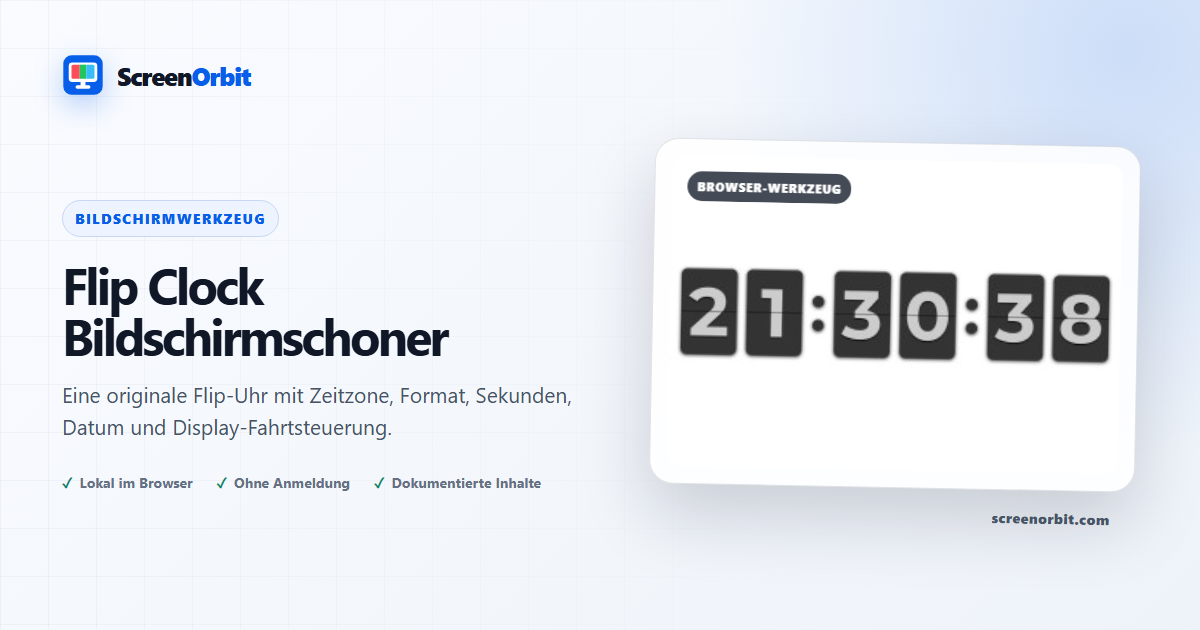
Originale Browser-Flip-Clock für einen Schreibtisch oder eine gemeinsame
Anzeige
Die Flip Clock verwandelt die lokale Browserzeit in eine große, lesbare
sechsstellige Anzeige. Karten, numerische Anordnung, Scharnierlinie und
Übergang werden von einem Projekt erstellt, anstatt aus einer Uhrenanwendung
extrahiert. Wählen Sie 12- oder 24-Stunden-Zeit, zeigen oder verstecken Sie
Sekunden und das Datum, wählen Sie eine Zeitzone, die vom Browser unterstützt
wird Intl Daten und wechseln zwischen hellen und dunklen
Oberflächen.
Zeit- und Zeitzonenverhalten
Lokaler Modus liest die Geräteuhr. A
Ausgewählte Zeitzone
Formate, die für einen anderen Ort gleich sind; ScreenOrbit nicht an einen
Standort-Service und nicht, wo Sie sich befinden. Zeitzone Etiketten kommen
aus dem Browser und die Verfügbarkeit kann auf älteren Geräten unterscheiden.
Wenn die Computeruhr falsch ist, wird die angezeigte Zeit auch falsch sein.
Eine lesbare Uhr einrichten
-
Wählen Sie 12- oder 24-Stunden-Format und entscheiden, ob Sekundenwechsel
nützlich oder ablenkend sind. -
Wählen Sie Licht-oder Dunkelmodus für den Raum. Passen Sie die Helligkeit
des Bildschirms auf ein komfortables Niveau. -
Aktivieren Sie das Datum nur, wenn die zusätzliche Zeile im beabsichtigten
Abstand lesbar bleibt. -
Verwenden Sie optional Positionsverschiebung für eine subtile Änderung in
der Platzierung im Laufe der Zeit, dann geben Sie Vollbild bewusst.
Pflege und Browser-Grenzen anzeigen
Positionsverschiebung kann die statische Platzierung perfekt reduzieren, kann
aber nicht den Schutz vor Bildretention oder Burn-In garantieren. Folgen Sie
der Display-Herstellerführung, vermeiden Sie unnötig hohe Helligkeit und
lassen Sie kein statisches Hochkontrastbild länger als benötigt. Wake Lock ist
optional, browserabhängig und gibt frei, wenn die Seite ausgeblendet ist. Das
Gerät kann noch schlafen, weil Betriebssystem-Richtlinien, Batteriezustand
oder nicht unterstützte APIs.
Die Flip-Bewegung respektiert die Präferenzen für reduzierte Bewegungen und
Timer synchronisieren von der Uhr aus anstatt einen Frame-by-frame Drift
anzusammeln. Für eine leisere Textanzeige verwenden Sie die
Motivations-Zitat Bildschirmschoner; für bewegtes Ambiente versuchen die
Bildschirmschoner hüpfen. Es ist
kein Konto, Standortberechtigung oder installierte Anwendung erforderlich.
Planen Sie eine nützliche Sitzung mit Flip Clock Screensaver
Flip Clock Screensaver funktioniert am besten, wenn Sie mit einer Frage
beginnen. Entscheiden Sie, was Sie sehen, vergleichen, erstellen,
aufzeichnen oder demonstrieren müssen. Halten Sie den ersten Lauf im
Standardzustand. Ändern Sie eine Steuerung, nachdem Sie das Startergebnis
verstanden haben. Dieser Ansatz gibt Ihnen eine klare Basis und einen
nützlichen Grund für jede Anpassung.
Verwandeln Sie einen Browser-Tab in eine saubere lokale Uhrzeit, ohne eine
App zu installieren oder mit einem proprietären Uhr-Design. Verwenden Sie
die normale Seitenansicht, um die Einstellungen vorzubereiten. Geben Sie
Vollbild erst nach der Überprüfung der Exit-Steuerung. Schreiben Sie den
Modus und die Schlüsselwerte, wenn Sie das Ergebnis auf einem anderen Gerät
wiederholen müssen.
Auswahl der Kontrollen nach Ergebnis
Die verfügbaren Modi sind hell, dunkel, 12 Stunden, 24 Stunden. Das
Steuerset enthält Vollbild, Animation, Tastatur, Weckschloss, Zurücksetzen.
Beginnen Sie mit der Option am nächsten zu Ihrer Aufgabe. Vermeiden Sie
jeden Wert auf einmal zu ändern. Eine einzelne Änderung gibt Ihnen einen
direkten Vor-und-nach-Vergleich und macht ein gespeichertes Ergebnis
einfacher zu erklären.
-
Erstellen Sie eine leicht zu lesende Schreibtischuhr. Stellen Sie einen
klaren Endpunkt vor dem Start. -
Zeigen Sie eine ausgewählte Zeitzone während eines Remote-Meetings.
Stellen Sie einen klaren Endpunkt vor dem Start. -
Verwenden Sie eine minimale Zeitanzeige in einem Aufnahme- oder
Arbeitsbereich. Stellen Sie einen klaren Endpunkt vor dem Start ein.
Einen wiederholbaren Workflow ausführen
-
Stufe 1. Wählen Sie 12- oder 24-Stunden-Format und
optional Sekunden/Datum. Nehmen Sie die Startumgebung und Zustand. -
Stufe 2. Wählen Sie lokale Zeit oder eine unterstützte
Zeitzone. Halten Sie den ersten Vergleich kurz und kontrolliert. -
Stufe 3. Vollbild starten und ggf. Display Drift
aktivieren. Seite zurücksetzen, wenn die Sitzung beendet ist.
Verwenden Sie für einen Gerätevergleich die gleiche Browserfamilie, den
gleichen Ansichtsmodus, Raumlicht, physikalische Helligkeit und den gleichen
Abstand, wo es praktisch ist. Führen Sie die gleiche Reihenfolge auf beiden
Geräten aus. Ändern Sie einen Umweltfaktor erst nach dem Pass. Halten Sie
diese Route auf diesen Einsatz konzentriert: Erstellen Sie eine einfach zu
lesende Schreibtischuhr.
Einen nützlichen Datensatz aufbewahren
Ein nützlicher Datensatz nennt die Seite, den Modus, die Steuerwerte, den
Browser, das Gerät, den Ansichts-, Datums- und Anzeigezustand. Für eine
visuelle Beobachtung beschreiben Sie den Ort und die Felder, in denen der
Effekt erscheint. Für einen generierten Asset, die Größe, das Format, die
Farbwerte und den heruntergeladenen Dateinamen. Für eine Simulation, die
Dauer, benutzerdefinierten Text, Offenlegung und Exit-Methode. Die
Startreferenz für diese Seite ist leicht.
- Die Uhr verwendet Ihre Browser-Uhr und Intl Zeitzonendaten.
-
Subtiler Drift reduziert nur die statische Platzierung; er kann
OLED-Verschleiß nicht verhindern.
Häufige Setup-Fehler vermeiden
-
Für diesen Einsatz, behandeln Sie keine Browser-Ansicht als
Hardware-Messung oder System-Aktion: Erstellen Sie eine einfach zu lesende
Schreibtisch-Uhr. -
Ändern Sie nicht mehrere Einstellungen, bevor Sie die Basisaufnahme.
Beginnen Sie mit Licht. -
Verlassen Sie sich nicht auf ein Telefonfoto als einzigen Beweis. Halten
Sie diese Route im Blick: Die Uhr verwendet Ihre Browseruhr und Intl
Zeitzonendaten. -
Lassen Sie die Routenfunktionen nicht aktiv, nachdem die Aufgabe beendet
ist. Die Hauptsteuerungen umfassen Vollbild, Animation, Tastatur,
Weckschloss. -
Fügen Sie keine privaten Daten, Anmeldeinformationen, Zahlungsdetails oder
vertraulichen Text hinzu. Halten Sie die zweite aufgeführte Verwendung im
Rahmen: Zeigen Sie eine ausgewählte Zeitzone während einer Remote-Sitzung
an.
Weiter mit dem nächsten Vergleich
Öffnen Sie eine zugehörige Route, wenn die erste Seite eine neue Frage
aufzeigt. Behalten Sie die gleiche Umgebung und wiederholen Sie nur das für
den Vergleich benötigte Teil. Die am nächsten aufgelisteten Routen sind DVD
Screensaver, Motivational Quote Screensaver, Digital Rain Screensaver.
Denken Sie daran: Verwenden Sie eine minimale Zeitanzeige in einem Aufnahme-
oder Arbeitsbereich.
-
DVD Bildschirmschoner. Ein
präzises Springplakette mit klassischen, benutzerdefinierten Texten und
lokalen Bildmodi. -
Motivations-Zitat Bildschirmschoner. Eine ruhige, typografische Zitatanzeige mit Originaltext und
verifizierten öffentlichen Quellen. -
Digitaler Regenschirmschoner. Original fallen-Code-Ambiente mit Dichte, Geschwindigkeit, Farbe, Trail
und Glyphensteuerungen.
Empfohlene Anleitungen
Fragen über Flip-Clock-Bildschirmschoner
Was macht der Flip Clock-Bildschirmschoner?
Verwandeln Sie einen Browser-Tab in eine saubere Ortszeituhr, ohne eine App zu installieren oder ein proprietäres Uhrendesign zu verwenden. Erstellen Sie eine gut lesbare Tischuhr. Zeigen Sie während eines Remote-Meetings eine ausgewählte Zeitzone an.
Wer hat den größten Nutzen aus dieser Seite?
Verwenden Sie diese Seite, wenn Ihre Aufgabe dem aufgeführten Zweck entspricht. Erstellen Sie eine gut lesbare Tischuhr. Zeigen Sie während eines Remote-Meetings eine ausgewählte Zeitzone an. Beginnen Sie mit einem klaren Ziel und hören Sie auf, sobald die Seite dieses Ziel erfüllt.
Welche Flip-Clock-Bildschirmschoner-Einstellung sollten Sie zuerst wählen?
Beginnen Sie mit hell, dunkel, 12 Stunden, 24 Stunden. Behalten Sie den Standardzustand für den ersten Durchgang bei. Ändern Sie eine Steuerung, überprüfen Sie das Ergebnis und notieren Sie dann die Einstellung, bevor Sie eine weitere Änderung vornehmen.
Was sollten Sie vor dem Vollbildmodus vorbereiten?
Wählen Sie eine moderate Geschwindigkeit, Größe und Helligkeit. Überprüfen Sie die Pause- und Beenden-Steuerelemente vor dem Vollbildmodus. Respektieren Sie Präferenzen bezüglich reduzierter Bewegung. Wählen Sie das 12- oder 24-Stunden-Format und optional Sekunden/Datum. Wählen Sie die Ortszeit oder eine unterstützte Zeitzone.
Ändert diese Seite Hardware- oder Systemeinstellungen?
Das Browser-Erlebnis ersetzt keinen Sperrbildschirm, Sleep-Timer, Sicherheitskontrolle, Kalibrierungsprozess oder eine Panel-Pflegefunktion des Herstellers. Der Lichtmodus und das Zurücksetzen wirken sich nur auf den lokalen Seitenstatus aus.
Wie ist das Ergebnis zu beurteilen?
Beurteilen Sie die Bewegung anhand von Komfort, Rahmenstabilität und der beabsichtigten Aufnahme oder Verwendung in der Umgebung. Stoppen Sie die Szene, wenn die Anzeige nicht mehr aktiv bleiben muss. Die Uhr verwendet die Uhr Ihres Browsers und internationale Zeitzonendaten. Eine subtile Drift reduziert nur die statische Platzierung; es kann den OLED-Verschleiß nicht verhindern.
Lädt die Seite Dateien oder Einstellungen hoch?
Von ScreenOrbit wird kein Werkzeugstatus hochgeladen. Unterstützte lokale Dateien bleiben im aktuellen Browser-Tab. Die generierten Dateien werden im Browserspeicher zusammengestellt und auf Ihr Gerät heruntergeladen. Der Startmodus ist leicht. Die erste Verwendung ist: Erstellen Sie eine gut lesbare Tischuhr.
Welche Telefone, Tablets und Computer unterstützen das Tool?
Aktuelle Desktop- und mobile Browser unterstützen die Kernseite. Vollbild, Wake Lock, Downloads, Audio und lokaler Dateizugriff hängen von der Browser- und Betriebssystemunterstützung ab. Der sichtbare Kontrollsatz beginnt mit Vollbild. Die erste Verwendung ist: Erstellen Sie eine gut lesbare Tischuhr.
Welche Fehler mindern den Wert der Seite?
Vermeiden Sie es, eine hell animierte Seite unbeaufsichtigt zu lassen. Lange Sitzungen verbrauchen Strom und bieten keinen Schutz vor Bildeinlagerungen. Halten Sie das Ziel, die Einstellungen, die Umgebung und den Ausstiegsplan klar. Die erste aufgeführte Verwendung ist: Erstellen Sie eine gut lesbare Tischuhr.
Welches ScreenOrbit-Tool sollten Sie nach Flip Clock Screensaver öffnen?
Fahren Sie mit dem DVD-Bildschirmschoner, dem Bildschirmschoner „Motivierende Zitate“ und dem Bildschirmschoner „Digitaler Regen“ fort. Die zugehörigen Links behalten denselben Aufgabenbereich bei, bieten Ihnen jedoch ein anderes Feld, Muster oder einen anderen Workflow zum Vergleich.