
Заставка с перекидными часами
Введите вкладку браузера в чистые часы местного времени без установки приложения или с использованием запатентованного дизайна часов.
SCREENUP
Связанные с этим инструменты




Практические виды применения Заставка с перекидными часами
- Создайте легко читаемые часы стола.
- Показать выбранную временную поясу во время удаленной встречи.
- Использовать минимальное время в записи или рабочем пространстве.
Тщательный трехэтапный рабочий процесс
- 1
Выберите 12-часовой или 24-часовой формат и факультативную дату/секунду.
- 2
Выберите местное время или поддерживаемую временную зону.
- 3
Запустить полный экран и обеспечить дрейф дисплея, если это необходимо.
Толкование результата в контексте
- Часы используют ваши часы браузера и данные Интл Таймзона.
- Неуклонный дрейф лишь уменьшает статическое положение; он не может предотвратить износ ОИД.
- Государство Заставка с перекидными часами Обработка производится на месте и перезапускается с обычного просмотра страниц.
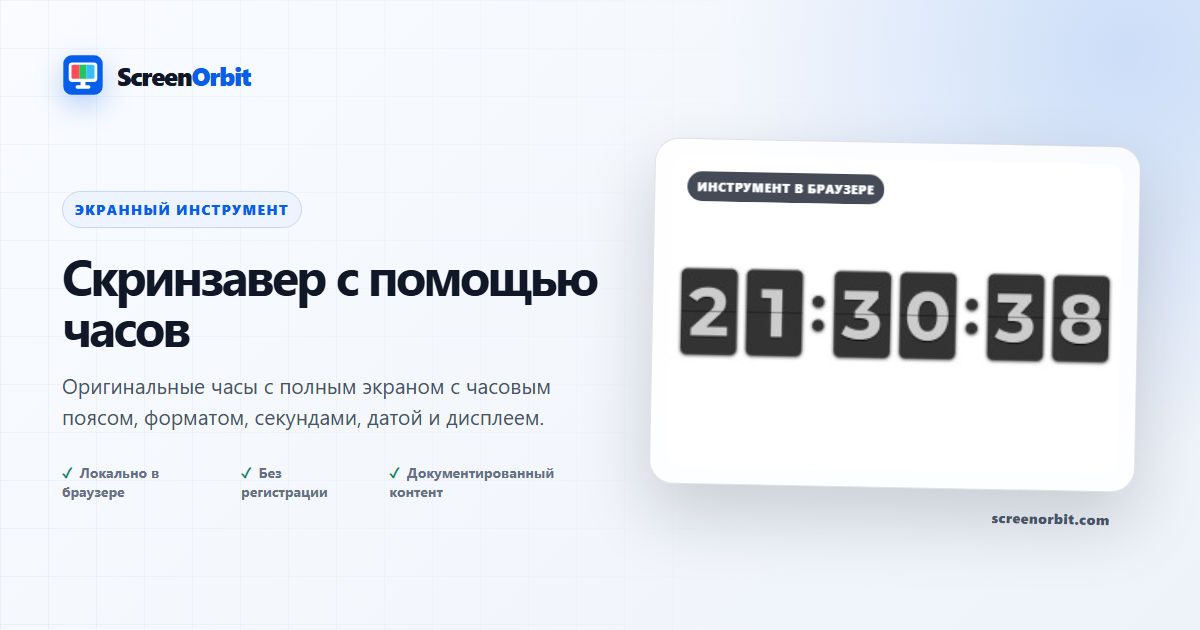
Оригинальные часы для просмотра браузера для стола или совместного отображения
Flip Clock превращает местное время браузера в большое, разборчивое шестизначное дисплее. Его карты, числовая схема, линия петель и передача производятся не из часового приложения, а с разрешения проекта. Выберите 12- или 24-часовое время, покажите или скрывает секунды и дату, выберите временной пояс, поддерживаемый браузерами. Intl данные и переключение между светлыми и тёмными поверхностями.
Поведение времени и часовой пояс
Местный режим читает часы устройства. выбранная временная пояса форматы, которые в тот же момент для другого места; ScreenOrbit , не связывается с локацией и не определяет, где вы. Наклейки временны х пояса поступают из браузера, и доступность может отличаться от старых устройств. Если компьютерные часы неверны, то время будет также неправильно показано.
Установите учитываемые часы
- Выберите 12-часовой или 24-часовой формат и постановите, полезны ли изменения в секундах или отвлекают.
- Выберите светлый или темный режим для помещения. Приведите физическую яркость экрана в удобный уровень.
- Включите дату только в том случае, если дополнительная строка остается считываемой на заданном расстоянии.
- Использовать факультативное смещение положения для тонкого изменения положения с течением времени, а затем намеренно вводить полный экран.
Показывать пределы осторожности и браузера
Переключение положения может привести к полному снижению статического положения, но оно не может гарантировать защиту от сохранения или вскрытия изображения. Следуйте указаниям изготовителя дисплея, избегайте излишне высокой яркости и не оставляйте статическое изображение с высоким контрастом более продолжительным, чем это необходимо. Wake Lock :: является факультативным, зависит от браузера и выпускается, когда страница скрыта. Устройство может все еще спать из-за политики операционной системы, состояния батареи или неподдерживаемых API.
Движение с передвижным движением уважает предпочтения, связанные с снижением скорости, и таймеры пересинхронизируются от часов, а не накапливают дрейф по раму. Для более тихого текстового отображения используйте Мотивационный кутер Скриензавер; для движения атмосферы попробуйте Скрываю Скризенсвер. Никаких счетов, разрешений на размещение или установленных заявок не требуется.
Планируйте полезный сеанс с “Скринзавером”
Flip Clock Screensaver работает лучше всего, когда вы начинаете с одного вопроса. Решите, что вам нужно для просмотра, сравнения, создания, записи или демонстрации. Продолжите первый запуск в состоянии по умолчанию. Измените один контроль после того, как вы понимаете исходный результат. Этот подход дает вам четкую исходную основу и полезную причину для каждой корректировки.
Введите вкладку браузера в чистые часы местного времени без установки приложения или с помощью запатентованного дизайна часов. Используйте обычный вид страницы для подготовки настройок. Введите полный экран только после просмотра управления выходом. Запишите режим и ключевые значения, когда вам нужно повторить результат на другом устройстве.
Выбрать контроль по результатам
Включается светлый, темный, 12 часов, 24 часа. Комплект управления включает полный экран, анимацию, клавиатуру, замок, перезапуск. Начните с опции, близкой к вашей задаче. Избежайте изменения каждого значения одновременно. Одно изменение дает вам прямое сопоставление до и после и делает сохранённый результат легче объяснить.
- Создать легко прочитанные часы стола. Установите четкую точку завершения перед началом.
- Показать выбранную временную поясу во время удаленной встречи. Установите четкую точку завершения перед началом.
- Использовать минимальное время в записи или рабочем пространстве. Установите четкую точку завершения перед началом.
Запустить повторяемый рабочий поток
- Этап 1. Выберите 12-часовой или 24-часовой формат и факультативную дату/сек. Регистрируют исходную среду и состояние.
- Этап 2. Выберите местное время или поддерживаемую временную зону. Держите первое сравнение коротким и контролируемым.
- Этап 3. Запустить полный экран и при желании обеспечить дрейф дисплея. Перезагрузить страницу после окончания сеанса.
Для сравнения устройства используйте одно и то же семейство браузеров, смотровой порт, свет в комнате, физическую яркость и расстояние обзора, где это возможно. Запустите один и тот же порядок на обоих устройствах. Измените один экологический фактор только после завершения совпадающего пропуска. Сосредоточьтесь на этом использовании: Создать легко прочитанные часы стола.
Ведите полезную запись
Полезная запись именует страницу, режим, контрольные значения, браузер, устройство, портал просмотра, дату и состояние просмотра. Для визуального наблюдения опишите место и поля, где появляется эффект. Для генерированного актива размер записи, формат, цветовые значения и загруженное имя файла. Для моделирования запишите продолжительность, текст, который вы запатентовали, раскрытие информации и метод выхода. Исходная ссылка на эту страницу является светлой.
- Часы используют ваши часы браузера и данные Интл Таймзона.
- Неуклонный дрейф лишь уменьшает статическое положение; он не может предотвратить износ ОИД.
Избегать обычных ошибок настройки
- Для этого не следует рассматривать просмотр браузера как измерение оборудования или системное действие: создать легко прочитанные часы стола.
- Не меняйте несколько настройок до записи исходных параметров. Начинайте с света.
- Не полагайтесь на фото телефона как на единственное доказательство. Сохраняйте этот предел маршрута: часы используют ваши часы браузера и данные Intl часового пояса.
- Не оставляйте параметры маршрута, активированные после завершения задания. Основные механизмы управления включают полный экран, анимацию, клавиатуру, замок.
- Не добавляйте частные данные, полномочия, платежные данные или конфиденциальный текст. Сохранить второе перечисленное использование в сфере охвата: покажите выбранную временную пояску во время удаленного заседания.
Продолжайте совпадать с самыми близкими
Откройте соответствующий маршрут, когда на первой странице будет раскрыт новый вопрос. Сохраняйте ту же среду и повторяйте только ту часть, которая необходима для сравнения. Ближайшим из перечисленных маршрутов являются DVD Screensaver, Motivational Quotete Screensaver, Digital Rain Screensaver. Не забывайте об этом конечном использовании: использовать минимальное время дисплея в записи или рабочем пространстве.
- DVD ScreensaverТочный вышибающий значок с классическим, заказным текстом и местными режимами имиджа.
- Мотивационный кутер Скриензавер. Спокойная, типографическая цитата с использованием оригинального текста и проверенных общественных источников.
- Цифровой дождьОригинальная амбиция падающего кода с плотностью, скоростью, цветом, следом и глифом.
Рекомендуемые руководства
Вопросы о Заставка с перекидными часами
Что делает заставка «Перевернутые часы»?
Превратите вкладку браузера в удобные часы местного времени без установки приложения или использования фирменного дизайна часов. Создайте легко читаемые настольные часы. Показывать выбранный часовой пояс во время удаленной встречи.
Кто получит наибольшую пользу от этой страницы?
Используйте эту страницу, если ваша задача соответствует указанной цели. Создайте легко читаемые настольные часы. Показывать выбранный часовой пояс во время удаленной встречи. Начните с четкой цели и остановитесь, как только страница достигнет этой цели.
Какую настройку заставки Flip Clock вам следует выбрать в первую очередь?
Начните со светлого, темного, 12-часового, 24-часового. Сохраните состояние по умолчанию для первого прохода. Измените один элемент управления, просмотрите результат, затем запишите настройку перед следующим изменением.
Что следует подготовить перед полноэкранным режимом?
Выберите умеренную скорость, размер и яркость. Перед полноэкранным режимом просмотрите элементы управления паузой и выходом. Уважайте предпочтения ограниченного движения. Выберите 12- или 24-часовой формат и дополнительные секунды/дату. Выберите местное время или поддерживаемый часовой пояс.
Изменяет ли эта страница настройки оборудования или системы?
Работа браузера не заменяет экран блокировки, таймер сна, контроль безопасности, процесс калибровки или функцию ухода за панелью производителя. Светлый режим и сброс влияют только на состояние локальной страницы.
Как оценить результат?
Оценивайте движение по комфорту, устойчивости кадра и предполагаемому использованию в условиях записи или окружающей среды. Остановите сцену, когда дисплею больше не нужно оставаться активным. Часы используют часы вашего браузера и данные о часовом поясе. Незначительное смещение только уменьшает статическое размещение; он не может предотвратить износ OLED.
Страница загружает файлы или настройки?
ScreenOrbit не загружает состояние инструмента. Поддерживаемые локальные файлы остаются на текущей вкладке браузера. Сгенерированные файлы собираются в памяти браузера и загружаются на ваше устройство. Стартовый режим – легкий. Первое использование: Создайте легко читаемые настольные часы.
Какие телефоны, планшеты и компьютеры поддерживают этот инструмент?
Текущие настольные и мобильные браузеры поддерживают основную страницу. Полноэкранный режим, Wake Lock, загрузки, аудио и доступ к локальным файлам зависят от поддержки браузера и операционной системы. Набор видимых элементов управления начинается с полноэкранного режима. Первое использование: Создайте легко читаемые настольные часы.
Какие ошибки снижают ценность страницы?
Не оставляйте яркую анимированную страницу без внимания. Длительные сеансы потребляют электроэнергию и не гарантируют защиту от остаточного изображения. Четко держите цель, настройки, среду и план выхода. Первое перечисленное использование: Создайте легко читаемые настольные часы.
Какой инструмент ScreenOrbit следует открыть после заставки Flip Clock Screensaver?
Продолжайте использовать заставку DVD, заставку с мотивационными цитатами, заставку «Цифровой дождь». Связанные ссылки сохраняют ту же область задач, но предоставляют вам другое поле, шаблон или рабочий процесс для сравнения.