
Screensaver Jam Flip
Ubah tab browser menjadi jam waktu lokal yang bersih tanpa menginstal aplikasi atau menggunakan desain jam eksklusif.
SCREENUP
Alat terkait




Kegunaan praktis untuk Screensaver Jam Flip
- Buat jam meja yang mudah dibaca.
- Tampilkan zona waktu yang dipilih selama pertemuan jarak jauh.
- Gunakan tampilan waktu minimal dalam rekaman atau ruang kerja.
Alur kerja tiga langkah yang cermat
- 1
Pilih format 12 atau 24 jam dan detik/tanggal opsional.
- 2
Pilih waktu setempat atau zona waktu yang didukung.
- 3
Mulai layar penuh dan aktifkan penyimpangan tampilan jika diinginkan.
Tafsirkan hasilnya dalam konteks
- Jam menggunakan jam browser Anda dan data zona waktu Internasional.
- Penyimpangan halus hanya mengurangi penempatan statis; itu tidak dapat mencegah keausan OLED.
- Nyatakan untuk Screensaver Jam Flip diproses secara lokal dan diatur ulang dari tampilan halaman normal.
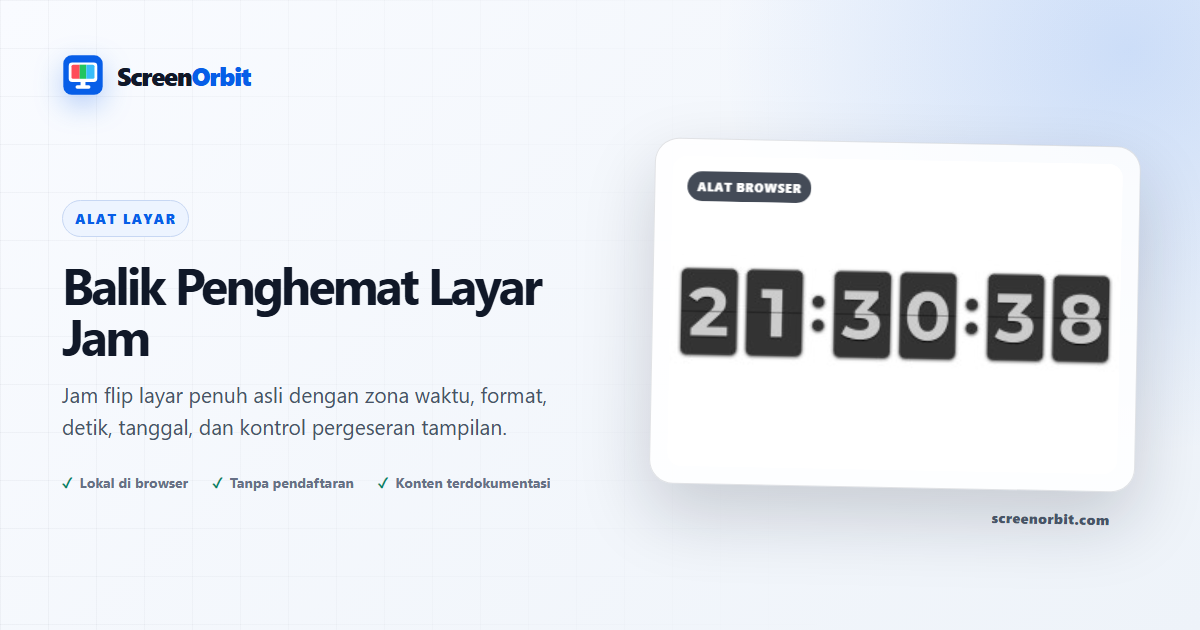
Jam flip browser asli untuk meja atau tampilan bersama
Flip Clock mengubah waktu browser lokal menjadi tampilan enam digit yang besar dan dapat dibaca. Kartu, tata letak angka, garis engsel, dan transisinya dibuat oleh proyek, bukan diambil dari aplikasi jam. Pilih waktu 12 atau 24 jam, tampilkan atau sembunyikan detik dan tanggal, pilih zona waktu yang didukung oleh browser Intl data, dan beralih antara permukaan terang dan gelap.
Perilaku waktu dan zona waktu
Mode lokal membaca jam perangkat. SEBUAH zona waktu yang dipilih memformat momen yang sama untuk lokasi lain; ScreenOrbit tidak menghubungi layanan lokasi dan tidak menyimpulkan di mana Anda berada. Label zona waktu berasal dari browser dan ketersediaannya dapat berbeda pada perangkat lama. Jika jam komputer salah maka waktu yang ditampilkan juga akan salah.
Siapkan jam yang dapat dibaca
- Pilih format 12 atau 24 jam dan putuskan apakah mengubah detik berguna atau mengganggu.
- Pilih mode terang atau gelap untuk ruangan. Sesuaikan kecerahan layar fisik ke tingkat yang nyaman.
- Aktifkan tanggal hanya ketika baris tambahan tetap dapat dibaca pada jarak yang diinginkan.
- Gunakan pergeseran posisi opsional untuk perubahan halus dalam penempatan seiring waktu, lalu masuk ke layar penuh dengan sengaja.
Batasan tampilan dan batas browser
Pergeseran posisi dapat mengurangi penempatan statis sempurna, namun tidak dapat menjamin perlindungan dari retensi gambar atau burn-in. Ikuti panduan produsen layar, hindari kecerahan tinggi yang tidak perlu, dan jangan biarkan gambar statis dengan kontras tinggi berjalan lebih lama dari yang diperlukan. Wake Lock bersifat opsional, bergantung pada browser, dan dirilis saat halaman disembunyikan. Perangkat masih dapat tidur karena kebijakan sistem operasi, status baterai, atau API yang tidak didukung.
Gerakan membalik mengikuti preferensi gerakan yang dikurangi dan pengatur waktu melakukan sinkronisasi ulang dari jam daripada mengumpulkan penyimpangan bingkai demi bingkai. Untuk tampilan teks yang lebih tenang gunakan Screensaver Kutipan Motivasi; untuk suasana bergerak coba Penghemat Layar Memantul. Tidak diperlukan akun, izin lokasi, atau aplikasi yang diinstal.
Rencanakan sesi yang bermanfaat dengan Flip Clock Screensaver
Flip Clock Screensaver berfungsi paling baik bila Anda memulai dengan satu pertanyaan. Putuskan apa yang perlu Anda lihat, bandingkan, buat, rekam, atau peragakan. Pertahankan proses pertama pada keadaan default. Ubah satu kontrol setelah Anda memahami hasil awalnya. Pendekatan ini memberi Anda dasar yang jelas dan alasan yang berguna untuk setiap penyesuaian.
Ubah tab browser menjadi jam waktu lokal yang bersih tanpa menginstal aplikasi atau menggunakan desain jam eksklusif. Gunakan tampilan halaman normal untuk menyiapkan pengaturan. Masuk ke layar penuh hanya setelah Anda meninjau kontrol keluar. Catat mode dan nilai kunci saat Anda perlu mengulangi hasilnya di perangkat lain.
Pilih kontrol berdasarkan hasil
Mode yang tersedia meliputi terang, gelap, 12 jam, 24 jam. Set kontrol mencakup layar penuh, animasi, keyboard, penguncian layar saat aktif, reset. Mulailah dengan opsi yang paling dekat dengan tugas Anda. Hindari mengubah setiap nilai sekaligus. Satu perubahan memberi Anda perbandingan langsung sebelum dan sesudah dan membuat hasil tersimpan lebih mudah dijelaskan.
- Buat jam meja yang mudah dibaca. Tetapkan titik akhir yang jelas sebelum Anda memulai.
- Tampilkan zona waktu yang dipilih selama pertemuan jarak jauh. Tetapkan titik akhir yang jelas sebelum Anda memulai.
- Gunakan tampilan waktu minimal dalam rekaman atau ruang kerja. Tetapkan titik akhir yang jelas sebelum Anda memulai.
Jalankan alur kerja yang berulang
- Tahap 1. Pilih format 12 atau 24 jam dan detik/tanggal opsional. Catat lingkungan dan keadaan awal.
- Tahap 2. Pilih waktu setempat atau zona waktu yang didukung. Jaga agar perbandingan pertama tetap singkat dan terkendali.
- Tahap 3. Mulai layar penuh dan aktifkan penyimpangan tampilan jika diinginkan. Setel ulang halaman saat sesi berakhir.
Untuk perbandingan perangkat, gunakan kelompok browser, area pandang, cahaya ruangan, kecerahan fisik, dan jarak pandang yang sama jika memungkinkan. Jalankan urutan yang sama di kedua perangkat. Ubah satu faktor lingkungan hanya setelah pass yang cocok selesai. Jaga agar rute ini tetap fokus pada penggunaan ini: Buat jam meja yang mudah dibaca.
Simpan catatan yang berguna
Catatan yang berguna memberi nama halaman, mode, nilai kontrol, browser, perangkat, area pandang, tanggal, dan kondisi tampilan. Untuk observasi visual, jelaskan lokasi dan bidang di mana efek tersebut muncul. Untuk aset yang dihasilkan, catat dimensi, format, nilai warna, dan nama file yang diunduh. Untuk simulasi, catat durasi, teks khusus, pengungkapan, dan metode keluar. Referensi awal untuk halaman ini ringan.
- Jam menggunakan jam browser Anda dan data zona waktu Internasional.
- Penyimpangan halus hanya mengurangi penempatan statis; itu tidak dapat mencegah keausan OLED.
Hindari kesalahan pengaturan yang umum
- Untuk penggunaan ini, jangan perlakukan tampilan browser sebagai pengukuran perangkat keras atau tindakan sistem: Buat jam meja yang mudah dibaca.
- Jangan mengubah beberapa pengaturan sebelum Anda mencatat baseline. Mulailah dengan cahaya.
- Jangan mengandalkan foto ponsel sebagai satu-satunya bukti. Perhatikan batas rute ini: Jam menggunakan jam browser Anda dan data zona waktu Internasional.
- Jangan biarkan fitur rute aktif setelah tugas berakhir. Kontrol utama mencakup layar penuh, animasi, keyboard, penguncian layar saat aktif.
- Jangan menambahkan data pribadi, kredensial, detail pembayaran, atau teks rahasia. Pertahankan cakupan penggunaan kedua yang tercantum: Menampilkan zona waktu yang dipilih selama rapat jarak jauh.
Lanjutkan dengan perbandingan terdekat
Buka rute terkait ketika halaman pertama menampilkan pertanyaan baru. Pertahankan lingkungan yang sama dan ulangi hanya bagian yang diperlukan untuk perbandingan. Rute terdekat yang terdaftar adalah DVD Screensaver, Motivational Quote Screensaver, Digital Rain Screensaver. Ingatlah penggunaan terakhir ini: Gunakan tampilan waktu minimal dalam rekaman atau ruang kerja.
- Penghemat Layar DVD. Lencana memantul yang presisi dengan mode klasik, teks khusus, dan gambar lokal.
- Screensaver Kutipan Motivasi. Tampilan kutipan tipografi yang tenang menggunakan teks asli dan sumber domain publik terverifikasi.
- Penghemat Layar Hujan Digital. Suasana kode jatuh asli dengan kontrol kepadatan, kecepatan, warna, jejak, dan mesin terbang.
Panduan yang direkomendasikan
Pertanyaan tentang Screensaver Jam Flip
Apa yang dilakukan Penghemat Layar Flip Clock?
Ubah tab browser menjadi jam waktu lokal yang bersih tanpa menginstal aplikasi atau menggunakan desain jam eksklusif. Buat jam meja yang mudah dibaca. Tampilkan zona waktu yang dipilih selama pertemuan jarak jauh.
Siapa yang mendapat nilai paling banyak dari halaman ini?
Gunakan halaman ini ketika tugas Anda sesuai dengan tujuan yang tercantum. Buat jam meja yang mudah dibaca. Tampilkan zona waktu yang dipilih selama pertemuan jarak jauh. Mulailah dengan tujuan yang jelas dan berhenti setelah halaman tersebut menjawab tujuan tersebut.
Pengaturan Flip Clock Screensaver mana yang harus Anda pilih terlebih dahulu?
Mulailah dengan terang, gelap, 12 jam, 24 jam. Pertahankan status default untuk lintasan pertama. Ubah satu kontrol, tinjau hasilnya, lalu catat pengaturannya sebelum perubahan lainnya.
Apa saja yang harus Anda persiapkan sebelum layar penuh?
Pilih kecepatan, ukuran, dan kecerahan sedang. Tinjau kontrol jeda dan keluar sebelum layar penuh. Hormati preferensi gerakan yang dikurangi. Pilih format 12 atau 24 jam dan detik/tanggal opsional. Pilih waktu setempat atau zona waktu yang didukung.
Apakah halaman ini mengubah pengaturan perangkat keras atau sistem?
Pengalaman browser tidak menggantikan layar kunci, pengatur waktu tidur, kontrol keamanan, proses kalibrasi, atau fitur perawatan panel pabrikan. Mode lampu dan Reset hanya memengaruhi status halaman lokal.
Bagaimana Anda menilai hasilnya?
Nilai gerakan berdasarkan kenyamanan, stabilitas bingkai, dan tujuan perekaman atau penggunaan di sekitar. Hentikan adegan saat tampilan tidak perlu lagi aktif. Jam menggunakan jam browser Anda dan data zona waktu Internasional. Penyimpangan halus hanya mengurangi penempatan statis; itu tidak dapat mencegah keausan OLED.
Apakah halaman mengunggah file atau pengaturan?
Tidak ada status alat yang diunggah oleh ScreenOrbit. File lokal yang didukung tetap berada di tab browser saat ini. File yang dihasilkan dikumpulkan di memori browser dan diunduh ke perangkat Anda. Mode awalnya ringan. Kegunaan pertama adalah: Membuat jam meja yang mudah dibaca.
Ponsel, tablet, dan komputer manakah yang mendukung alat ini?
Browser desktop dan seluler saat ini mendukung halaman inti. Layar penuh, Wake Lock, unduhan, audio, dan akses file lokal bergantung pada dukungan browser dan sistem operasi. Kumpulan kontrol yang terlihat dimulai dengan layar penuh. Kegunaan pertama adalah: Membuat jam meja yang mudah dibaca.
Kesalahan apa yang mengurangi nilai halaman?
Hindari meninggalkan halaman animasi yang cerah tanpa pengawasan. Sesi yang lama menghabiskan daya dan tidak menjamin perlindungan dari retensi gambar. Jaga agar tujuan, pengaturan, lingkungan, dan rencana keluar tetap jelas. Kegunaan pertama yang tercantum adalah: Membuat jam meja yang mudah dibaca.
Alat ScreenOrbit mana yang harus Anda buka setelah Flip Clock Screensaver?
Lanjutkan dengan DVD Screensaver, Screensaver Kutipan Motivasi, Screensaver Hujan Digital. Tautan terkait mempertahankan area tugas yang sama sambil memberi Anda bidang, pola, atau alur kerja lain untuk perbandingan.