
ফ্লিপ ঘড়ি স্ক্রিনসেভার
একটি অ্যাপ্লিকেশন ইনস্টল না করে অথবা প্রোডাইরেক্ট ঘড়ি নষ্ট না করে একটি ব্রাউজার ট্যাবকে পরিষ্কার স্থানীয়-সময় ঘড়ির মধ্যে চালু করুন।
SCREENUP
সম্পর্কিত সরঞ্জাম




ব্যবহারিক ফ্লিপ ঘড়ি স্ক্রিনসেভার
- ডেস্ক ঘড়ি তৈরি করুন।
- দূরবর্তী সভার সময় একটি নির্বাচিত সময়ের অঞ্চল প্রদর্শন করা হবে।
- রেকর্ড অথবা কর্মক্ষেত্রে প্রদর্শনের জন্য সর্বনিম্ন সময়ের মাপ নির্ধারণ করুন।
তিনটি ধাপের একটি সতর্কতামূলক কর্মপ্রণালী
- 1
১২-২ ঘন্টার বিন্যাস ও ঐচ্ছিক সেকেন্ড/তারিখ নির্বাচন করুন।
- 2
একটি সমর্থিত সময়ের অঞ্চল অথবা স্থানীয় সময় নির্বাচন করুন।
- 3
পছন্দসই থাকলে, সম্পূর্ণ পর্দা জুড়ে প্রদর্শন বিচ্ছিন্ন করা এবং প্রদর্শন ব্যবস্থা সক্রিয় করা হবে।
কনটেক্সটে ফলাফল ব্যাখ্যা করা হবে
- ঘড়িতে ব্রাউজার ঘড়ি ও ই.টি.এল. সময়ের অঞ্চলের তথ্য ব্যবহৃত হয়।
- শান্ত অবস্থান কমিয়ে দেয়; এটা ওলিডের পোশাক প্রতিরোধ করতে পারে না।
- অবস্থা ফ্লিপ ঘড়ি স্ক্রিনসেভার স্থানীয়ভাবে প্রসেস করা হয় এবং স্বাভাবিক পৃষ্ঠা প্রদর্শন থেকে রিসেট করা হয়।
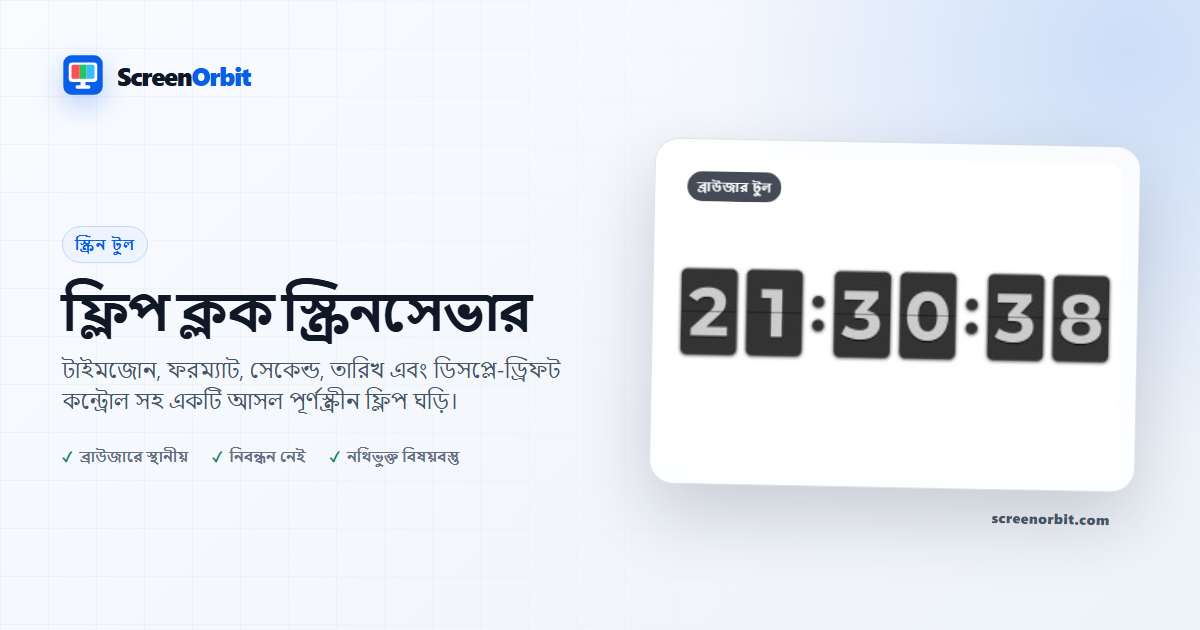
ডেস্ক অথবা শেয়ার করা প্রদর্শনের জন্য মূল ব্রাউজার ফ্লিপ ঘড়িName
ফ্লুল ঘড়ির সময় স্থানীয় ব্রাউজারের সময়কে বড়, ছয়-বিশিষ্ট প্রদর্শনে রূপান্তর করা হয়। এর কার্ড, নমর্যাল বিন্যাস, কাঠামো লাইন, এবং স্থানান্তর ঘোর একটি ঘড়ির অ্যাপ্লিকেশন থেকে উৎখাত না করে প্রকল্পের অনুমতি প্রদান করা হয়। ১২-২ ঘন্টা অথবা ২৪ ঘন্টা সময় নির্বাচন করুন, প্রদর্শন অথবা সেকেন্ড এবং তারিখ প্রদর্শন করুন, ব্রাউজারের দ্বারা সমর্থিত সময়ের সময় নির্বাচন করুন। Intl তথ্য, আর আলোর আর গাঢ় সৌন্দর্যের মধ্যে পরিবর্তন করুন।
সময় ও সময়ের অঞ্চলের আচরণ
স্থানীয় মোড ডিভাইস ঘড়িটি পড়ে থাকে । এ. নির্বাচিত সময়ের অঞ্চল অন্যান্য অবস্থানে উপস্থিত ইনস্ট্যান্ট বিন্যাস করা হবে; ScreenOrbit কোনো অবস্থান পরিসেবার সাথে যোগাযোগ করা হয় না এবং আপনি যেখানে আছেন তা সহ নয়। সময়ের অঞ্চলের লেবেলগুলি ব্রাউজার থেকে আসে এবং উপলব্ধতা পুরনো ডিভাইসের মধ্যে পার্থক্য করতে পারে। কম্পিউটারের ঘড়ি ভুল হলে প্রদর্শিত সময়ও ভুল হবে।
পাঠযোগ্য ঘড়ি প্রস্তুত করুন
- ১২- ২৪ ঘন্টার বিন্যাস নির্বাচন করে সেকেন্ডে পরিবর্তন করা হবে কি না নির্ধারণ করুন।
- রুমের জন্য আলোর অথবা গাঢ় মোড নির্বাচন করুন। নিরাপদ স্তরে শারীরিক পর্দার উজ্জ্বলতা পরিবর্তন করুন।
- শুধুমাত্র টি টি টি টি টি টি টি টি টি টি টি টি টি লাইন পঠিত থাকবে ।
- সময় অতিবাহিত করার সময়, স্থিরতা পরিবর্তনের জন্য বৈকল্পিক অবস্থানের পরিবর্তন ব্যবহার করুন, তারপর তা জেনে করে সম্পূর্ণ পর্দা জুড়ে প্রবেশ করুন ।
যত্ন ও ব্রাউজারের সীমা প্রদর্শন করুন
অবস্থানের পরিবর্তন পুরোপুরি স্থায়ী অবস্থান কমাতে পারে কিন্তু এটি ছবিকে পুনরায় ট্রান্সপেশন অথবা বার্ন-ইন থেকে সুরক্ষার জন্য নিশ্চিত করতে পারে না। Wake Lock পৃষ্ঠা আড়াল করা হলে, ঐচ্ছিক, ব্রাউজার-নিরপেক্ষ ও প্রকাশনা। অপারেটিং সিস্টেমের নীতি, ব্যাটারির অবস্থা অথবা অসমর্থিত APIs-র কারণে এই ডিভাইসটি এখনো নিদ্রিত অবস্থায় রয়েছে।
এই প্রক্রিয়ার গতি হ্রাস করা হয় এবং টাইমারস ঘড়ি থেকে একটি ফ্রেম- বাই- ফ্রেম সংগ্রহ না করে পুনরায় সুসংগত করে থাকে । একটি শান্ত টেক্সট প্রদর্শনের জন্য ব্যবহার করুন । মোটিভ্যাল উদ্ধৃতি স্ক্রিন-সেভার; অসাধারণতা নিয়ে চেষ্টা করুন পর্দা পাঠের ব্যবস্থাকোনো অ্যাকাউন্ট, অবস্থান অথবা ইনস্টল করা অ্যাপ্লিকেশনের প্রয়োজন নেই।
ফ্লুপ ঘড়ি স্ক্রিন-সেভার সহযোগে ব্যবহারযোগ্য সেশান পরিকল্পনা করুন
একটি প্রশ্নের মাধ্যমে আরম্ভ করার সময় ঘড়ির স্ক্রিন-সেভার সর্বাপেক্ষা ভালোভাবে কাজ করে। আপনি কী দেখতে, গঠন, রেকর্ড অথবা প্রদর্শন করতে হবে তা নির্ধারণ করুন। প্রথমটি ডিফল্ট অবস্থায় চালাও। এর ফলাফল বুঝতে পারলে একটি নিয়ন্ত্রণ পরিবর্তন করুন। এই সময় আপনার জন্য একটি পরিষ্কার বেস-লাইন এবং প্রতিটি পরিবর্তনের জন্য উপযোগী কারণ তৈরি করে ।
কোনো অ্যাপ্লিকেশন ইনস্টল না করে বা প্রোডাইক ঘড়ির নকশা না করে একটি ব্রাউজার ট্যাবকে পরিষ্কার স্থানীয়-সময় ঘড়িতে চালু করুন। এই বৈশিষ্ট্য প্রস্তুত করার জন্য সাধারণ পৃষ্ঠা প্রদর্শন ব্যবহার করুন। প্রস্থান নিয়ন্ত্রণের পর শুধুমাত্র সম্পূর্ণ পর্দায় লিখুন। অন্য ডিভাইসের ফলাফল পুনরায় লেখার জন্য এই মোড ও কি-র মান লিখুন।
ফলাফল দ্বারা নিয়ন্ত্রণ নির্বাচন করুন
উপলব্ধ মোডগুলির মধ্যে আলো, গাঢ়, ১২ ঘন্টা, ২৪ ঘন্টা, ২৪ ঘন্টা উপস্থিত রয়েছে । নিয়ন্ত্রণে সম্পূর্ণ পর্দা জুড়ে, অ্যানিমেশন, কি- বোর্ড, রিসেট অন্তর্ভুক্ত রয়েছে । আপনার কাজের নিকটবর্তী মান পরিবর্তন করা হবে । প্রতিবার পরিবর্তন করা এড়িয়ে চলুন ।
- একটি সহজ ডেস্ক ঘড়ি তৈরি করো, শুরু করার আগে একটি পরিষ্কার শেষ বিন্দু নির্ধারণ করো।
- দূরবর্তী সভার সময় নির্বাচিত সময়ের অঞ্চল প্রদর্শন করা হবে। আরম্ভের পূর্বে সমাপ্ত বিন্দুর জন্য ফাঁকা স্থান নির্ধারণ করুন।
- রেকর্ডিং অথবা কর্মক্ষেত্রে প্রদর্শনের জন্য সর্বনিম্ন সময়ের পরিমাণ প্রয়োগ করুন। আরম্ভ করার পূর্বে সমাপ্ত বিন্দু নির্ধারণ করুন।
পুনরায় করা শ্রমপ্রবাহিত কর্মপ্রণালী চালান
- ১ সেন্টেল. ১২-২ ঘন্টার বিন্যাস ও ঐচ্ছিক সেকেন্ড/তারিখ নির্বাচন করুন। আরম্ভের পরিবেশ ও অবস্থা রেকর্ড করুন।
- স্টেজ ২. স্থানীয় সময় অথবা সমর্থিত সময়ের অঞ্চল নির্বাচন করুন। প্রথম তুলনা ছোট ও নিয়ন্ত্রণযোগ্য একটি সময়ের মান অনুসারে রাখুন।
- স্টেজ ৩. সেশন শেষ হলে পৃষ্ঠা রিসেট করো এবং ডিসপ্লেকে অগ্রসর করার জন্য সক্রিয় করো।
ডিভাইসের সাথে তুলনা করার জন্য একই ব্রাউজার পরিবার, ভিউপোর্ট, রুমের আলো, শারীরিক আলো ও দূরত্ব প্রদর্শন করুন। উভয় ডিভাইসের মধ্যে একই ক্রম চালাও। এই সম্প্রচারের উপর মনোযোগ কেন্দ্রীভূত রাখা: একটি পরিবেশগত দিক তৈরি করুন।
একটি উপযোগী রেকর্ড রাখা হবে
একটি উপযোগী রেকর্ড রেকর্ডের নাম, মোড, নিয়ন্ত্রণ মান, ডিভাইস, ডিভাইস ভিউপোর্ট, তারিখ ও অবস্থা প্রদর্শন। একটি দৃশ্যমান পর্যবেক্ষণ, অবস্থান এবং পরিস্থিতি বর্ণনা করুন। একটি প্রোডাকশন, রেকর্ড পরিমান, বিন্যাস, মান, এবং ডাউনলোড করা ফাইল- এর জন্য একটি তথ্য সংগ্রহ করুন।
- ঘড়িতে ব্রাউজার ঘড়ি ও ই.টি.এল. সময়ের অঞ্চলের তথ্য ব্যবহৃত হয়।
- শান্ত অবস্থান কমিয়ে দেয়; এটা ওলিডের পোশাক প্রতিরোধ করতে পারে না।
সাধারণ সেটআপ সংক্রান্ত ত্রুটি এড়িয়ে চলুন
- এই ব্যবহারের জন্য, কোনো ব্রাউজার প্রদর্শনকে হার্ডওয়্যার পরিমাপ অথবা সিস্টেমের কর্ম হিসেবে বিবেচনা করবেন না: একটি সহজ-পড়িত ডেস্ক ঘড়ি তৈরি করুন।
- baseline রেকর্ড করার পূর্বে একাধিক বৈশিষ্ট্য পরিবর্তন করা হবে না। আরম্ভের সময় আলো প্রয়োগ করা হবে।
- শুধুমাত্র প্রমাণ হিসাবে কোন ফোন ছবিতে নির্ভর করা হবে না। এই পথ সীমাটি প্রদর্শনে রাখুন: ঘড়ি আপনার ব্রাউজার ঘড়ি ও ইন্টেল টাইম- এর তথ্য ব্যবহার করে।
- কর্ম সমাপ্ত হওয়ার পরে রুট বৈশিষ্ট্য সক্রিয় করা হবে না। প্রধান নিয়ন্ত্রণে সম্পূর্ণ পর্দা জুড়ে, অ্যানিমেশন, কি-বোর্ড, ওয়েক লক অন্তর্ভুক্ত করা হবে।
- ব্যক্তিগত তথ্য, পরিচয় প্রমাণ অথবা প্রদানের বিবরণ, অথবা গোপন তথ্য যোগ করা হবে না। সম্ভাব্য সভার সময়, নির্বাচিত সময়ের অঞ্চল নির্বাচন করা হবে।
নিকটতম তুলনায় অগ্রসর হোন
প্রথম পৃষ্ঠার একটি সম্পর্কিত রুট খুলুন, যখন একটি নতুন প্রশ্ন প্রকাশ করা হয়। একই পরিবেশ রাখা এবং তুলনা করার জন্য প্রয়োজনীয় অংশটি পুনরায় পুনরাবৃত্তি করা হবে। এই তালিকায় উপস্থিত সবচেয়ে নিকটবর্তী পথ হল DVD- লিস্ট- screaver, Motivational recor, ডিজিটাল রেইন স্ক্রিনসেভার। এই শেষ ব্যবহার মনে রাখা হবে: রেকর্ড অথবা কর্মক্ষেত্রে প্রদর্শনের জন্য একটি সর্বনিম্ন সময় ব্যবহার করুন।
- DVD-র স্ক্রিন-সেভার. ক্লাসিক, স্বনির্ধারিত টেক্সট এবং স্থানীয় ছবি মোডের সাথে একটি বিশেষ বাজিং ব্যাজ।
- মোটিভ্যাল উদ্ধৃতি স্ক্রিন-সেভারশান্ত, মূল টেক্সট ব্যবহার করে টিপগ্রাফি উদ্ধৃতি প্রদর্শন এবং পাবলিক-ডোমেন উৎস পরীক্ষা করা।
- ডিজিট্যাল বৃষ্টি স্ক্রিনসেভার…অবস্থা কমিয়ে আনতে হবে, ঘনত্ব, গতি, রং, অনুসরণ এবং গ্লিফ নিয়ন্ত্রণের সাথে।
উপদেশিত সহায়িকা
প্রশ্ন ফ্লিপ ঘড়ি স্ক্রিনসেভার
ফ্লিপ ক্লক স্ক্রিনসেভার কি করে?
একটি ব্রাউজার ট্যাবকে একটি পরিষ্কার স্থানীয় সময় ঘড়িতে পরিণত করুন কোনো অ্যাপ ইনস্টল না করে বা মালিকানাধীন ঘড়ির নকশা ব্যবহার না করে। সহজে পড়া যায় এমন একটি ডেস্ক ঘড়ি তৈরি করুন। দূরবর্তী মিটিং চলাকালীন একটি নির্বাচিত সময় অঞ্চল দেখান।
কে এই পৃষ্ঠা থেকে সবচেয়ে মূল্য পায়?
এই পৃষ্ঠাটি ব্যবহার করুন যখন আপনার টাস্ক তালিকাভুক্ত উদ্দেশ্যের সাথে মেলে। সহজে পড়া যায় এমন একটি ডেস্ক ঘড়ি তৈরি করুন। দূরবর্তী মিটিং চলাকালীন একটি নির্বাচিত সময় অঞ্চল দেখান। একটি পরিষ্কার লক্ষ্য দিয়ে শুরু করুন এবং পৃষ্ঠাটি সেই লক্ষ্যের উত্তর দিলে থামুন।
কোন ফ্লিপ ক্লক স্ক্রিনসেভার সেটিং আপনার প্রথমে বেছে নেওয়া উচিত?
আলো, অন্ধকার, 12 ঘন্টা, 24 ঘন্টা দিয়ে শুরু করুন। প্রথম পাসের জন্য ডিফল্ট অবস্থা রাখুন। একটি নিয়ন্ত্রণ পরিবর্তন করুন, ফলাফল পর্যালোচনা করুন, তারপর অন্য পরিবর্তনের আগে সেটিংস রেকর্ড করুন।
ফুলস্ক্রিনের আগে আপনার কী প্রস্তুতি নেওয়া উচিত?
একটি মাঝারি গতি, আকার এবং উজ্জ্বলতা চয়ন করুন। পূর্ণস্ক্রীনের আগে বিরতি এবং প্রস্থান নিয়ন্ত্রণ পর্যালোচনা করুন। হ্রাস-গতির পছন্দগুলিকে সম্মান করুন। 12- বা 24-ঘন্টা বিন্যাস এবং ঐচ্ছিক সেকেন্ড/তারিখ বেছে নিন। স্থানীয় সময় বা একটি সমর্থিত সময় অঞ্চল নির্বাচন করুন।
এই পৃষ্ঠাটি কি হার্ডওয়্যার বা সিস্টেম সেটিংস পরিবর্তন করে?
ব্রাউজারের অভিজ্ঞতা লক স্ক্রিন, স্লিপ টাইমার, নিরাপত্তা নিয়ন্ত্রণ, ক্রমাঙ্কন প্রক্রিয়া বা প্রস্তুতকারকের প্যানেল-কেয়ার বৈশিষ্ট্য প্রতিস্থাপন করে না। লাইট মোড এবং রিসেট শুধুমাত্র স্থানীয় পৃষ্ঠার অবস্থাকে প্রভাবিত করে।
আপনি কিভাবে ফলাফল বিচার করা উচিত?
আরাম, ফ্রেমের স্থিতিশীলতা এবং অভিপ্রেত রেকর্ডিং বা পরিবেষ্টিত ব্যবহার দ্বারা গতি বিচার করুন। যখন প্রদর্শনের আর সক্রিয় থাকার প্রয়োজন হয় না তখন দৃশ্যটি বন্ধ করুন। ঘড়িটি আপনার ব্রাউজার ঘড়ি এবং Intl টাইমজোন ডেটা ব্যবহার করে। সূক্ষ্ম ড্রিফ্ট শুধুমাত্র স্ট্যাটিক প্লেসমেন্ট হ্রাস করে; এটি OLED পরিধান প্রতিরোধ করতে পারে না।
পৃষ্ঠাটি কি ফাইল বা সেটিংস আপলোড করে?
ScreenOrbit দ্বারা কোন টুল স্টেট আপলোড করা হয় না। সমর্থিত স্থানীয় ফাইলগুলি বর্তমান ব্রাউজার ট্যাবে থাকে। জেনারেট করা ফাইলগুলি ব্রাউজার মেমরিতে একত্রিত হয় এবং আপনার ডিভাইসে ডাউনলোড করা হয়। শুরুর মোড হালকা। প্রথম ব্যবহার হল: সহজে পড়া যায় এমন একটি ডেস্ক ঘড়ি তৈরি করুন।
কোন ফোন, ট্যাবলেট এবং কম্পিউটারগুলি টুলটিকে সমর্থন করে?
বর্তমান ডেস্কটপ এবং মোবাইল ব্রাউজারগুলি মূল পৃষ্ঠাটিকে সমর্থন করে। ফুলস্ক্রিন, ওয়েক লক, ডাউনলোড, অডিও এবং স্থানীয় ফাইল অ্যাক্সেস ব্রাউজার এবং অপারেটিং সিস্টেম সমর্থনের উপর নির্ভর করে। দৃশ্যমান নিয়ন্ত্রণ সেটটি ফুলস্ক্রিন দিয়ে শুরু হয়। প্রথম ব্যবহার হল: সহজে পড়া যায় এমন একটি ডেস্ক ঘড়ি তৈরি করুন।
কোন ভুলগুলো পাতার মান কমায়?
একটি উজ্জ্বল অ্যানিমেটেড পৃষ্ঠা অযৌক্তিক রেখে যাওয়া এড়িয়ে চলুন। দীর্ঘ সেশন শক্তি খরচ করে এবং ছবি ধারণ থেকে সুরক্ষার গ্যারান্টি দেয় না। লক্ষ্য, সেটিংস, পরিবেশ এবং প্রস্থান পরিকল্পনা পরিষ্কার রাখুন। প্রথম তালিকাভুক্ত ব্যবহার হল: একটি সহজ-পঠনযোগ্য ডেস্ক ঘড়ি তৈরি করুন।
ফ্লিপ ক্লক স্ক্রিনসেভারের পরে আপনার কোন ScreenOrbit টুল খুলতে হবে?
ডিভিডি স্ক্রিনসেভার, মোটিভেশনাল কোট স্ক্রিনসেভার, ডিজিটাল রেইন স্ক্রিনসেভারের সাথে চালিয়ে যান। তুলনা করার জন্য আপনাকে অন্য ক্ষেত্র, প্যাটার্ন বা কর্মপ্রবাহ দেওয়ার সময় সম্পর্কিত লিঙ্কগুলি একই টাস্ক এলাকা সংরক্ষণ করে।