
フリップ時計スクリーンセーバー
アプリをインストールしたり、独自の時計設計を使用したりすることなく、ブラウザーのタブをクリーンな現地時間時計に変えます。
SCREENUP
関連ツール




実用的な用途 フリップ時計スクリーンセーバー
- 見やすい置き時計を作ります。
- リモート会議中に選択したタイムゾーンを表示します。
- 録音またはワークスペースでは最小限の時間表示を使用します。
慎重な 3 ステップのワークフロー
- 1
12 時間または 24 時間形式とオプションの秒/日付を選択します。
- 2
現地時間またはサポートされているタイムゾーンを選択します。
- 3
必要に応じて全画面表示を開始し、ディスプレイ ドリフトを有効にします。
結果をコンテキスト内で解釈する
- 時計はブラウザの時計と国際タイムゾーン データを使用します。
- 微妙なドリフトは静的配置を減らすだけです。 OLED の磨耗を防ぐことはできません。
- 州 フリップ時計スクリーンセーバー ローカルで処理され、通常のページ ビューからリセットされます。
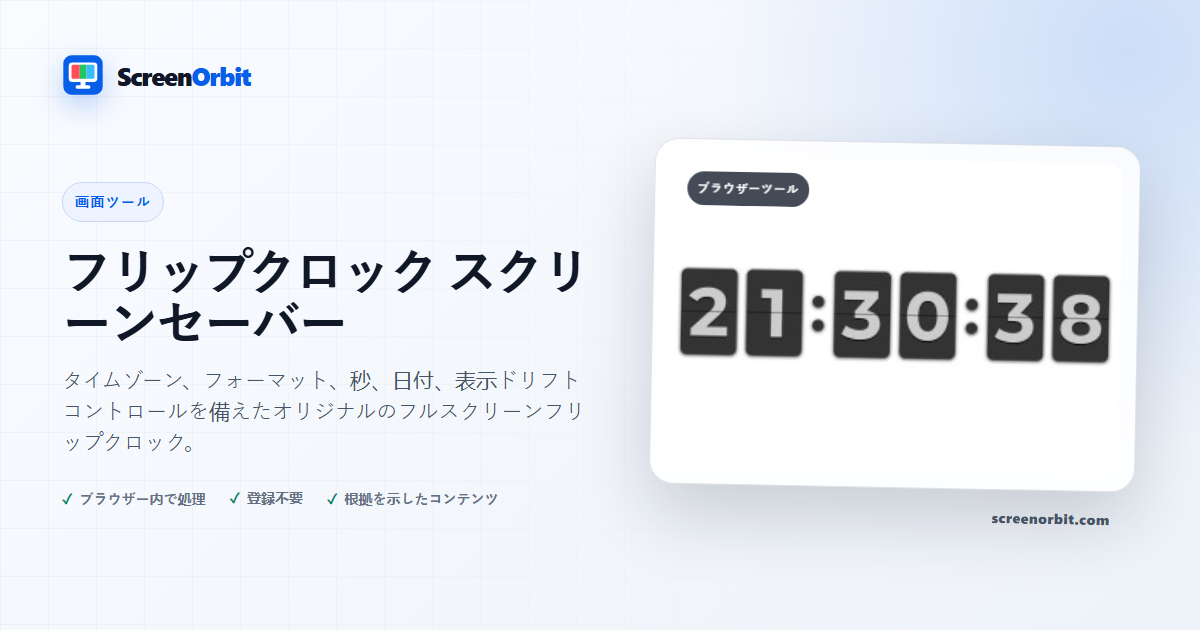
デスクまたは共有ディスプレイ用のオリジナルブラウザフリップクロック
Flip Clock は、ローカル ブラウザーの時間を大きくて読みやすい 6 桁の表示に変換します。そのカード、数字のレイアウト、ヒンジ ライン、トランジションは、時計アプリケーションから抽出されるのではなく、プロジェクトによって作成されます。 12 時間または 24 時間の時間を選択し、秒と日付を表示または非表示にし、ブラウザーでサポートされているタイムゾーンを選択します。 Intl データを取得し、明るい表面と暗い表面を切り替えます。
時間とタイムゾーンの動作
ローカル モードはデバイスのクロックを読み取ります。あ 選択したタイムゾーン 同じ瞬間を別の場所でフォーマットします。 ScreenOrbit 位置情報サービスに接続せず、ユーザーがどこにいるかを推測しません。タイムゾーン ラベルはブラウザーから取得され、古いデバイスでは利用可能性が異なる場合があります。パソコンの時計がずれると、表示される時間もずれてしまいます。
読み取り可能な時計を設定する
- 12 時間形式または 24 時間形式を選択し、秒の変更が便利か邪魔かを判断します。
- 部屋のライトモードまたはダークモードを選択します。物理的な画面の明るさを快適なレベルに調整します。
- 意図した距離で余分な線が読み取れる場合にのみ、日付を有効にします。
- オプションの位置シフトを使用して、時間の経過とともに配置を微妙に変更してから、意図的に全画面表示にします。
表示上の注意とブラウザの制限
位置のシフトにより、完全な静的配置が減少する可能性がありますが、残像や焼き付きからの保護を保証することはできません。ディスプレイの製造元のガイダンスに従い、不必要に高い輝度を避け、高コントラストの静止画像を必要以上に長時間実行したままにしないでください。 Wake Lock これはオプションであり、ブラウザに依存し、ページが非表示になったときに解放されます。オペレーティング システムのポリシー、バッテリー状態、またはサポートされていない API が原因で、デバイスがスリープ状態になる可能性があります。
フリップ モーションはモーションの削減設定を尊重し、フレームごとのドリフトを蓄積するのではなく、タイマーがクロックから再同期します。より静かなテキスト表示を行うには、 モチベーションを高める引用のスクリーンセーバー;動きのある雰囲気を試してみましょう バウンススクリーンセーバー。アカウント、位置情報の許可、アプリケーションのインストールは必要ありません。
フリップ クロック スクリーンセーバーを使用して有益なセッションを計画する
Flip Clock Screensaver は、1 つの質問から始めると最も効果的に機能します。何を表示、比較、作成、記録、またはデモンストレーションする必要があるかを決定します。最初の実行はデフォルトの状態のままにしておきます。開始結果を理解した後、1 つのコントロールを変更します。このアプローチにより、明確なベースラインと、あらゆる調整の有用な理由が得られます。
アプリをインストールしたり、独自の時計設計を使用したりすることなく、ブラウザーのタブをクリーンな現地時間時計に変えます。通常のページビューを使用して設定を準備します。終了コントロールを確認した後でのみ、全画面表示に切り替えてください。別のデバイスで結果を繰り返す必要がある場合は、モードとキーの値を書き留めます。
結果に応じてコントロールを選択する
利用可能なモードには、ライト、ダーク、12 時間、24 時間があります。コントロール セットには、フルスクリーン、アニメーション、キーボード、ウェイクロック、リセットが含まれます。タスクに最も近いオプションから始めてください。すべての値を一度に変更することは避けてください。 1 つの変更により、変更前と変更後の比較が直接可能になり、保存された結果を説明しやすくなります。
- 見やすい置き時計を作ります。始める前に明確な終了点を設定してください。
- リモート会議中に選択したタイムゾーンを表示します。始める前に明確な終了点を設定してください。
- 録音またはワークスペースでは最小限の時間表示を使用します。始める前に明確な終了点を設定してください。
反復可能なワークフローを実行する
- ステージ1。 12 時間または 24 時間形式とオプションの秒/日付を選択します。開始環境と状態を記録します。
- ステージ2。 現地時間またはサポートされているタイムゾーンを選択します。最初の比較は短く、制御してください。
- ステージ3。 必要に応じて全画面表示を開始し、ディスプレイ ドリフトを有効にします。セッションが終了したらページをリセットします。
デバイスを比較するには、可能な限り同じブラウザ ファミリ、ビューポート、室内照明、物理的な明るさ、表示距離を使用します。両方のデバイスで同じ注文を実行します。 1 つの環境要因は、一致したパスが完了した後にのみ変更してください。このルートでは、読みやすい卓上時計を作成するという用途に焦点を当ててください。
役立つ記録を残す
有用なレコードには、ページ、モード、コントロール値、ブラウザ、デバイス、ビューポート、日付、表示条件の名前が含まれます。視覚的に観察するには、効果が現れる場所とフィールドを説明します。生成されたアセットの場合、寸法、形式、色の値、ダウンロードされたファイル名を記録します。シミュレーションの場合は、期間、カスタム テキスト、開示、および終了方法を記録します。このページの開始リファレンスは軽いものです。
- 時計はブラウザの時計と国際タイムゾーン データを使用します。
- 微妙なドリフトは静的配置を減らすだけです。 OLED の磨耗を防ぐことはできません。
よくある設定エラーを回避する
- この用途では、ブラウザ ビューをハードウェア測定またはシステム アクションとして扱わないでください。読みやすい卓上時計を作成します。
- ベースラインを記録する前に、いくつかの設定を変更しないでください。光から始めましょう。
- 携帯電話の写真だけを証拠として信頼しないでください。このルート制限を考慮してください: 時計はブラウザの時計と国際タイムゾーン データを使用します。
- タスクの終了後、ルート フィーチャをアクティブなままにしないでください。主なコントロールには、フルスクリーン、アニメーション、キーボード、ウェイクロックが含まれます。
- 個人データ、資格情報、支払い詳細、または機密テキストを追加しないでください。 2 番目にリストされている用途を範囲内に保ちます: リモート会議中に選択したタイムゾーンを表示します。
最も近い比較を続行します
最初のページに新しい質問が表示されたら、関連するルートを開きます。同じ環境を維持し、比較に必要な部分だけを繰り返します。リストされている最も近いルートは、DVD スクリーンセーバー、モチベーション引用スクリーンセーバー、デジタル レイン スクリーンセーバーです。この最終的な使用法に留意してください: 記録またはワークスペースでは最小限の時間表示を使用してください。
- DVD スクリーンセーバー。クラシック、カスタム テキスト、ローカル画像モードを備えた正確なバウンス バッジ。
- モチベーションを高める引用のスクリーンセーバー。オリジナルのテキストと検証済みのパブリックドメインのソースを使用した、落ち着いた活版印刷の引用表示。
- デジタルレインスクリーンセーバー。密度、速度、カラー、トレイル、グリフ コントロールを備えたオリジナルのフォールコード アンビエンス。
推奨ガイド
に関する質問 フリップ時計スクリーンセーバー
フリップ クロック スクリーンセーバーは何をしますか?
アプリをインストールしたり、独自の時計設計を使用したりすることなく、ブラウザーのタブをクリーンな現地時間時計に変えます。見やすい置き時計を作ります。リモート会議中に選択したタイムゾーンを表示します。
このページから最も価値のある人は誰ですか?
タスクがリストされた目的と一致する場合、このページを使用してください。見やすい置き時計を作ります。リモート会議中に選択したタイムゾーンを表示します。明確な目標から始めて、ページがその目標を達成したら停止します。
最初にどのフリップ クロック スクリーンセーバー設定を選択する必要がありますか?
明るい、暗い、12時間、24時間から始めます。最初のパスではデフォルトの状態を維持します。 1 つのコントロールを変更し、結果を確認し、別の変更を行う前に設定を記録します。
フルスクリーンにする前に何を準備する必要がありますか?
適度な速度、サイズ、明るさを選択してください。全画面表示にする前に、一時停止と終了のコントロールを確認してください。動きを減らした設定を尊重します。 12 時間または 24 時間形式とオプションの秒/日付を選択します。現地時間またはサポートされているタイムゾーンを選択します。
このページはハードウェアまたはシステム設定を変更しますか?
ブラウザー エクスペリエンスは、ロック画面、スリープ タイマー、セキュリティ コントロール、調整プロセス、またはメーカー パネル ケア機能に代わるものではありません。ライト モードとリセットは、ローカル ページの状態にのみ影響します。
結果をどう判断すればよいでしょうか?
快適さ、フレームの安定性、および意図された録画または周囲での使用によってモーションを判断します。ディスプレイをアクティブにしておく必要がなくなったら、シーンを停止します。時計はブラウザの時計と国際タイムゾーン データを使用します。微妙なドリフトは静的配置を減らすだけです。 OLED の磨耗を防ぐことはできません。
ページはファイルまたは設定をアップロードしますか?
ScreenOrbit によってツールの状態はアップロードされません。サポートされているローカル ファイルは、現在のブラウザー タブに残ります。生成されたファイルはブラウザのメモリ内で組み立てられ、デバイスにダウンロードされます。始動モードはライトです。最初の用途は、読みやすい卓上時計を作成することです。
このツールをサポートしている携帯電話、タブレット、コンピューターはどれですか?
現在のデスクトップおよびモバイル ブラウザはコア ページをサポートしています。フルスクリーン、Wake Lock、ダウンロード、オーディオ、およびローカル ファイル アクセスは、ブラウザーとオペレーティング システムのサポートによって異なります。表示されるコントロール セットは全画面表示から始まります。最初の用途は、読みやすい卓上時計を作成することです。
ページの価値を下げる間違いは何ですか?
明るいアニメーションのページを放置しないでください。長時間のセッションは電力を消費するため、残像からの保護は保証されません。目標、設定、環境、終了計画を明確にしておきます。最初にリストされている用途は、読みやすい卓上時計を作成することです。
Flip Clock Screensaver の後にどの ScreenOrbit ツールを開けばよいですか?
DVD スクリーンセーバー、モチベーションを高める引用スクリーンセーバー、デジタル レイン スクリーンセーバーに進みます。関連リンクは同じタスク領域を保持しながら、比較のための別のフィールド、パターン、またはワークフローを提供します。