
偽のWindows 10ブルースクリーン
システム データを読み取ったりブラウザをトラップしたりせずに、認識可能な最新のクラッシュ画面シーンを作成します。
関連ツール






実用的な用途 偽のWindows 10ブルースクリーン
- 現代の架空の衝突シーンを演出します。
- ビデオ用の独立したシミュレーターを作成します。
- 無害な公開いたずらを実行します。
慎重な 3 ステップのワークフロー
- 1
開示内容を確認し、進捗状況を選択します。
- 2
開始パーセンテージと進行速度を設定します。
- 3
手動で開始し、戻りたいときはいつでも Esc キーを押します。
結果をコンテキスト内で解釈する
- ページがクラッシュしたり、オペレーティング システムを再起動したりすることはできません。
- 応答性の高いブラウザーのレンダリングにより、ページローカルの進行状況が鮮明に編集可能に保たれます。
- 州 偽のWindows 10ブルースクリーン ローカルで処理され、通常のページ ビューからリセットされます。
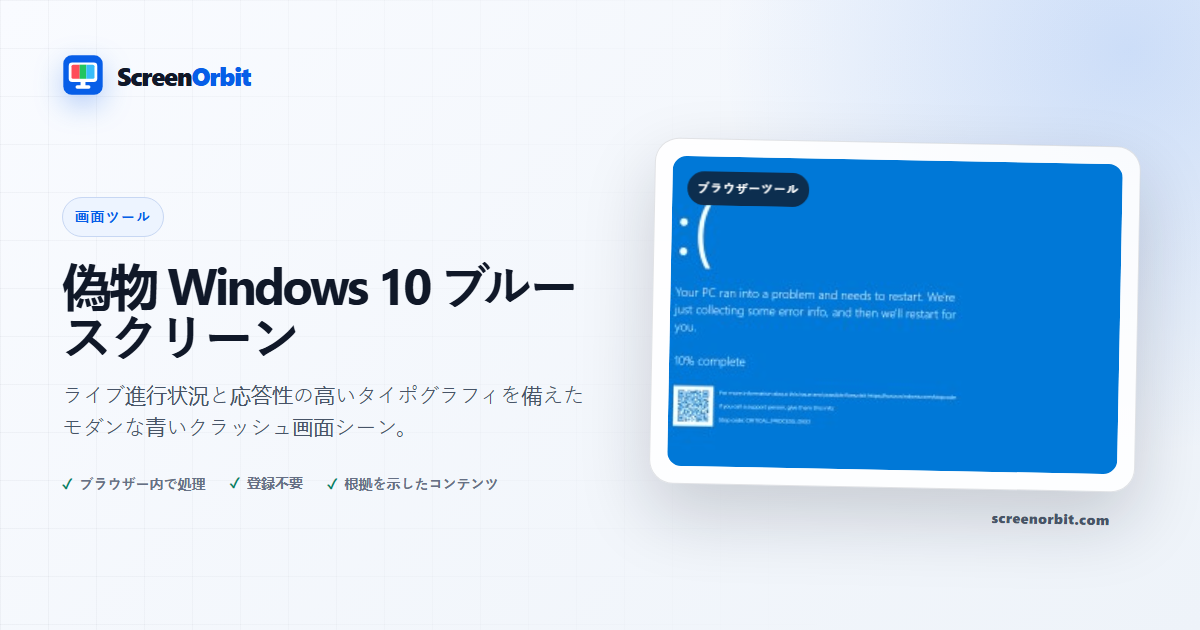
見慣れたモダンなブルーのクラッシュ画面とライブ進行状況
シミュレーターでは、青いフィールド、感情的なマーク、明るいタイポグラフィー、問題テキスト、および診断タイルが使用されます。ライブの進捗率は依然として高い ブラウザでレンダリングされた 進行状況と再起動動作の応答性を維持しながらレイヤーを作成します。
進行状況をコントロールする
アクティブ化する前の開始パーセンテージと進行速度を選択します。リセットすると、アニメーションがその状態に戻ります。進行状況は純粋にローカルであり、スキャン、エラー レポート、再起動、更新、ファイル操作、またはハードウェア イベントには対応しません。このページでは、ダウンロードやオペレーティング システムのアクションがトリガーされることはありません。
安全な全画面動作
開示が最初に表示されます。全画面表示にはユーザーのジェスチャーが必要であり、拒否することもできます。エスケープは正常に機能し、ページが繰り返し全画面に復元されることはなく、タブが非表示になると進行が一時停止します。資格情報、支払い、通知、場所、またはシステム アクセスの要求はありません。
シミュレートされた BSOD と実際のクラッシュ
この偽の死のブルー スクリーンは Web ページのままです。Escape では全画面のままで、タブを閉じることができ、オペレーティング システム エラーは発生しません。診断の文言とコードは架空のものです。本物の Windows 停止エラーには、オペレーティング システムと信頼できるサポート ドキュメントからの証拠が必要です。このシミュレーターから検索エンジンにフレーズをコピーしても、ハードウェアまたはソフトウェアを診断できません。
撮影とレスポンシブな使用
録画する前に開始パーセンテージと速度を選択し、ブックマーク、メッセージ、無関係なタブがフレームからはみ出さないように専用のブラウザ ウィンドウをキャプチャします。レイアウトは、読みやすい余白を維持しながら、ラップトップ、モニター、タブレット、電話の比率に合わせて拡大縮小されます。モバイル レンダリングは制作上の便宜を図るためのものであり、次のことを主張するものではありません。 Windows そのデバイスにインストールされています。
これは、合意に基づくエンターテイメントまたは制作ツールとしてのみ使用してください。実際のトラブルシューティング中や、誰かがデバイスの電源を入れ直し、作業が失われる可能性がある状況では、決して展開しないでください。の 古典的なブルースクリーンシミュレーター は古いテキスト密度の高いスタイルを提供しますが、 Windows 10 スタイルの偽のアップデート 公開されたアップデートシーンを提供します。読む ブラウザのいたずら画面を認識する方法。
Fake との有益なセッションを計画する Windows 10 ブルースクリーン
偽物 Windows 10 ブルー スクリーンは、1 つの質問から始めると最も効果的です。何を表示、比較、作成、記録、またはデモンストレーションする必要があるかを決定します。最初の実行はデフォルトの状態のままにしておきます。開始結果を理解した後、1 つのコントロールを変更します。このアプローチにより、明確なベースラインと、あらゆる調整の有用な理由が得られます。
システム データを読み取ったりブラウザをトラップしたりせずに、認識可能な最新のクラッシュ画面シーンを作成します。通常のページビューを使用して設定を準備します。終了コントロールを確認した後でのみ、全画面表示に切り替えてください。別のデバイスで結果を繰り返す必要がある場合は、モードとキーの値を書き留めます。
結果に応じてコントロールを選択する
使用可能なモードには、モダン、プログレス、再起動ループが含まれます。コントロール セットには、フルスクリーン、アニメーション、キーボード、安全な終了、リセットが含まれます。タスクに最も近いオプションから始めてください。すべての値を一度に変更することは避けてください。 1 つの変更により、変更前と変更後の比較が直接可能になり、保存された結果を説明しやすくなります。
- 現代の架空の衝突シーンを演出します。始める前に明確な終了点を設定してください。
- ビデオ用の独立したシミュレーターを作成します。始める前に明確な終了点を設定してください。
- 無害な公開いたずらを実行します。始める前に明確な終了点を設定してください。
反復可能なワークフローを実行する
- ステージ1。 開示内容を確認し、進捗状況を選択します。開始環境と状態を記録します。
- ステージ2。 開始パーセンテージと進行速度を設定します。最初の比較は短く、制御してください。
- ステージ3。 手動で開始し、戻りたいときはいつでも Esc キーを押します。セッションが終了したらページをリセットします。
デバイスを比較するには、可能な限り同じブラウザ ファミリ、ビューポート、室内照明、物理的な明るさ、表示距離を使用します。両方のデバイスで同じ注文を実行します。 1 つの環境要因は、一致したパスが完了した後にのみ変更してください。このルートはこの用途に焦点を当ててください: 現代の架空の衝突シーンを舞台にします。
役立つ記録を残す
有用なレコードには、ページ、モード、コントロール値、ブラウザ、デバイス、ビューポート、日付、表示条件の名前が含まれます。視覚的に観察するには、効果が現れる場所とフィールドを説明します。生成されたアセットの場合、寸法、形式、色の値、ダウンロードされたファイル名を記録します。シミュレーションの場合は、期間、カスタム テキスト、開示、および終了方法を記録します。このページの開始リファレンスは最新のものです。
- ページがクラッシュしたり、オペレーティング システムを再起動したりすることはできません。
- 応答性の高いブラウザーのレンダリングにより、ページローカルの進行状況が鮮明に編集可能に保たれます。
よくある設定エラーを回避する
- この用途では、ブラウザ ビューをハードウェア測定またはシステム アクションとして扱わないでください。現代の架空の衝突シーンを演出します。
- ベースラインを記録する前に、いくつかの設定を変更しないでください。モダンから始めます。
- 携帯電話の写真だけを証拠として信頼しないでください。このルート制限を視野に入れてください: ページがクラッシュしたり、オペレーティング システムを再起動したりすることはできません。
- タスクの終了後、ルート フィーチャをアクティブなままにしないでください。主なコントロールには、フルスクリーン、アニメーション、キーボード、安全な終了が含まれます。
- 個人データ、資格情報、支払い詳細、または機密テキストを追加しないでください。 2 番目にリストされている用途を範囲内に保ちます: ビデオ用の独立したシミュレーターを作成します。
最も近い比較を続行します
最初のページに新しい質問が表示されたら、関連するルートを開きます。同じ環境を維持し、比較に必要な部分だけを繰り返します。リストされている最も近いルートは、Fake Blue Screen Of Death XP、 Windows 10 偽のアップデート、コンピュータウイルスのいたずら。この最終的な使用方法を念頭に置いてください: 無害な暴露されたいたずらを実行します。
- 偽のブルー スクリーン オブ デス XP。安全なブラウザ シミュレーションとして表示される、古典的な青いクラッシュ画面のシーン。
- Windows 10 偽のアップデート。調整可能なフェーズと進行状況を備えた、きれいな青色の架空のアップデート シミュレーター。
- コンピュータウイルスのいたずら。スキャン、ロック、ダウンロード、またはシステム アクションを実行しない、架空のシステム アラート アニメーション。
推奨ガイド
に関する質問 偽のWindows 10ブルースクリーン
偽の Windows 10 ブルー スクリーンは何をしますか?
システム データを読み取ったりブラウザをトラップしたりせずに、認識可能な最新のクラッシュ画面シーンを作成します。現代の架空の衝突シーンを演出します。ビデオ用の独立したシミュレーターを作成します。
このページから最も価値のある人は誰ですか?
タスクがリストされた目的と一致する場合、このページを使用してください。現代の架空の衝突シーンを演出します。ビデオ用の独立したシミュレーターを作成します。明確な目標から始めて、ページがその目標を達成したら停止します。
最初にどの偽 Windows 10 ブルー スクリーン設定を選択する必要がありますか?
モダン、プログレス、リスタートのループから始めます。最初のパスではデフォルトの状態を維持します。 1 つのコントロールを変更し、結果を確認し、別の変更を行う前に設定を記録します。
フルスクリーンにする前に何を準備する必要がありますか?
デバイスの所有者から許可を得てください。脱出のリハーサルを行い、セッションは短くしてください。誤った画面によって作業や安全が妨げられない設定を選択してください。開示内容を確認し、進捗状況を選択します。開始パーセンテージと進行速度を設定します。
このページはハードウェアまたはシステム設定を変更しますか?
シーンは 1 つのブラウザー タブ内で実行されます。このページでは、ファイルの読み取り、デバイスのロック、アカウントの検査、支払いの要求、システム アクションの実行は行われません。モダン モードとリセットは、ローカル ページの状態にのみ影響します。
結果をどう判断すればよいでしょうか?
ページを公開されたエンターテイメントまたは計画された制作の小道具として扱います。視聴者が懸念を示したらすぐにシーンを終了します。ページがクラッシュしたり、オペレーティング システムを再起動したりすることはできません。応答性の高いブラウザーのレンダリングにより、ページローカルの進行状況が鮮明に編集可能に保たれます。
ページはファイルまたは設定をアップロードしますか?
ScreenOrbit によってツールの状態はアップロードされません。サポートされているローカル ファイルは、現在のブラウザー タブに残ります。生成されたファイルはブラウザのメモリ内で組み立てられ、デバイスにダウンロードされます。起動モードはモダンです。最初の用途は次のとおりです。現代の架空の衝突シーンを演出します。
このツールをサポートしている携帯電話、タブレット、コンピューターはどれですか?
現在のデスクトップおよびモバイル ブラウザはコア ページをサポートしています。フルスクリーン、Wake Lock、ダウンロード、オーディオ、およびローカル ファイル アクセスは、ブラウザーとオペレーティング システムのサポートによって異なります。表示されるコントロール セットは全画面表示から始まります。最初の用途は次のとおりです。現代の架空の衝突シーンを演出します。
ページの価値を下げる間違いは何ですか?
書面による許可がない場合は、公共、職場、学校、医療、小売、サポートのコンテキストを避けてください。個人データや支払い要求は決して追加しないでください。目標、設定、環境、終了計画を明確にしておきます。最初にリストされている用途は次のとおりです。現代の架空の衝突シーンを演出します。
Windows 10のブルースクリーンを偽装した後、どのScreenOrbitツールを開けばよいですか?
XP の偽のブルー スクリーン、Windows 10 の偽のアップデート、コンピューター ウイルスのいたずらに続きます。関連リンクは同じタスク領域を保持しながら、比較のための別のフィールド、パターン、またはワークフローを提供します。