
Salvapantallas de reloj de solapas
Convierte una pestaña del navegador en un reloj de hora local limpio sin instalar una aplicación ni copiar el diseño propietario de otro reloj.
SCREENUP
Herramientas relacionadas




Usos prácticos de Salvapantallas de reloj de solapas
- Crear un reloj de escritorio fácil de leer.
- Mostrar una zona horaria elegida durante una reunión remota.
- Usar una vista de hora mínima en una grabación o espacio de trabajo.
Un proceso cuidadoso en tres pasos
- 1
Elige el formato de 12 o 24 horas y activa la fecha o los segundos si los necesitas.
- 2
Selecciona la hora local o una zona horaria compatible.
- 3
Activa la pantalla completa y, si quieres, el desplazamiento de la posición.
Interpreta el resultado en su contexto
- El reloj utiliza la hora del navegador y sus datos de zona horaria Intl.
- El desplazamiento sutil solo reduce la colocación estática; no puede evitar el desgaste OLED.
- El estado de Salvapantallas de reloj de solapas se procesa localmente y se restablece desde la vista normal de la página.
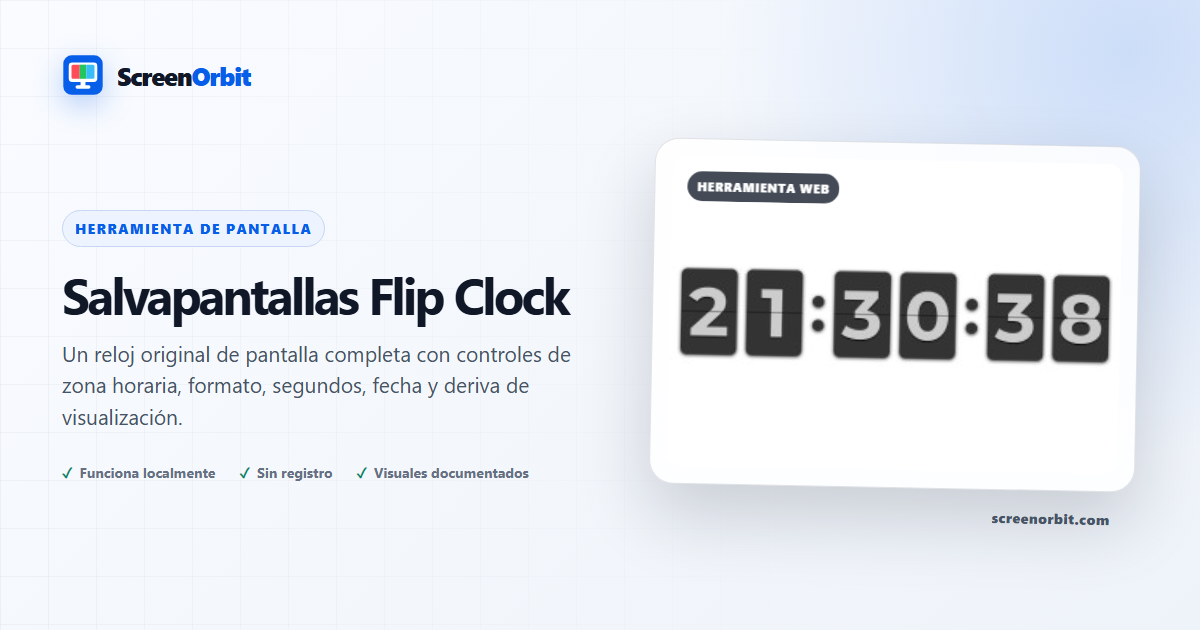
Un reloj digital original para el escritorio o una pantalla compartida
El Salvapantallas de reloj digital transforma la hora del navegador en una
vista grande y legible de seis dígitos. Las tarjetas, la disposición de los
números, la bisagra y la transición son diseños propios de ScreenOrbit; no se
han extraído de otra aplicación. Puedes elegir el formato de 12 o 24 horas,
mostrar u ocultar los segundos y la fecha, seleccionar una zona horaria
disponible en los datos Intl del navegador y alternar entre
superficies claras y oscuras.
Cómo funcionan la hora y las zonas horarias
El modo local lee el reloj del dispositivo. Al elegir una
zona horaria, el navegador representa ese mismo instante para otro lugar. ScreenOrbit no
consulta servicios de ubicación ni intenta deducir dónde estás. Los nombres y
las zonas disponibles proceden del navegador y pueden variar en dispositivos
antiguos. Si la hora del ordenador o del teléfono es incorrecta, el reloj
mostrado también lo será.
Configura una vista fácil de leer
-
Elige el formato de 12 o 24 horas y decide si los segundos cambiantes
resultan útiles o distraen. -
Selecciona el tema claro u oscuro según la iluminación de la habitación y
ajusta el brillo físico a un nivel cómodo. -
Activa la fecha solo si la línea adicional sigue siendo legible desde la
distancia prevista. -
Usa el desplazamiento de posición opcional para variar ligeramente la
colocación y entra en pantalla completa de forma deliberada.
Cuidado de la pantalla y límites del navegador
El desplazamiento reduce el tiempo durante el que los elementos permanecen
exactamente en la misma posición, pero no garantiza protección frente a la
retención de imagen o el quemado. Sigue las recomendaciones del fabricante,
evita un brillo innecesariamente alto y no dejes una imagen estática de alto
contraste más tiempo del necesario. Wake Lock es opcional, depende del
navegador y se libera cuando la pestaña deja de estar visible. El dispositivo
aún puede entrar en reposo por las reglas del sistema operativo, el estado de
la batería o la falta de compatibilidad.
La transición respeta la preferencia de movimiento reducido. Los
temporizadores vuelven a sincronizarse con el reloj para no acumular
desajustes fotograma a fotograma. Si prefieres una pantalla tipográfica
tranquila, abre el
Salvapantallas de frases motivadoras; para un ambiente en movimiento, prueba el
Salvapantallas DVD. No necesitas
una cuenta, permiso de ubicación ni una aplicación instalada.
Planifica una sesión útil con el reloj digital
Empieza por una necesidad concreta: consultar la hora desde lejos, mostrar
otra zona horaria en una videollamada o incorporar una referencia horaria
discreta a tu espacio de trabajo. Conserva los ajustes iniciales durante la
primera comprobación y modifica un control cada vez. Así tendrás una
referencia clara y sabrás qué cambio produjo cada resultado.
Prepara los ajustes en la vista normal de la página. Entra en pantalla
completa únicamente después de revisar el control de salida. Si necesitas
repetir la configuración en otro equipo, anota el tema, el formato, la zona
horaria y si activaste fecha, segundos o desplazamiento.
Elige los controles según el resultado
Los modos disponibles son claro, oscuro, 12 horas y 24 horas. También puedes
controlar la animación, la pantalla completa, Wake Lock y el
restablecimiento. El tema oscuro suele reducir el área luminosa en una
habitación con poca luz, pero no sustituye el ajuste físico de brillo. Los
segundos aportan precisión visual y movimiento constante; desactívalos si
distraen o no son necesarios.
-
Reloj de escritorio: prioriza tamaño, contraste y
legibilidad desde tu posición habitual. -
Reunión remota: selecciona la zona horaria acordada y
confirma su etiqueta antes de compartir la pantalla. -
Grabación o espacio de trabajo: elimina fecha y segundos
si buscas una composición más limpia.
Sigue un flujo repetible
-
Etapa 1. Elige 12 o 24 horas y decide si mostrarás los
segundos y la fecha. Anota el estado inicial. -
Etapa 2. Selecciona la hora local o una zona horaria
compatible y comprueba que coincide con una fuente fiable. -
Etapa 3. Activa la pantalla completa y el desplazamiento
si lo deseas. Sal y restablece la página cuando termine la sesión.
Para comparar dos dispositivos, utiliza cuando sea posible la misma familia
de navegador, tamaño de ventana, iluminación, brillo físico y distancia de
observación. Repite los pasos en el mismo orden y cambia solo un factor
después de completar la primera comparación.
Conserva un registro útil
Un registro reproducible puede incluir la página, el tema, el formato
horario, la zona elegida, los controles activos, el navegador, el
dispositivo, el tamaño de la ventana, la fecha y las condiciones de
observación. Para una grabación, añade la resolución, la velocidad de
fotogramas y la duración. No introduzcas datos privados en nombres, notas o
material compartido.
-
La precisión depende del reloj del dispositivo y de los datos de zona
horaria del navegador. -
El desplazamiento sutil reduce la colocación estática, pero no puede
prevenir el desgaste de un panel OLED. -
Wake Lock puede fallar o liberarse por políticas de energía ajenas a la
página.
Evita errores habituales
-
No interpretes el reloj del navegador como una fuente horaria
independiente: refleja la configuración del dispositivo. -
No cambies varios ajustes antes de registrar el punto de partida;
perderías una comparación clara. -
No dejes una pantalla brillante activa sin supervisión ni presentes el
desplazamiento como protección garantizada contra el quemado. -
No confíes en Wake Lock como sustituto de las políticas de reposo, bloqueo
o seguridad del sistema. -
No mantengas fecha o segundos si reducen la legibilidad desde la distancia
de uso.
Continúa con la comparación más cercana
Cuando el reloj revele otra necesidad, conserva el mismo entorno y abre solo
la herramienta más próxima. Compara movimiento, contraste y legibilidad sin
cambiar a la vez el brillo físico o la distancia.
-
Salvapantallas DVD: una
insignia que rebota con modos clásico, texto personalizado e imagen local. -
Salvapantallas de frases motivadoras: una vista tipográfica tranquila con textos originales y fuentes de
dominio público verificadas. -
Salvapantallas de lluvia digital: un ambiente de código descendente con controles de densidad, velocidad,
color, estela y caracteres.
Guías recomendadas
Preguntas sobre Salvapantallas de reloj de solapas
¿Qué hace Flip Clock Screensaver?
Convierta una pestaña del navegador en un reloj de hora local limpio sin instalar una aplicación ni utilizar un diseño de reloj propietario. Crea un reloj de escritorio fácil de leer. Muestra una zona horaria seleccionada durante una reunión remota.
¿Quién obtiene el mayor valor de esta página?
Utilice esta página cuando su tarea coincida con el propósito indicado. Crea un reloj de escritorio fácil de leer. Muestra una zona horaria seleccionada durante una reunión remota. Comience con un objetivo claro y deténgase una vez que la página responda a ese objetivo.
¿Qué configuración de Flip Clock Screensaver deberías elegir primero?
Comience con claro, oscuro, 12 horas, 24 horas. Mantenga el estado predeterminado para la primera pasada. Cambie un control, revise el resultado y luego registre la configuración antes de realizar otro cambio.
¿Qué debes preparar antes de la pantalla completa?
Elija una velocidad, tamaño y brillo moderados. Revise los controles de pausa y salida antes de pantalla completa. Respete las preferencias de movimiento reducido. Elija el formato de 12 o 24 horas y segundos/fecha opcionales. Seleccione la hora local o una zona horaria admitida.
¿Esta página cambia la configuración del hardware o del sistema?
La experiencia del navegador no reemplaza la pantalla de bloqueo, el temporizador de apagado, el control de seguridad, el proceso de calibración ni la función de cuidado del panel del fabricante. El modo claro y el reinicio afectan únicamente al estado de la página local.
¿Cómo deberías juzgar el resultado?
Juzgue el movimiento según la comodidad, la estabilidad del encuadre y la grabación o el uso ambiental previsto. Detenga la escena cuando la pantalla ya no necesite permanecer activa. El reloj utiliza el reloj de su navegador y los datos de la zona horaria internacional. La deriva sutil sólo reduce la colocación estática; no puede prevenir el desgaste de OLED.
¿La página carga archivos o configuraciones?
ScreenOrbit no carga ningún estado de herramienta. Los archivos locales admitidos permanecen en la pestaña actual del navegador. Los archivos generados se ensamblan en la memoria del navegador y se descargan en su dispositivo. El modo de inicio es ligero. El primer uso es: crear un reloj de escritorio fácil de leer.
¿Qué teléfonos, tabletas y computadoras admiten la herramienta?
Los navegadores de escritorio y móviles actuales admiten la página principal. La pantalla completa, Wake Lock, las descargas, el audio y el acceso a archivos locales dependen de la compatibilidad del navegador y del sistema operativo. El conjunto de controles visibles comienza con pantalla completa. El primer uso es: crear un reloj de escritorio fácil de leer.
¿Qué errores reducen el valor de la página?
Evite dejar desatendida una página animada brillante. Las sesiones largas consumen energía y no garantizan la protección contra la retención de imágenes. Mantenga claro el objetivo, la configuración, el entorno y el plan de salida. El primer uso enumerado es: Crear un reloj de escritorio fácil de leer.
¿Qué herramienta ScreenOrbit deberías abrir después de Flip Clock Screensaver?
Continúe con Salvapantallas de DVD, Salvapantallas de citas motivacionales, Salvapantallas de lluvia digital. Los enlaces relacionados conservan la misma área de tareas y al mismo tiempo le brindan otro campo, patrón o flujo de trabajo para comparar.