
Salvaschermo con orologio a palette
Trasforma una scheda del browser in un clock locale pulito senza installare un'app o utilizzando un clock proprietario.
SCREENUP
Strumenti correlati




Usi pratici per Salvaschermo con orologio a palette
- Crea un orologio da scrivania facile da leggere.
- Mostra un fuso orario selezionato durante una riunione remota.
- Utilizzare un display di tempo minimo in una registrazione o uno spazio di lavoro.
Un attento flusso di lavoro in tre fasi
- 1
Scegliere il formato 12 o 24 ore e opzionali secondi/data.
- 2
Selezionare l' ora locale o un fuso orario supportato.
- 3
Avviare a schermo intero e attivare la deriva display se desiderato.
Interpretare il risultato nel contesto
- L'orologio utilizza il tuo browser clock e dati intl fuso orario.
- La deriva sottile riduce solo il posizionamento statico; non può impedire l'usura OLED.
- Stato membro Salvaschermo con orologio a palette viene elaborato localmente e resetta dalla normale vista pagina.
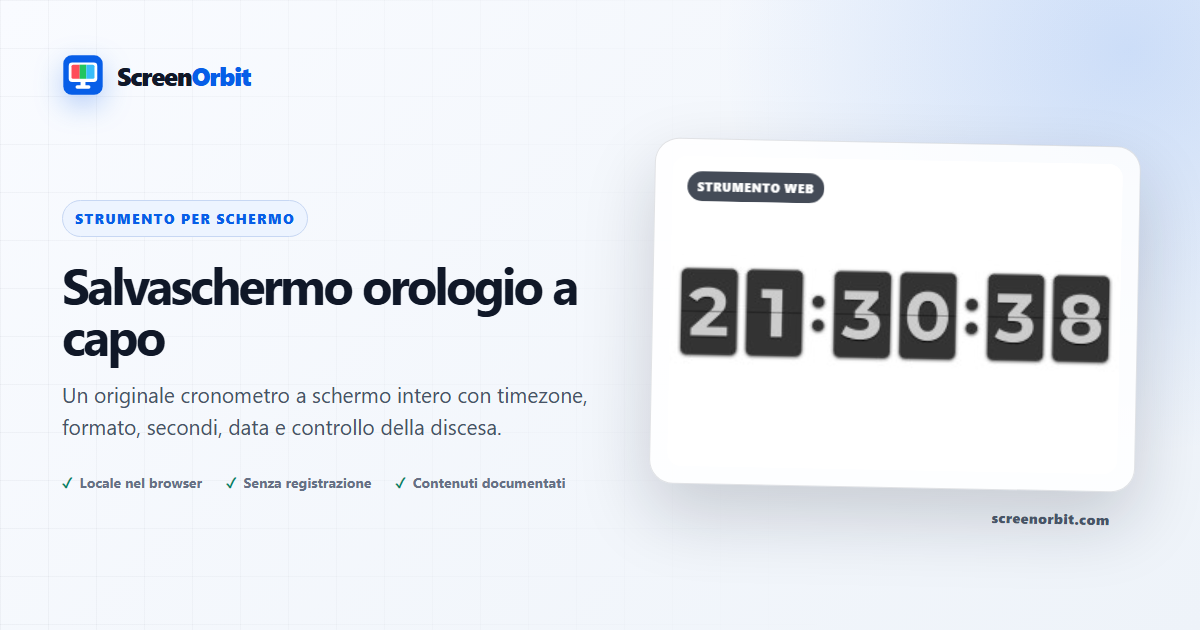
Un originale browser flip clock per una scrivania o uno schermo condiviso
Il Flip Clock trasforma il tempo del browser locale in un grande display a sei
cifre leggibile. Le sue carte, la disposizione numerica, linea di cerniera e
transizione sono state create da un progetto piuttosto che da un’applicazione
di clock. Scegliere 12 o 24 ore di tempo, mostrare o nascondere secondi e la
data, selezionare un fuso orario supportato dal browser [56]
Intl dati e passaggio tra superfici chiare e scure.
Comportamento del fuso orario e orario
La modalità locale legge l’orologio del dispositivo. A
fuso orario selezionato
formatta lo stesso istante per un’altra posizione; ScreenOrbit non contatta un
servizio di localizzazione e non indica dove ti trovi. Le etichette Timezone
provengono dal browser e la disponibilità può differire sui dispositivi più
vecchi. Se l’orologio del computer è errato, l’ora visualizzata sarà anche
sbagliata.
Imposta un orologio leggibile
-
Selezionare il formato 12 o 24 ore e decidere se cambiare i secondi sono
utili o distraenti. -
Scegliere la modalità luce o scura per la stanza. Regolare la luminosità
dello schermo fisico a un livello confortevole. -
Abilitare la data solo quando la linea extra rimane leggibile alla distanza
prevista. -
Usare lo spostamento opzionale di posizione per un sottile cambiamento nel
posizionamento nel tempo, quindi inserire deliberatamente a schermo intero.
Visualizza i limiti di cura e di browser
Il posizionamento può ridurre perfettamente la posizione statica, ma non può
garantire la protezione dalla ritenzione dell’immagine o dall’intrusione.
Seguire la guida del produttore del display, evitare una luminosità
inutilmente elevata e non lasciare un’immagine statica ad alto contrasto in
esecuzione più a lungo del necessario. Wake Lock è opzionale, dipendente dal
browser, e rilascia quando la pagina è nascosta. Il dispositivo può ancora
dormire a causa di politica del sistema operativo, stato della batteria, o API
non supportate.
Il movimento flip rispetta le preferenze a movimento ridotto e i timer
resincronizzano dall’orologio piuttosto che accumulare una deriva
frame-by-frame. Per un display di testo più silenzioso utilizzare il
Screensaver motivazione; per muoversi l’ambiente provare la
Salvaschermo a rimbalzo. Nessun
account, permesso di posizione, o applicazione installata è richiesto.
Pianifica una sessione utile con Screensaver dell’orologio di Capovolgi
Screensaver di orologio di Flip funziona meglio quando si inizia con una
domanda. Decidere che cosa avete bisogno di visualizzare, confrontare,
creare, registrare o dimostrare. Mantenere la prima esecuzione allo stato
predefinito. Cambiare un controllo dopo aver compreso il risultato iniziale.
Questo approccio vi dà una linea di base chiara e una ragione utile per ogni
regolazione.
Trasforma una scheda del browser in un clock locale pulito senza installare
un’app o utilizzare un clock proprietario. Usa la normale vista di pagina
per preparare le impostazioni. Inserire a schermo intero solo dopo aver
esaminato il controllo di uscita. Scrivere i valori della modalità e dei
tasti quando è necessario ripetere il risultato su un altro dispositivo.
Scegliere i controlli per risultato
Le modalità disponibili includono luce, buio, 12 ore, 24 ore. Il set di
controllo include schermo intero, animazione, tastiera, blocco di wake,
reset. Inizia con l’opzione più vicina al tuo compito. Evita di cambiare
ogni valore in una sola volta. Un unico cambiamento ti dà un confronto
diretto prima e dopo e rende un risultato salvato più facile da spiegare.
-
Crea un orologio da scrivania facile da leggere. Imposta un punto di
finitura chiaro prima di iniziare. -
Mostra un fuso orario selezionato durante una riunione remota. Imposta un
punto di arrivo chiaro prima di iniziare. -
Usa un display a tempo minimo in una registrazione o in uno spazio di
lavoro. Imposta un punto di finitura chiaro prima di iniziare.
Eseguire un flusso di lavoro ripetibile
-
Fase 1. Scegliere il formato 12 o 24 ore e opzionali
secondi/data. Registrare l’ambiente di partenza e lo stato. -
Fase 2. Selezionare l’ ora locale o un fuso orario
supportato. Mantenere il primo confronto breve e controllato. -
Fase 3. Avviare a schermo intero e attivare la deriva del
display se desiderato. Reimpostare la pagina quando la sessione termina.
Per un confronto di dispositivi, utilizzare la stessa famiglia di browser,
vista, luce ambiente, luminosità fisica e distanza di visualizzazione dove
pratico. Eseguire lo stesso ordine su entrambi i dispositivi. Cambiare un
fattore ambientale solo dopo che il pass è stato completato. Mantenere
questo percorso focalizzato su questo utilizzo: Creare un orologio da
scrivania facile da leggere.
Mantieni un registro utile
Un utile record nomi pagina, modalità, controllo valori, browser,
dispositivo, vista, data e condizione di visualizzazione. Per
un’osservazione visiva, descrivere la posizione e i campi in cui l’effetto
appare. Per un asset generato, dimensioni di registrazione, formato, valori
di colore, e il nome del file scaricato. Per una simulazione, registrare la
durata, testo personalizzato, divulgazione, e metodo di uscita. Il
riferimento iniziale per questa pagina è luce.
- L’orologio utilizza il tuo browser clock e dati intl fuso orario.
-
La deriva sottile riduce solo il posizionamento statico; non può impedire
l’usura OLED.
Evitare errori di configurazione comuni
-
Per questo utilizzo, non trattare una vista del browser come una misura
hardware o un’azione di sistema: Creare un orologio da scrivania facile da
leggere. -
Non cambiare diverse impostazioni prima di registrare il basale. Iniziare
con la luce. -
Non fare affidamento su una foto telefonica come unica prova. Tenere
questo limite di percorso in vista: L’orologio utilizza il browser clock e
dati fuso orario Intl. -
Non lasciare le funzioni di route attive dopo la fine dell’attività. I
controlli principali includono schermo intero, animazione, tastiera, wake
lock. -
Non aggiungere dati privati, credenziali, dettagli di pagamento o testo
riservato. Mantenere il secondo utilizzo elencato nell’ambito: Mostra un
fuso orario selezionato durante una riunione remota.
Continuare con il confronto più vicino
Aprire un percorso correlato quando la prima pagina rivela una nuova
domanda. Tenere lo stesso ambiente e ripetere solo la parte necessaria per
il confronto. I percorsi più vicini elencati sono DVD Screensaver,
Motivational Quotazione Screensaver, Digital Rain Screensaver. Tenere
presente questo uso finale: Utilizzare un display tempo minimo in una
registrazione o uno spazio di lavoro.
-
Salvaschermo DVD. Un
distintivo rimbalzante preciso con il classico, testo personalizzato, e
modalità di immagine locale. -
Screensaver motivazione. Un’esposizione di citazione di tipo grafico e calmo usando il testo
originale e le fonti di dominio pubblico verificate. -
Salvaschermo digitale di pioggia. Ambienzio originale di caduta-codice con densità, velocità, colore,
traccia, e controlli glifi.
Guide consigliate
Domande relative a: Salvaschermo con orologio a palette
Cosa fa Flip Clock Screensaver?
Trasforma una scheda del browser in un orologio locale pulito senza installare un'app o utilizzare un design dell'orologio proprietario. Crea un orologio da tavolo di facile lettura. Mostra un fuso orario selezionato durante una riunione remota.
Chi ottiene il massimo valore da questa pagina?
Utilizza questa pagina quando la tua attività corrisponde allo scopo elencato. Crea un orologio da tavolo di facile lettura. Mostra un fuso orario selezionato durante una riunione remota. Inizia con un obiettivo chiaro e fermati quando la pagina risponde a tale obiettivo.
Quale impostazione del salvaschermo Flip Clock dovresti scegliere per prima?
Inizia con chiaro, scuro, 12 ore, 24 ore. Mantieni lo stato predefinito per il primo passaggio. Modifica un controllo, esamina il risultato, quindi registra l'impostazione prima di un'altra modifica.
Cosa dovresti preparare prima dello schermo intero?
Scegli velocità, dimensioni e luminosità moderate. Rivedi i controlli di pausa e uscita prima della visualizzazione a schermo intero. Rispettare le preferenze di movimento ridotto. Scegli il formato 12 o 24 ore e secondi/data opzionali. Seleziona l'ora locale o un fuso orario supportato.
Questa pagina modifica le impostazioni hardware o di sistema?
L'esperienza del browser non sostituisce la schermata di blocco, il timer di spegnimento, il controllo di sicurezza, il processo di calibrazione o la funzionalità di cura del pannello del produttore. La modalità luce e il ripristino influiscono solo sullo stato della pagina locale.
Come dovresti giudicare il risultato?
Giudica il movimento in base alla comodità, alla stabilità del fotogramma e alla registrazione prevista o all'uso ambientale. Interrompe la scena quando non è più necessario che il display rimanga attivo. L'orologio utilizza l'orologio del browser e i dati del fuso orario internazionale. Una deriva sottile riduce solo il posizionamento statico; non può impedire l'usura dell'OLED.
La pagina carica file o impostazioni?
Nessuno stato dello strumento viene caricato da ScreenOrbit. I file locali supportati rimangono nella scheda corrente del browser. I file generati vengono assemblati nella memoria del browser e scaricati sul tuo dispositivo. La modalità di partenza è leggera. Il primo utilizzo è: creare un orologio da tavolo di facile lettura.
Quali telefoni, tablet e computer supportano lo strumento?
Gli attuali browser desktop e mobili supportano la pagina principale. L'accesso a schermo intero, Wake Lock, download, audio e file locali dipende dal supporto del browser e del sistema operativo. Il set di controlli visibili inizia con lo schermo intero. Il primo utilizzo è: creare un orologio da tavolo di facile lettura.
Quali errori riducono il valore della pagina?
Evita di lasciare incustodita una pagina animata brillante. Le sessioni lunghe consumano energia e non garantiscono la protezione dalla ritenzione dell'immagine. Mantieni chiari l'obiettivo, le impostazioni, l'ambiente e il piano di uscita. Il primo utilizzo elencato è: creare un orologio da tavolo di facile lettura.
Quale strumento ScreenOrbit dovresti aprire dopo Flip Clock Screensaver?
Continua con il salvaschermo DVD, il salvaschermo con citazione motivazionale e il salvaschermo digitale della pioggia. I collegamenti correlati mantengono la stessa area di attività fornendo allo stesso tempo un altro campo, modello o flusso di lavoro per il confronto.