
Generatore di sfondo gradiente
Uno spazio di lavoro originale gradiente del browser con colori precisi, angolo, tipo, randomizzare, animazione, CSS output, ed esportazione di immagini locali.
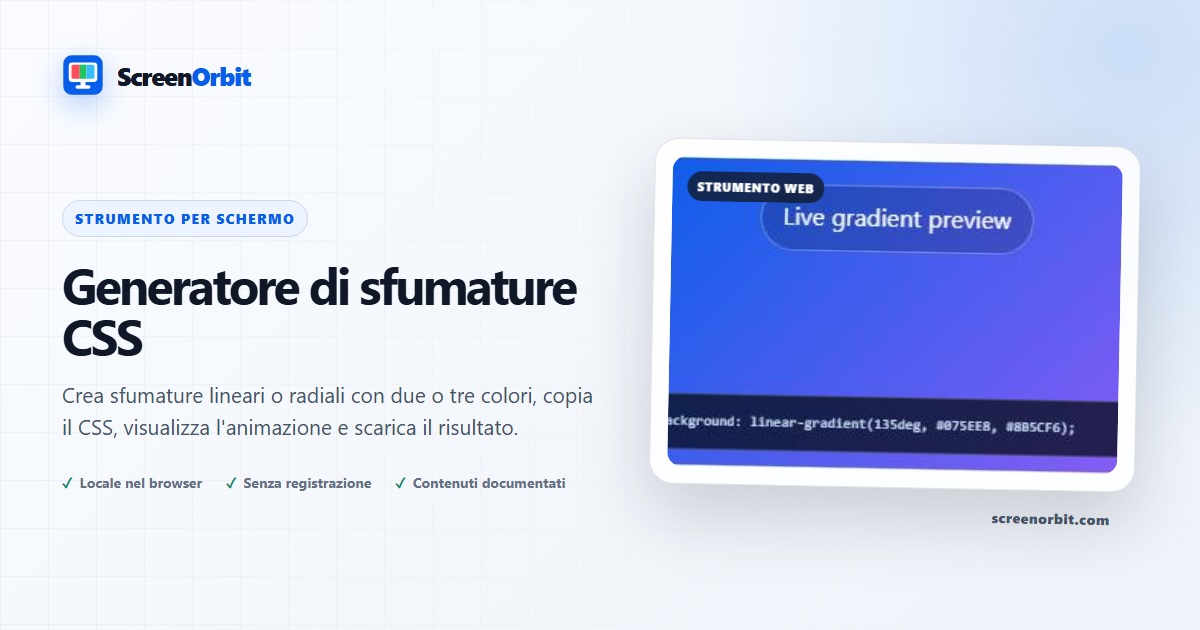
background: linear-gradient(135deg, #075ee8, #8b5cf6);Strumenti correlati




Usi pratici per Generatore di sfondo gradiente
- Prototipo di sfondo web e copia valida CSS.
- Crea una presentazione o un'immagine da parati.
- Esplora le transizioni di colore senza inviare valori a un servizio.
Un attento flusso di lavoro in tre fasi
- 1
Scegliere due colori e abilitare opzionalmente un terzo.
- 2
Selezionare lineare o radiale e regolare la direzione.
- 3
Copia la CSS o scaricare lo sfondo reso.
Interpretare il risultato nel contesto
- La scrittura degli appunti avviene solo dopo aver premuto Copia.
- L'animazione è disabilitata quando è richiesto un movimento ridotto.
- Stato membro Generatore di sfondo gradiente viene elaborato localmente e resetta dalla normale vista pagina.
Genera un gradiente una volta e usa lo stesso risultato ovunque
Il Generatore di sfondo gradiente mantiene l’anteprima in diretta, copiato
CSS, e scaricato l’output collegato ad uno stato. Scegli un
gradiente lineare o radiale, utilizzare due o tre fermate di colore, impostare un angolo per la modalità
lineare, e quindi copiare o esportare il risultato. Randomize è utile per
l’esplorazione, mentre campi esadecimali diretti rendono riproducibile una
tavolozza scelta.
Gradienti lineari e radiali
Un gradiente lineare cambia lungo una linea. L’angolo determina la direzione
in CSS gradi, e ogni esportazione usa lo stesso valore. Un gradiente radiale
si espande da un punto centrale e quindi non usa il controllo dell’angolo
lineare. L’aggiunta di un terzo colore introduce un arresto centrale piuttosto
che creare un effetto separato non collegato. Il pannello di codice mostra la
dichiarazione reale usata dall’anteprima, quindi non c’è conversione nascosta
tra ciò che vedi e ciò che copi.
Un flusso di lavoro pratico di progettazione
-
Inizia con due colori e decidi se la transizione deve essere direzionale o
centrata. -
Inserisci valori esadecimali esatti o usa i pozzi di colore. Aggiungi un
terzo stop solo quando migliora la transizione. -
Controllare il contrasto del testo separatamente. Un’etichetta leggibile su
una parte di un gradiente può fallire su un’altra parte. -
Copia la CSS per un sito web, o selezionare una risoluzione e scaricare PNG,
WebP, o SVG per un’altra domanda. -
Provare l’asset finale nella sua destinazione perché la gestione del colore
e la scalatura può cambiare il suo aspetto.
Animazione e accessibilità
L’anteprima animata cambia la posizione di sfondo; non altera la dichiarazione
statica copiata a meno che il pannello di codice non mostri esplicitamente le
regole di animazione. Il movimento è facoltativo ed è disabilitato quando il
sistema operativo richiede un movimento ridotto. Evitare di posizionare
gradienti in movimento rapido dietro testi lunghi, controlli o informazioni
essenziali.
Privacy ed esportazione
I valori di colore rimangono nello stato del browser locale. L’accesso agli
appunti è richiesto solo quando si preme Copia. PNG e WebP sono resi in
Canvas; SVG è assemblato dalle stesse fermate e geometria. Nessuna immagine
viene inviata al server. Se si desidera un’attività completamente piatta,
utilizzare la
Generatore di immagini a schermo bianco; esplorare le relative tavolozze con la
Schermo viola e
Schermo di ciano.
Pianifica una sessione utile con Generatore di sfondo gradiente
Il generatore di sfondo gradiente funziona meglio quando si inizia con una
domanda. Decidere cosa è necessario per visualizzare, confrontare, creare,
registrare o dimostrare. Mantenere la prima esecuzione allo stato
predefinito. Cambiare un controllo dopo aver compreso il risultato iniziale.
Questo approccio ti dà una chiara base di riferimento e una ragione utile
per ogni regolazione.
Uno spazio di lavoro originale gradiente del browser con colori precisi,
angolo, tipo, randomizzare, animazione, CSS uscita ed esportazione immagine
locale. Usa la normale vista pagina per preparare le impostazioni. Inserire
a schermo intero solo dopo aver esaminato il controllo di uscita. Scrivere i
valori della modalità e dei tasti quando è necessario ripetere il risultato
su un altro dispositivo.
Scegliere i controlli per risultato
Le modalità disponibili includono lineare, radiale, due colori, tre colori,
animato. Il set di controllo include schermo intero, esportazione avanzata,
scrittura appunti, tastiera, reset. Inizia con l’opzione più vicina al tuo
compito. Evita di cambiare ogni valore in una sola volta. Una singola
modifica ti dà un confronto diretto prima e dopo e rende più facile spiegare
un risultato salvato.
-
Prototipo di sfondo web e copia valida CSS. Impostare un punto di arrivo
chiaro prima di iniziare. -
Crea una presentazione o un’immagine di carta da parati. Imposta un punto
di finitura chiaro prima di iniziare. -
Esplora le transizioni di colore senza inviare valori a un servizio.
Imposta un punto di finitura chiaro prima di iniziare.
Eseguire un flusso di lavoro ripetibile
-
Fase 1. Scegliere due colori e abilitare opzionalmente un
terzo. Registrare l’ambiente di partenza e stato. -
Fase 2. Selezionare lineare o radiale e regolare la
direzione. Mantenere il primo confronto breve e controllato. -
Fase 3. Copia la CSS o scaricare lo sfondo reso.
Reimpostare la pagina quando la sessione termina.
Per un confronto di dispositivi, utilizzare la stessa famiglia di browser,
vista, luce ambiente, luminosità fisica e distanza di visualizzazione dove
pratico. Eseguire lo stesso ordine su entrambi i dispositivi. Cambiare un
fattore ambientale solo dopo che il pass è stato completato. Tenere questo
percorso focalizzato su questo utilizzo: Prototipo di sfondo web e copia
valida CSS.
Mantieni un registro utile
Un utile record nomi pagina, modalità, controllo valori, browser,
dispositivo, vista, data e condizione di visualizzazione. Per
un’osservazione visiva, descrivere la posizione e i campi in cui l’effetto
appare. Per un asset generato, dimensioni di registrazione, formato, valori
di colore, e il nome del file scaricato. Per una simulazione, registrare la
durata, testo personalizzato, divulgazione, e metodo di uscita. Il
riferimento iniziale per questa pagina è lineare.
- La scrittura degli appunti avviene solo dopo aver premuto Copia.
- L’animazione è disabilitata quando è richiesto un movimento ridotto.
Evitare errori di configurazione comuni
-
Per questo utilizzo, non trattare una vista del browser come una misura
hardware o azione di sistema: Prototipo di sfondo web e copia valida CSS. -
Non cambiare diverse impostazioni prima di registrare il valore di base.
Iniziare con lineare. -
Non fare affidamento su una fotografia telefonica come unica prova. Tenere
questo limite di percorso in vista: la scrittura degli appunti avviene
solo dopo aver premuto Copia. -
Non lasciare le funzioni di route attive dopo la fine dell’attività. I
controlli principali includono schermo intero, esportazione avanzata,
scrittura degli appunti, tastiera. -
Non aggiungere dati privati, credenziali, dettagli di pagamento o testo
riservato. Mantenere il secondo utilizzo elencato nel campo di
applicazione: Creare una presentazione o un’immagine di carta da parati.
Continuare con il confronto più vicino
Aprire un percorso correlato quando la prima pagina rivela una nuova
domanda. Tenere lo stesso ambiente e ripetere solo la parte necessaria per
il confronto. I percorsi più vicini elencati sono White Screen Image, Cyan
Screen, Purple Screen. Tenere presente questo uso finale: Esplora le
transizioni di colore senza inviare valori a un servizio.
-
Immagine dello schermo bianco. Creare un bianco puro PNG, JPEG, WebP, o SVG in una dimensione esatta
senza caricare nulla. -
Schermo di ciano. Un display a
piena intensità ciano per test a canali misti e sfondi luminosi. -
Schermo viola. Un campo a
schermo intero viola bilanciato per l’illuminazione dell’umore e progetti
visivi.
Guide consigliate
Domande relative a: Generatore di sfondo gradiente
Cosa fa il generatore di sfondo sfumato?
Un'area di lavoro con gradiente del browser originale con colori precisi, angolo, tipo, randomizzazione, animazione, output CSS ed esportazione di immagini locali. Prototipa uno sfondo web e copia un CSS valido. Crea una presentazione o un'immagine di sfondo.
Chi ottiene il massimo valore da questa pagina?
Utilizza questa pagina quando la tua attività corrisponde allo scopo elencato. Prototipa uno sfondo web e copia un CSS valido. Crea una presentazione o un'immagine di sfondo. Inizia con un obiettivo chiaro e fermati quando la pagina risponde a tale obiettivo.
Quale impostazione del generatore di sfondo sfumato dovresti scegliere per prima?
Inizia con lineare, radiale, a due colori, a tre colori, animato. Mantieni lo stato predefinito per il primo passaggio. Modifica un controllo, esamina il risultato, quindi registra l'impostazione prima di un'altra modifica.
Cosa dovresti preparare prima dello schermo intero?
Utilizzare la risoluzione nativa ove possibile. Registra il ridimensionamento, lo stato HDR, la modalità immagine, la luce della stanza e la distanza di visione prima di iniziare il test. Scegli due colori e facoltativamente abilitane un terzo. Selezionare lineare o radiale e regolare la direzione.
Questa pagina modifica le impostazioni hardware o di sistema?
Il browser mostra modelli controllati o genera output locale. La pagina non ispeziona l'elettronica del pannello, non certifica la calibrazione, non fornisce consulenza medica né decide lo stato della garanzia. La modalità lineare e il ripristino influiscono solo sullo stato della pagina locale.
Come dovresti giudicare il risultato?
Ripetere l'osservazione ad un altro livello rilevante. Cambia una variabile alla volta. Confermare il risultato di uno schema nel lavoro ordinario, nei video o nei giochi prima di assegnare un peso pratico. La scrittura negli appunti avviene solo dopo aver premuto Copia. L'animazione è disabilitata quando è richiesto il movimento ridotto.
La pagina carica file o impostazioni?
Nessuno stato dello strumento viene caricato da ScreenOrbit. I file locali supportati rimangono nella scheda corrente del browser. I file generati vengono assemblati nella memoria del browser e scaricati sul tuo dispositivo. La modalità di partenza è lineare. Il primo utilizzo è: prototipare uno sfondo web e copiare CSS validi.
Quali telefoni, tablet e computer supportano lo strumento?
Gli attuali browser desktop e mobili supportano la pagina principale. L'accesso a schermo intero, Wake Lock, download, audio e file locali dipende dal supporto del browser e del sistema operativo. Il set di controlli visibili inizia con lo schermo intero. Il primo utilizzo è: prototipare uno sfondo web e copiare CSS validi.
Quali errori riducono il valore della pagina?
Evitare di modificare contemporaneamente la luminosità, la modalità immagine, l'angolo di visione e la luce della stanza. Molteplici modifiche rendono il risultato difficile da riprodurre. Mantieni chiari l'obiettivo, le impostazioni, l'ambiente e il piano di uscita. Il primo utilizzo elencato è: prototipare uno sfondo web e copiare CSS validi.
Quale strumento ScreenOrbit dovresti aprire dopo Gradient Background Generator?
Continuare con Immagine schermata bianca, Schermata ciano, Schermata viola. I collegamenti correlati mantengono la stessa area di attività fornendo allo stesso tempo un altro campo, modello o flusso di lavoro per il confronto.