
Verloop van de Achtergrond Generator
Een originele browser gradient werkruimte met precieze kleuren, hoek, type, randomiseren, animatie, CSS output en lokale beeldexport.
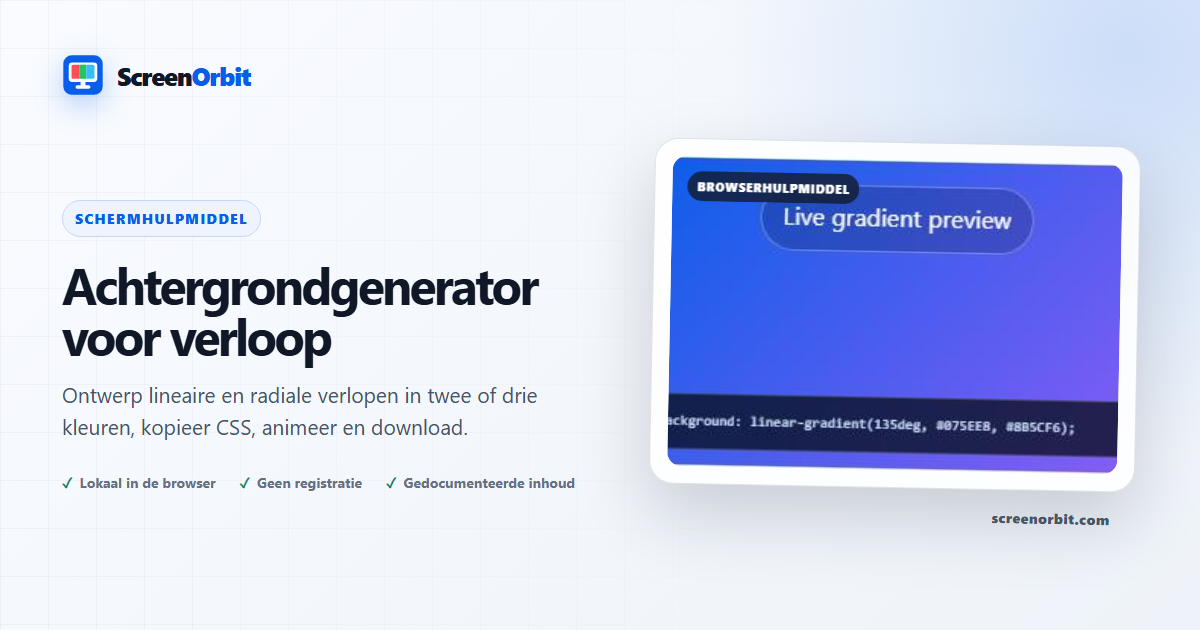
background: linear-gradient(135deg, #075ee8, #8b5cf6);Gerelateerde tools




Praktische toepassingen voor Verloop van de Achtergrond Generator
- Prototype een webachtergrond en kopie geldig CSS- En dat is.
- Maak een presentatie of behang afbeelding.
- Verken kleurovergangen zonder waarden naar een dienst te sturen.
Een zorgvuldige workflow met drie stappen
- 1
Kies twee kleuren en optioneel een derde inschakelen.
- 2
Selecteer lineair of radiaal en pas de richting aan.
- 3
Kopiëren van de CSS of de gerenderde achtergrond te downloaden.
Interpret het resultaat in context
- Clipboard schrijven gebeurt alleen na het drukken van kopiëren.
- Animatie is uitgeschakeld wanneer een verminderde beweging wordt aangevraagd.
- Staat voor de Verloop van de Achtergrond Generator wordt lokaal verwerkt en wordt opnieuw ingesteld op de normale paginaweergave.
Bouw eens een gradiënt en gebruik hetzelfde resultaat overal
De Gradient Background Generator houdt de live preview, gekopieerd CSS, en
gedownloade uitvoer verbonden met één staat. Kies een
lineair of radiaal gradiënt, gebruik twee of drie kleurstops, stel een hoek voor lineaire modus en
kopieer of exporteer het resultaat. Willekeurigiseren is nuttig voor
exploratie, terwijl directe hexvelden een gekozen palet reproduceerbaar maken.
Lineaire en radiale gradiënten
Een lineaire gradiënt verandert langs een lijn. De hoek bepaalt de richting in
CSS graden, en elke export gebruikt dezelfde waarde. Een radiale gradiënt
breidt zich uit vanuit een centrum en gebruikt daarom niet de lineaire
hoekregeling. Het toevoegen van een derde kleur introduceert een middenstop in
plaats van het maken van een afzonderlijk niet-gerelateerd effect. Het
codepaneel toont de werkelijke verklaring die door de preview wordt gebruikt,
dus er is geen verborgen conversie tussen wat je ziet en wat je kopieert.
Een praktische ontwerp workflow
-
Begin met twee kleuren en beslis of de overgang directioneel of gecentreerd
moet zijn. -
Voer exacte zeskantwaarden in of gebruik de kleurputten. Voeg een derde stop
alleen toe als het de overgang verbetert. -
Schakel tekstcontrast afzonderlijk in. Een leesbaar label over een deel van
een gradiënt kan over een ander deel falen. -
Kopiëren van de CSS voor een website, of selecteer een resolutie en download
PNG, WebP, of SVG voor een andere aanvraag. -
Test het uiteindelijke asset in zijn bestemming omdat kleurbeheer en
schaalbaarheid het uiterlijk kunnen veranderen.
Animatie en toegankelijkheid
De geanimeerde preview verandert de achtergrondpositie; het verandert de
gekopieerde statische verklaring niet tenzij het codepaneel expliciet de
animatieregels toont. Beweging is optioneel en is uitgeschakeld wanneer het
besturingssysteem beweging vermindert. Vermijd het plaatsen van snel bewegen
achter lange tekst, bedieningselementen of essentiële informatie.
Privacy en export gedrag
Kleurwaarden blijven in de lokale browserstatus. Clipboardtoegang wordt alleen
gevraagd wanneer u op Kopiëren drukt. PNG en WebP worden weergegeven in
Canvas; SVG wordt geassembleerd van dezelfde stops en geometrie. Er wordt geen
afbeelding naar de server verzonden. Als u een volledig vlakke asset wilt,
gebruik dan de
Witte Beeld Generator van het Scherm; ontdek gerelateerde paletten met de
Paars scherm en
Cyan scherm– En dat is.
Plan een handige sessie met gradiënt Achtergrondgenerator
Gradient Background Generator werkt het beste als je met één vraag begint.
Beslissen wat je nodig hebt om te bekijken, te vergelijken, te maken, op te
nemen of aan te tonen. Houd de eerste run bij de standaardstatus. Verander
één controle nadat je het startresultaat hebt begrepen. Deze aanpak geeft je
een duidelijke basislijn en een nuttige reden voor elke aanpassing.
Een originele browser gradient werkruimte met precieze kleuren, hoek, type,
randomiseren, animatie, CSS output en lokale afbeeldingsexport. Gebruik de
normale paginaweergave om de instellingen voor te bereiden. Voer het
volledige scherm alleen in nadat u de exit-besturing hebt bekeken. Schrijf
de modus en de sleutelwaarden op wanneer u het resultaat op een ander
apparaat moet herhalen.
Kies besturingselementen op resultaat
De beschikbare modi omvatten lineaire, radiale, twee kleuren, geanimeerde
kleuren. De besturingsset bevat fullscreen, geavanceerde export, klembord
schrijven, toetsenbord, reset. Start met de optie dicht bij uw taak. Vermijd
het wijzigen van elke waarde tegelijk. Een enkele verandering geeft u een
directe voor-en-na vergelijking en maakt een opgeslagen resultaat
gemakkelijker uit te verklaren.
-
Prototype een webachtergrond en kopie geldig CSS. Stel een duidelijk
eindpunt in voordat je begint. -
Maak een presentatie of behangafbeelding. Stel een duidelijk eindpunt in
voordat je begint. -
Verken kleurovergangen zonder waarden naar een dienst te sturen. Stel een
duidelijk eindpunt in voordat je begint.
Een herhalende workflow uitvoeren
-
Fase 1. Kies twee kleuren en schakel optioneel een derde
in. Opname de startomgeving en staat. -
Fase 2. Selecteer lineair of radiaal en pas de richting
aan. Houd de eerste vergelijking kort en gecontroleerd. -
Fase 3. Kopiëren van de CSS of download de gerenderde
achtergrond. Reset de pagina wanneer de sessie eindigt.
Gebruik voor een apparaatvergelijking dezelfde browserfamilie, viewport,
ruimtelicht, fysieke helderheid en weergaveafstand waar praktisch. Voer
dezelfde volgorde op beide apparaten uit. Verander één milieufactor pas
nadat de gematchte pass is voltooid. Houd deze route gericht op dit gebruik:
Prototype een webachtergrond en kopie geldig CSS- En dat is.
Houd een nuttig record bij
Een handige recordnamen van de pagina, modus, besturingswaarden, browser,
apparaat, weergave, datum en weergave voorwaarde. Voor een visuele
observatie, beschrijf de locatie en de velden waar het effect verschijnt.
Voor een gegenereerde vermogens, recorddimensies, formaat, kleurwaarden en
de gedownloade bestandsnaam. Voor een simulatie, de duur, aangepaste tekst,
openbaarmaking en exitmethode. De startreferentie voor deze pagina is
lineair.
- Clipboard schrijven gebeurt alleen na het drukken van kopiëren.
-
Animatie is uitgeschakeld wanneer een verminderde beweging wordt
aangevraagd.
Vermijd vaak voorkomende installatiefouten
-
Voor dit gebruik, niet behandelen een browserweergave als een
hardwaremeting of systeemactie: Prototype een webachtergrond en kopie
geldig CSS- En dat is. -
Verander niet meerdere instellingen voordat u de basislijn opneemt. Begin
met lineair. -
Vertrouw niet op een telefoonfoto als het enige bewijs. Houd deze
routelimiet in de ogen: Clipboard schrijven vindt pas plaats na het
drukken van kopiëren. -
Laat de functies van de route niet actief achter nadat de taak is
beëindigd. De hoofdbesturingen zijn onder meer fullscreen, geavanceerde
export, klembord schrijven, toetsenbord. -
Voeg geen privégegevens, referenties, betalingsgegevens of vertrouwelijke
tekst toe. Houd het tweede vermelde gebruik in de reikwijdte: Maak een
presentatie of behangafbeelding.
Ga verder met de dichtstbijzijnde vergelijking
Open een gerelateerde route wanneer de eerste pagina een nieuwe vraag
onthult. Houd dezelfde omgeving en herhaal alleen het voor vergelijking
benodigde onderdelen. De dichtstbijzijnde vermelde routes zijn White Screen
Image, Cyan Screen, Purple Screen. Houd dit uiteindelijke gebruik in
gedachten: Verken kleurovergangen zonder waarden naar een dienst te sturen.
-
Het witte beeld van het scherm. Creëer een zuiver wit PNG, JPEG, WebP, of SVG In een exacte maat zonder
iets te uploaden. -
Cyan scherm. Een volledig
intensiteit cyan display voor mixed-channel testen en heldere
achtergronden. -
Paars scherm. Een gebalanceerd
paars fullscreen veld voor stemming verlichting en visuele projecten.
Aanbevolen gidsen
Vragen over de Verloop van de Achtergrond Generator
Wat doet Gradient Background Generator?
Een originele browsergradiëntwerkruimte met nauwkeurige kleuren, hoek, type, willekeurige weergave, animatie, CSS-uitvoer en lokale afbeeldingsexport. Maak een prototype van een webachtergrond en kopieer geldige CSS. Maak een presentatie of achtergrondafbeelding.
Wie haalt de meeste waarde uit deze pagina?
Gebruik deze pagina wanneer uw taak overeenkomt met het vermelde doel. Maak een prototype van een webachtergrond en kopieer geldige CSS. Maak een presentatie of achtergrondafbeelding. Begin met een duidelijk doel en stop zodra de pagina dat doel beantwoordt.
Welke instelling voor de Gradient Background Generator moet u eerst kiezen?
Begin met lineair, radiaal, twee kleuren, drie kleuren, geanimeerd. Behoud de standaardstatus voor de eerste doorgang. Wijzig één besturingselement, bekijk het resultaat en noteer vervolgens de instelling voordat u nog een wijziging doorvoert.
Wat moet u voorbereiden voordat u op volledig scherm klikt?
Gebruik waar praktisch uitvoerbaar de native resolutie. Registreer de schaal, de HDR-status, de beeldmodus, het kamerlicht en de kijkafstand voordat u met de test begint. Kies twee kleuren en schakel optioneel een derde in. Selecteer lineair of radiaal en pas de richting aan.
Verandert deze pagina de hardware- of systeeminstellingen?
De browser toont gecontroleerde patronen of genereert lokale output. De pagina inspecteert geen paneelelektronica, certificeert geen kalibratie, geeft geen medisch advies of beslist niet over de garantiestatus. De lineaire modus en Reset hebben alleen invloed op de lokale paginastatus.
Hoe moet je het resultaat beoordelen?
Herhaal de observatie op een ander relevant niveau. Verander één variabele tegelijk. Bevestig een patroonresultaat in gewoon werk, video of games voordat u er praktisch gewicht aan toekent. Schrijven op het klembord vindt alleen plaats nadat u op Kopiëren hebt gedrukt. Animatie wordt uitgeschakeld als er om verminderde beweging wordt gevraagd.
Uploadt de pagina bestanden of instellingen?
Er wordt geen toolstatus geüpload door ScreenOrbit. Ondersteunde lokale bestanden blijven op het huidige browsertabblad staan. Gegenereerde bestanden worden verzameld in het browsergeheugen en gedownload naar uw apparaat. De startmodus is lineair. Het eerste gebruik is: maak een prototype van een webachtergrond en kopieer geldige CSS.
Welke telefoons, tablets en computers ondersteunen de tool?
De huidige desktop- en mobiele browsers ondersteunen de kernpagina. Volledig scherm, Wake Lock, downloads, audio en lokale bestandstoegang zijn afhankelijk van de ondersteuning van de browser en het besturingssysteem. De zichtbare besturingsset begint met volledig scherm. Het eerste gebruik is: maak een prototype van een webachtergrond en kopieer geldige CSS.
Welke fouten verminderen de waarde van de pagina?
Vermijd tegelijkertijd de helderheid, beeldmodus, kijkhoek en kamerlicht te wijzigen. Meerdere wijzigingen maken het resultaat moeilijk te reproduceren. Houd het doel, de instellingen, de omgeving en het exitplan duidelijk. Het eerste vermelde gebruik is: maak een prototype van een webachtergrond en kopieer geldige CSS.
Welke ScreenOrbit-tool moet u openen na de Gradient Background Generator?
Ga verder met wit schermbeeld, cyaan scherm, paars scherm. De gerelateerde links behouden hetzelfde taakgebied en bieden u een ander veld, patroon of workflow ter vergelijking.