
Laden Scherm Prank
Pas een videotitel, duur en geloofwaardig laadpunt aan in een onschadelijke browser-only buffering simulatie.
Gerelateerde tools





Praktische toepassingen voor Laden Scherm Prank
- Maak een generieke bufferscne voor een video.
- Voer een grap met toestemmingsgebaseerde wachtscherm uit.
- Prototype laden en opnieuw proberen staat zonder een platform te kopiëren.
Een zorgvuldige workflow met drie stappen
- 1
Stel een geloofwaardige videotitel en duur in.
- 2
Kies waar de video moet lijken te stoppen met laden.
- 3
Open het volledige scherm en druk op Ontsnappen wanneer u wilt vertrekken.
Interpret het resultaat in context
- Er wordt geen echte video geladen; de speler en tijdlijn zijn een lokale visuele simulatie.
- De titel blijft in deze browser, tenzij u expliciet een gedeelde link maakt.
- Staat voor de Laden Scherm Prank wordt lokaal verwerkt en wordt opnieuw ingesteld op de normale paginaweergave.
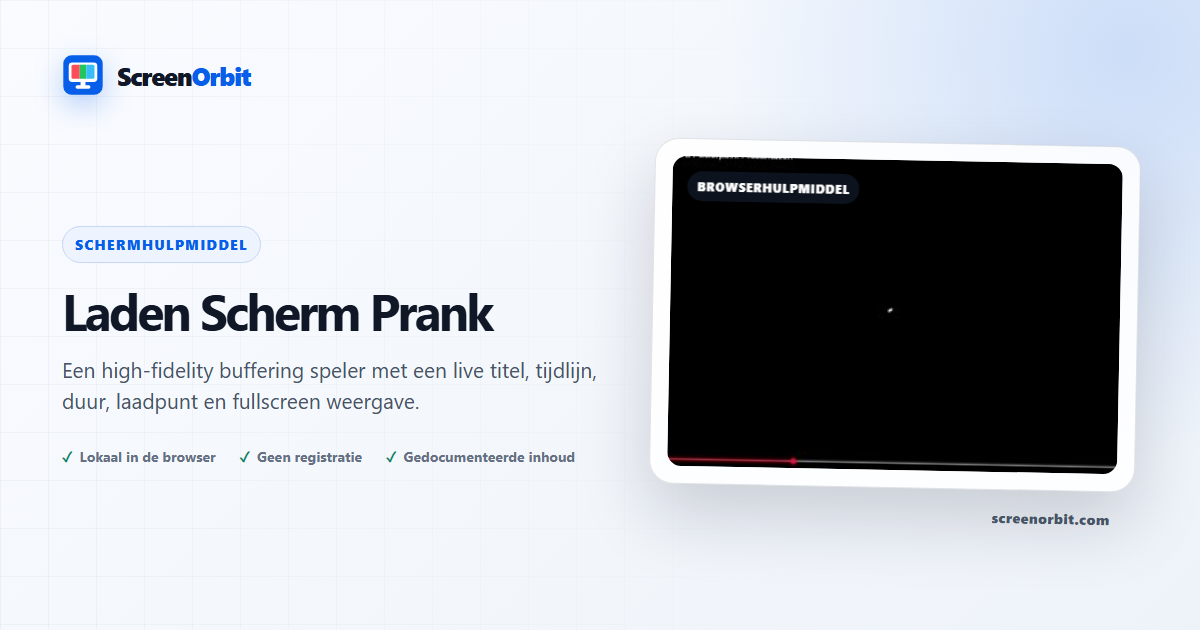
Een high-fidelity speler scne met gerichte setup controles
Loading Screen Prank maakt gebruik van een schone zwarte speler gemodelleerd
van de geautoriseerde WhiteScreen.digitale referentie. De titel,
Geanimeerde buffer indicator, voortgangsspoor, huidige / langdurige weergave, transportpictogrammen,
subtiele gradiënten en zwevend gedrag worden live in de browser weergegeven.
De speler verrukkigt na inactiviteit en keert terug op pointerbeweging,
aanraking of toetsenbordfocus, net zoals kijkers verwachten.
Het bekende spelersarrangement wordt zonder een echte video te laden of
contact op te nemen met een videoservice. Stel de titel en duur in in
eenvoudige taal, kies het laadpunt met de schuifregelaar of verfijn deze
direct op de tijdlijn. Reset herstelt een geloofwaardige 23:50 / 25:00
startscne.
Fase van de scne
Kies een geloofwaardige titel, duur en laadpunt en opent het volledige scherm
van de speler. De deelactie maakt een URL-fragment link met de
speler-instelling pas nadat u deze hebt geselecteerd, terwijl Reset elk
zichtbaar veld standaard terugbrengt. Er wordt geen audio afgespeeld.
Gebruik het zonder schade te veroorzaken
Gebruik alleen als een korte op toestemming gebaseerde grap of productie prop.
imiteer niet een betaalde livestream, onderzoek, medische afspraak,
nooduitzending of andere tijdgevoelige gebeurtenis. Vraag nooit iemand om
software te installeren, referenties te delen, ondersteuning te bellen, of een
betaling te doen vanwege de gesimuleerde laadtoestand.
Volledig scherm begint nooit automatisch en Ontsnappen normaal. De animatie
pauzeert in een verborgen tabblad en respecteert de voorkeur voor de beweging
van de beperkte beweging. Voor een voortgangsscne in systeem kiezen een
duidelijk bekendgemaakte
Fake update simulator; voor een statisch
creatief signaal cue gebruik
Geen signaalscherm– En dat is.
Plan een handige sessie met het laden Scherm Prank
Laden Screen Prank werkt het beste als je met één vraag begint. Beslissen
wat je nodig hebt om te bekijken, te vergelijken, te maken te maken, op te
nemen of aan te tonen. Houd de eerste run bij de standaardstatus. Verander
één controle nadat je het startresultaat hebt begrepen. Deze aanpak geeft je
een duidelijke basislijn en een nuttige reden voor elke aanpassing.
Pas een videotitel, duur en geloofwaardig laadpunt aan in een onschadelijke
browser-only buffering simulatie. Gebruik de normale paginaweergave om de
instellingen voor te bereiden. Voer alleen het volledige scherm in nadat u
de exit-besturing hebt bekeken. Schrijf de modus en de sleutelwaarden op
wanneer u het resultaat op een ander apparaat moet herhalen.
Kies besturingselementen op resultaat
De beschikbare modi bevatten de standaardmodus. De besturingsset bevat
volledig scherm, animatie, toetsenbord, veilige exit, reset. Begin met de
optie die het dichtst bij uw taak staat. Vermijd het wijzigen van elke
waarde in één keer. Een enkele wijziging geeft u een directe voor-en-na
vergelijking en maakt een opgeslagen resultaat gemakkelijker uit te leggen.
-
Maak een generieke bufferscne voor een video. Stel een duidelijk eindpunt
in voordat je begint. -
Voer een grap met toestemmingsgebaseerde wachtscherm uit. Stel een
duidelijk eindpunt in voordat je begint. -
Prototype laden en opnieuw proberen staat voor het kopiëren van een
platform. Stel een duidelijk eindpunt in voordat u begint.
Een herhalende workflow uitvoeren
-
Fase 1. Stel een geloofwaardige videotitel en duur in.
Neem de startomgeving en staat op. -
Fase 2. Kies waar de video moet lijken te stoppen met
laden. Houd de eerste vergelijking kort en gecontroleerd. -
Fase 3. Open het scherm en druk op Ontsnappen wanneer u
wilt vertrekken. Reset de pagina wanneer de sessie eindigt.
Gebruik voor een apparaatvergelijking dezelfde browserfamilie, viewport,
roomlicht, fysieke helderheid en weergaveafstand waar praktisch. Voer
dezelfde volgorde op beide apparaten uit. Verander één milieufactor pas
nadat de gematchte pass is voltooid. Houd deze route gericht op dit gebruik:
Maak een generieke bufferscne voor een video.
Houd een nuttig record bij
Een handige recordnamen van de pagina, modus, besturingswaarden, browser,
apparaat, weergave, datum en weergave voorwaarde. Voor een visuele
observatie, beschrijf de locatie en de velden waar het effect verschijnt.
Voor een gegenereerde vermogens, recordafmetingen, formaat, kleurwaarden en
de gedownloade bestandsnaam. Voor een simulatie, neem de duur, aangepaste
tekst, openbaarmaking en exitmethode op. De startreferentie voor deze pagina
is standaardmodus.
-
Er wordt geen echte video geladen; de speler en tijdlijn zijn een lokale
visuele simulatie. -
De titel blijft in deze browser, tenzij u expliciet een gedeelde link
maakt.
Vermijd vaak voorkomende installatiefouten
-
Voor dit gebruik, niet behandelen een browserweergave als een
hardwaremeting of systeemactie: Maak een generieke bufferscne voor een
video. -
Verander niet meerdere instellingen voordat u de basislijn opneemt. Begin
met de standaardmodus. -
Vertrouw niet op een telefoonfoto als het enige bewijs. Houd deze
routelimiet in zicht: Er wordt geen echte video geladen; de speler en
tijdlijn zijn een lokale visuele simulatie. -
Laat de functie’s niet actief achter nadat de taak is beëindigd. De
hoofdbesturingselementen zijn onder meer volledig scherm, animatie,
toetsenbord, veilige exit. -
Voeg geen privégegevens, referenties, betalingsgegevens of vertrouwelijke
tekst toe. Houd het tweede gebruikte doel: Voer een grap voor het tweede
verborgen gebruik in de optie: Voer een grap voor het wachtenscherm uit.
Ga verder met de dichtstbijzijnde vergelijking
Open een gerelateerde route wanneer de eerste pagina een nieuwe vraag
onthult. Houd dezelfde omgeving en herhaal alleen het voor vergelijking
benodigde onderdelen. De dichtstbijzijnde vermelde routes zijn Computer
Virus Prank, Windows 11 Fake Update, Hacker Typer Screen. Houd dit laatste
gebruik in gedachten: Prototype laden en opnieuwtry states zonder een
platform te kopiëren.
-
Computer Virus Prank.
Een fictieve systeem-alert animatie die geen scan, vergrendelen,
downloaden of systeem actie uitvoert. -
Windows 11 Fake update. Een moderne update scne met responsieve typografie, live animatie en
fictieve status kopie. -
Hacker Typer Scherm. Alles te
onthullen originele fictieve code in terminale, beveiligings-lab of sci-fi
thema’s.
Aanbevolen gidsen
Vragen over de Laden Scherm Prank
Wat doet de grap voor het laden van het scherm?
Pas de titel, de duur en het geloofwaardige laadpunt van een video aan in een ongevaarlijke buffersimulatie die alleen in de browser kan worden uitgevoerd. Maak een algemene bufferscène voor een video. Voer een op toestemming gebaseerde wachtschermgrap uit.
Wie haalt de meeste waarde uit deze pagina?
Gebruik deze pagina wanneer uw taak overeenkomt met het vermelde doel. Maak een algemene bufferscène voor een video. Voer een op toestemming gebaseerde wachtschermgrap uit. Begin met een duidelijk doel en stop zodra de pagina dat doel beantwoordt.
Welke Loading Screen Prank-instelling moet je als eerste kiezen?
Begin met de standaardweergave en de bedieningselementen die naast het voorbeeld worden vermeld. Behoud de standaardstatus voor de eerste doorgang. Wijzig één besturingselement, bekijk het resultaat en noteer vervolgens de instelling voordat u nog een wijziging doorvoert.
Wat moet u voorbereiden voordat u op volledig scherm klikt?
Vraag toestemming aan de eigenaar van het apparaat. Oefen Escape en houd de sessie kort. Kies een instelling waarbij een vals scherm het werk of de veiligheid niet zal onderbreken. Stel een geloofwaardige videotitel en -duur in. Kies waar de video moet verschijnen om te stoppen met laden.
Verandert deze pagina de hardware- of systeeminstellingen?
De scène draait binnen één browsertabblad. De pagina leest geen bestanden, vergrendelt het apparaat, inspecteert geen accounts, vraagt geen betaling aan of voert geen systeemactie uit. De standaardmodus en Reset hebben alleen invloed op de lokale paginastatus.
Hoe moet je het resultaat beoordelen?
Behandel de pagina als openbaar entertainment of als gepland productiehulpmiddel. Beëindig de scène zodra de kijker zich zorgen maakt. Er wordt geen echte video geladen; de speler en de tijdlijn zijn een lokale visuele simulatie. De titel blijft in deze browser staan, tenzij u expliciet een deellink maakt.
Uploadt de pagina bestanden of instellingen?
Er wordt geen toolstatus geüpload door ScreenOrbit. Ondersteunde lokale bestanden blijven op het huidige browsertabblad staan. Gegenereerde bestanden worden verzameld in het browsergeheugen en gedownload naar uw apparaat. De startmodus is standaard. Het eerste gebruik is: maak een algemene bufferscène voor een video.
Welke telefoons, tablets en computers ondersteunen de tool?
De huidige desktop- en mobiele browsers ondersteunen de kernpagina. Volledig scherm, Wake Lock, downloads, audio en lokale bestandstoegang zijn afhankelijk van de ondersteuning van de browser en het besturingssysteem. De zichtbare besturingsset begint met volledig scherm. Het eerste gebruik is: maak een algemene bufferscène voor een video.
Welke fouten verminderen de waarde van de pagina?
Vermijd openbare, werkplek-, school-, medische, detailhandel- en ondersteunende contexten zonder schriftelijke toestemming. Voeg nooit privégegevens of een betaalverzoek toe. Houd het doel, de instellingen, de omgeving en het exitplan duidelijk. Het eerste genoemde gebruik is: Maak een algemene bufferscène voor een video.
Welke ScreenOrbit-tool moet je openen na het laden van Screen Prank?
Ga verder met Computer Virus Prank, Windows 11 Fake Update, Hacker Typer-scherm. De gerelateerde links behouden hetzelfde taakgebied en bieden u een ander veld, patroon of workflow ter vergelijking.