
Wczytywanie ekranu Prank
Dostosowanie tytułu wideo, czasu trwania i wiarygodnego punktu ładowania w nieszkodliwej symulacji buforowania tylko przeglądarki.
Powiązane narzędzia





Praktyczne zastosowania Wczytywanie ekranu Prank
- Stwórz rodzajową scenę buforowania dla filmu wideo.
- Zrób żart o czekaniu.
- Prototyp załadunku i repa mówi bez kopiowania platformy.
Uważny trzystopniowy przepływ pracy
- 1
Ustaw wiarygodny tytuł i czas trwania wideo.
- 2
Wybierz miejsce, w którym wideo powinno się zatrzymać ładowanie.
- 3
Otwórz pełny ekran i naciśnij przycisk Escape, kiedy chcesz wyjść.
Tłumaczenie wyników w kontekście
- Nie jest załadowany prawdziwy film; gracz i czas pracy to lokalna symulacja wizualna.
- Tytuł zostaje w tej przeglądarce, chyba że wyraźnie tworzysz link do akcji.
- Stan Wczytywanie ekranu Prank jest przetwarzany lokalnie i resetuje z normalnego widoku strony.
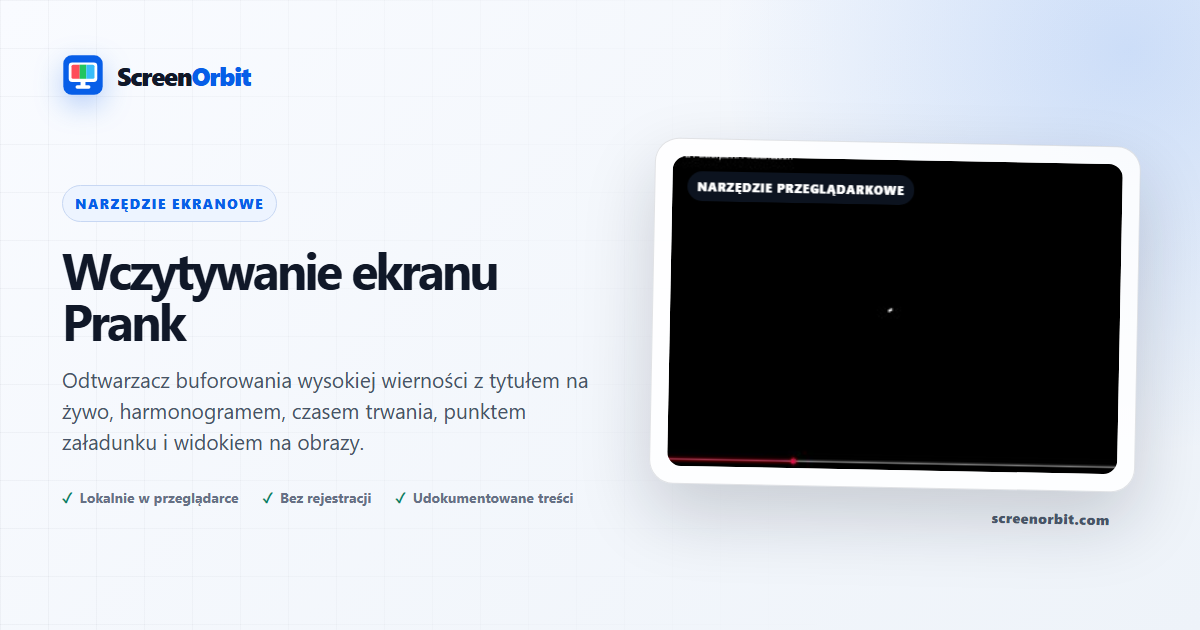
Scena gracza z uaktywnianym sterowaniem ustawionym
Wczytywanie ekranu Prank używa czystej powierzchni czarnego gracza wzorowanego z autoryzowanego WhiteScreen.digital reference. Tytuł, Animowany wskaźnik bufora, Progress kolej, wyświetlacz prądu/duracji, ikony transportowe, subtelne gradienty i zachowanie unosi się na żywo w przeglądarce. Odtwarzacz chromuje po nieaktywności i zwraca na ruch kursora, dotyk lub naciśnięcie klawiatury, tak jak widzowie oczekują.
Znany układ gracza pojawia się bez załadowania prawdziwego wideo lub kontaktowania się z usługą wideo. Ustaw tytuł i czas trwania w prostym języku, wybierz punkt załadunku z suwakiem, lub dopasować go bezpośrednio na linii czasowej. Przywróci wiarygodną scenę 23:50 / 25:00 startu.
Zajmij scenę
Wybierz wiarygodny tytuł, czas trwania i punkt załadunku, a następnie celowo otworzyć gracza na ekranie. Akcja share tworzy link URL-fragment zawierający ustawienia gracza dopiero po wybraniu go, podczas gdy wyzerować zwraca każde widoczne pole do jego domyślny. Żadne odsłuchiwanie nie jest odtwarzane.
Używaj go bez szkody
Używaj tylko jako krótkiego dowcipu lub rekwizytu produkcyjnego. Nie naśladuj płatnego strumienia na żywo, badania, wizyty medyczne, nagrań ratunkowych lub innego zdarzenia wrażliwego na czas. Nigdy nie proś o ponowne oprogramowanie, współudostępnianie danych, wsparcie telefoniczne ani zapłata z powodu symulowanego stanu ładowania.
Przenośne okno nigdy nie rozpoczyna się automatycznie i znika normalnie. Animacja zatrzymuje się w ukrytej karcie i szanuje preferencje dotyczące ograniczenia ruchu. Dla trybu systemu należy wybrać jasno ujawnioną scenę Usuń symulator aktualizacji; do statycznego stosowania sygnału kryjącego sygnału Brak ekranu sygnału.
Zaplanuj przydatną sesję z załadowaniem ekranu Prank
Wczytywanie ekranu Prank działa najlepiej na początku jednego pytania. Zdecydować, co trzeba oglądać, porównać, tworzyć, nagrywać lub demonstrować. Zachować pierwszy bieg w domyślnym stanie. Zmień jedną kontrolę po zrozumieniu wyniku początkowego. Podejście to daje jasny punkt odniesienia i użyteczny powód dla każdego dostosowania.
Dostosowanie tytułu wideo, czasu trwania i wiarygodnego punktu ładowania w nieszkodliwej symulacji buforowania tylko do przeglądarki. Użyj normalnego widoku strony, aby przygotować ustawienia. Wprowadź na ekran po przeglądnięciu kontroli wyjścia. Zapisz tryb i kluczowe wartości, jeśli trzeba powtórzyć wynik na innym urządzeniu.
Wybierz sterowanie według wyników
Dostępny tryb to tryb domyślny. Zestaw sterowania zawiera obrazową, animację, klawiaturę, bezpieczne wyjście, reset. Zacznij od opcji najbliższej zadania. Unikaj zmiany każdej wartości na raz. Pojedyncza zmiana daje bezpośrednią zmianę przed porównaniem i ułatwia zapisane efekty.
- Stwórz rodzajową scenę buforowania dla wideo. Ustaw jasny punkt końcowy przed rozpoczęciem.
- Zrób dowcip o czekaniu na podstawie zgody. Ustaw jasny punkt końcowy zanim zaczniesz.
- Prototyp ładowania i repaje mówi bez kopiowania platformy. Ustaw wyraźny punkt końcowy przed rozpoczęciem.
Uruchom powtarzalny przepływ pracy
- Etap pierwszy Ustaw wiarygodny tytuł i czas trwania wideo. Nagrywaj środowisko początkowe i stan.
- Etap drugi. Wybierz miejsce, gdzie wideo powinno się zatrzymać ładowanie. Trzymaj pierwsze porównanie krótkie i kontrolowane.
- Etap trzeci. Otwórz tryb pełnoekranowy i naciśnij przycisk Escape, kiedy chcesz wyjść. Przywróć stronę po zakończeniu sesji.
Dla porównania urządzenia, należy użyć tej samej rodziny przeglądarek, port widokowy, światła pokoju, jasności fizycznej i odległości podglądu tam, gdzie jest to praktyczne. Uruchom ten sam porządek na obu urządzeniach. Zmień jeden czynnik środowiskowy dopiero po zakończeniu passy. Trzymaj tę trasę skupioną na tym użyciu: Stwórz rodzajową scenę buforowania dla wideo.
Zachować użyteczny rekord
Przydatny rekord określa stronę, tryb, wartości kontrolne, przeglądarkę, urządzenie, widok port, datę i stan oglądania. Dla obserwacji wizualnej opisuj lokalizację i pola, w których pojawia się efekt. Dla generowanego atutu, wymiary zapisu, format, wartości kolorów i pobranej nazwy pliku. Dla symulacji, zapisz czas trwania, custom text, ujawnianie i wyjście. Początkowe odniesienie dla tej strony jest domyślnym trybem.
- Nie jest załadowany prawdziwy film; gracz i czas pracy to lokalna symulacja wizualna.
- Tytuł zostaje w tej przeglądarce, chyba że wyraźnie tworzysz link do akcji.
Unikaj wspólnych błędów konfiguracji
- Do tego użycia nie traktuj widoku przeglądarki jako pomiaru lub działania systemu: Stwórz rodzajową scenę buforowania dla wideo.
- Nie zmieniaj kilku ustawień przed zapisem stanu wyjściowego. Zaczynaj z domyślnym trybem.
- Nie polegaj na fotografii telefonicznej jako jedyny dowód. Zachować tę granicę trasy w widoku: Brak prawdziwego obrazu wideo; gracz i czas pracy są lokalną symulacją wizualną.
- Nie pozostawiaj funkcji trasy aktywnej po zakończeniu zadania. Główne sterowanie to: obrazek, animacja, klawiatura, bezpieczne wyjście.
- Nie dodawać danych prywatnych, danych uwierzytelniających, danych dotyczących płatności, ani poufnego tekstu. Zachować drugie wymienione użycie w zakresie: Uruchom dowcip oparty na zgody Waiting-screen.
Kontynuuj z najbliższym porównaniem
Otwórz powiązany szlak, gdy pierwsza strona ujawni nowe pytanie. Zachować to samo środowisko i powtórzyć tylko część konieczną do porównania. Najbliższe wymienione trasy to komputerowy wirus Prank, Windows 11 Fake Update, Hacker Typer Screen. Miej na uwadze tę ostatnią użycie: Prototype załadunku i repaje stanów bez kopiowania platformy.
- Komputerowy system antywirusowy. Fictionalna animacja alertu, która nie wykonuje skanowania, blokady, pobrania lub akcji systemu.
- Windows 11 Uaktualnij. Nowoczesna scena aktualizacji z responsywną typografią, animacją na żywo i fikcją statusu.
- Ekran typów hakerów. Wpisz cokolwiek, aby ujawnić oryginalny kod fikcyjny w terminalu, tablicy bezpieczeństwa lub sci-fi tematy.
Zalecane przewodniki
Pytania dotyczące Wczytywanie ekranu Prank
Co robi Prank na ekranie ładowania?
Dostosuj tytuł wideo, czas trwania i wiarygodny moment ładowania w nieszkodliwej symulacji buforowania dostępnej wyłącznie w przeglądarce. Utwórz ogólną scenę buforowania dla wideo. Uruchom żart na ekranie oczekiwania oparty na zgodzie.
Kto czerpie największą wartość z tej strony?
Skorzystaj z tej strony, jeśli Twoje zadanie odpowiada wymienionemu celowi. Utwórz ogólną scenę buforowania dla wideo. Uruchom żart na ekranie oczekiwania oparty na zgodzie. Zacznij od jasnego celu i zatrzymaj się, gdy strona osiągnie ten cel.
Które ustawienie Prank na ekranie ładowania wybrać jako pierwsze?
Zacznij od widoku domyślnego i elementów sterujących wymienionych obok podglądu. Zachowaj stan domyślny dla pierwszego przebiegu. Zmień jedną kontrolę, przejrzyj wynik, a następnie zapisz ustawienie przed kolejną zmianą.
Co należy przygotować przed pełnym ekranem?
Uzyskaj pozwolenie od właściciela urządzenia. Przećwicz ucieczkę i staraj się, aby sesja była krótka. Wybierz ustawienie, w którym fałszywy ekran nie będzie zakłócał pracy ani bezpieczeństwa. Ustaw wiarygodny tytuł i czas trwania filmu. Wybierz miejsce, w którym film powinien się pojawić, aby zatrzymać ładowanie.
Czy ta strona zmienia ustawienia sprzętu lub systemu?
Scena działa na jednej karcie przeglądarki. Strona nie czyta plików, nie blokuje urządzenia, nie sprawdza kont, nie żąda płatności ani nie wykonuje akcji systemowej. Tryb domyślny i Reset wpływają tylko na stan strony lokalnej.
Jak ocenić wynik?
Traktuj stronę jako ujawnioną rozrywkę lub planowany rekwizyt produkcyjny. Zakończ scenę, gdy tylko widz okaże zaniepokojenie. Nie jest ładowany żaden prawdziwy film; odtwarzacz i oś czasu to lokalna symulacja wizualna. Tytuł pozostanie w tej przeglądarce, chyba że wyraźnie utworzysz link do udostępniania.
Czy strona przesyła pliki lub ustawienia?
ScreenOrbit nie przesyła żadnego stanu narzędzia. Obsługiwane pliki lokalne pozostają w bieżącej karcie przeglądarki. Wygenerowane pliki są składane w pamięci przeglądarki i pobierane na Twoje urządzenie. Tryb uruchamiania jest domyślny. Pierwsze zastosowanie to: Utwórz ogólną scenę buforowania dla wideo.
Które telefony, tablety i komputery obsługują to narzędzie?
Obecne przeglądarki na komputery stacjonarne i urządzenia mobilne obsługują stronę główną. Pełny ekran, funkcja Wake Lock, pobieranie plików, dźwięk i dostęp do plików lokalnych zależą od obsługi przeglądarki i systemu operacyjnego. Widoczny zestaw kontrolny zaczyna się od pełnego ekranu. Pierwsze zastosowanie to: Utwórz ogólną scenę buforowania dla wideo.
Jakie błędy obniżają wartość strony?
Unikaj kontekstów publicznych, miejsca pracy, szkół, placówek medycznych, sprzedaży detalicznej i wsparcia bez pisemnego zezwolenia. Nigdy nie dodawaj prywatnych danych ani prośby o płatność. Zachowaj jasny cel, ustawienia, środowisko i plan wyjścia. Pierwsze wymienione zastosowanie to: Utwórz ogólną scenę buforowania dla wideo.
Które narzędzie ScreenOrbit powinieneś otworzyć po załadowaniu żartu na ekranie?
Kontynuuj żart o wirusie komputerowym, fałszywą aktualizację systemu Windows 11, ekran hakera. Powiązane łącza zachowują ten sam obszar zadań, udostępniając jednocześnie inne pole, wzorzec lub przepływ pracy do porównania.