
Ekran statyczny telewizora
Generowanie odpowiedzialną telewizyjną statyczną telewizję lokalnie, intensywność dźwięku i ziarno, natychmiast pauza lub pobierz prąd Canvas Rama.
SCREENUP
Powiązane narzędzia





Praktyczne zastosowania Ekran statyczny telewizora
- Utwórz retro efekt statyczny dla sceny wideo.
- Użyj faktury hałasu nieruchomego w projekcie wizualnym.
- Porównaj kolor i monochromatyczny dźwięk proceduralny.
Uważny trzystopniowy przepływ pracy
- 1
Przekonać ostrzeżenie o ruchu i rozpocząć od niskiej intensywności.
- 2
Wybierz monochromatyczny lub kolorowy i dostosowuj ziarno.
- 3
Zawiesić przed pobraniem nieruchomej ramki.
Tłumaczenie wyników w kontekście
- Wniosek zaczyna się dopiero po potwierdzeniu.
- Zmniejszone domyślne ustawienia preferencji ruchów do nieruchomej ramki.
- Stan Ekran statyczny telewizora jest przetwarzany lokalnie i resetuje z normalnego widoku strony.
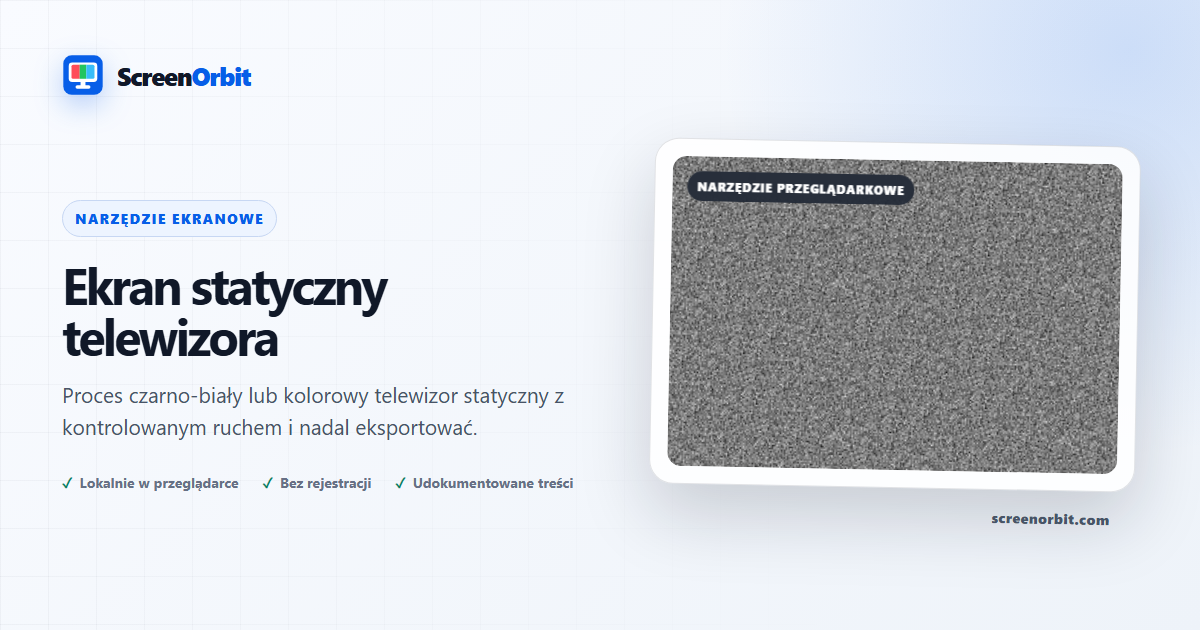
/Przekształcona tekstura telewizyjno-statyczna /na żywo Canvas
Generuje statyczne ekrany Żywe Canvas zmiany. Wybierz wyjście czarno-białe lub kolorowe, dostosowując intensywność i rozmiar ziarna, przerwę na ramce, lub pobrać nieruchomość. Nie ma wstępnie nagranego strumienia wideo lub audio, a animacja zatrzymana zawsze, gdy strona jest ukryta.
Kontroluj teksturę
Ziarna cienkie umieszczają więcej próbek przekształconych na powierzchni i mogą być intensywne wizualnie. Ziarna koarse tworzy większe bloki i wymaga mniej pracy na małych urządzeniach. Intensywność zmienia dystrybucję kontrastu tekstury. Tryb koloru różni się niezależnie kanałami; tryb monochromatyczny wykorzystuje tę samą wartość w czerwonym, zielonym i niebieskim.
Ostrzeżenie o ruchu i zachowanie w ruchu o obniżonym potencjale
Szybkie losowe zmiany mogą być niewygodne nawet wtedy, gdy nie jest to przeznaczone do błyskawicy. Ruch jest więc domyślnie zatrzymywany za wyraźnym ostrzeżeniem. Uruchom tylko wtedy, gdy jesteś wygodny, utrzymać intensywność umiarkowanego i zatrzymać natychmiast, jeśli doświadczasz dyskomfortu. Widać Pauza i Przywracanie kontroli pozostaje dostępne, Ucieczka zjechana na ekranie, a żadne sterowanie przeglądarką nie jest tłumione. Preferencje zredukcją ruchu powodują nieruchomą ramkę, chyba że użytkownik wyraźnie ją ominie.
Wydajność i wydajność
The Canvas używa urządzenia, ale o ograniczonej rozdzielczości, tak aby ekrany mobilne o dużej gęstości nie przydzieliły niepotrzebnie dużego bufora. Zmieniając bufor czysto, ścieżka eksportowa ponownie wykorzystuje stan generowany. Na ograniczonym urządzeniu, niższą rozdzielczość ziarna przed próbą dużego nieruchomego.
Ta trasa jest wizualna. Nie odtwarza dźwięku białym nosem; używaj Biały hałas dla lokalnego syntezowania dźwięku. Brak ekranu sygnału w przypadku strukturowanych sztab i siatk; lub Cyfrowy deszcz Ani jeden z tych stron nie zdiagnozuje sygnału telewizyjnego.
Zaplanuj przydatną sesję z ekranem statycznym TV
Na początku jednego pytania najlepiej sprawdza się telewizor Static Screen. Zdecydować, co trzeba oglądać, porównać, tworzyć, nagrywać lub demonstrować. Zachować pierwszy bieg w domyślnym stanie. Zmień jedną kontrolę po zrozumieniu wyniku początkowego. Podejście to daje jasne podstawy i użyteczny powód dla każdego dostosowania.
Generowanie odpowiedzialną telewizyjną statyczną telewizję lokalnie, intensywność dźwięku i ziarno, natychmiast pauza lub pobierz prąd Canvas ramka. Użyj normalnego widoku strony, aby przygotować ustawienia. Wprowadź na ekran dysku, dopiero po przeglądnięciu kontroli wyjścia. Zapisz tryb i kluczowe wartości, jeśli trzeba powtórzyć wynik na innym urządzeniu.
Wybierz sterowanie według wyników
Dostępne tryby obejmują czarne białe, kolorowe, drobne ziarno, surowe ziarno, nadal. Zestaw sterujący zawiera obrazową, animację, klawiaturę, szybkie pobieranie, reset. Zacznij z opcją najbliższą zadania. Unikaj zmiany każdej wartości na raz. Pojedyncza zmiana daje bezpośredni przed porównaniem i ułatwia użycie zapasowego wyniku.
- Utwórz efekt statyczny dla sceny wideo. Przed rozpoczęciem ustaw wyraźną pozycję mety.
- Użyj faktury hałasu nieruchomego w projekcie wizualnym. Przed rozpoczęciem ustaw wyraźny punkt końcowy.
- Porównaj kolor i minimalistyczny hałas proceduralny. Przed rozpoczęciem ustaw wyraźny punkt końcowy.
Uruchom powtarzalny przepływ pracy
- Etap pierwszy Sprawdź ostrzeżenie ruchu i rozpocząć od niskiej intensywności. Zapisz środowisko początkowe i stan.
- Etap drugi. Wybierz monochromatyczne lub kolorowe i dostosowuj ziarno. Trzymaj pierwsze porównanie krótkie i kontrolowane.
- Etap trzeci. Zawiesić przed pobraniem nieruchomej ramki. Przywróć stronę po zakończeniu sesji.
Dla porównania urządzenia, należy użyć tej samej rodziny przeglądarek, port widokowy, światła pokoju, jasności fizycznej i odległości podglądu tam, gdzie jest to praktyczne. Uruchom ten sam porządek na obu urządzeniach. Zmień jeden czynnik środowiskowy dopiero po zakończeniu passy. Trzymaj tę trasę skupioną na tym użyciu: Stwórz efekt statyczny retro dla sceny wideo.
Zachować użyteczny rekord
Przydatny rekord nazywa stronę, tryb, wartości kontrolne, przeglądarkę, urządzenie, widok port, datę i stan oglądania. Dla obserwacji wizualnej opisuj lokalizację i pola, w których pojawia się efekt. Dla generowanego atutu, wymiary rekordów, format, wartości kolorów i pobraną nazwę pliku. Dla symulacji, nagrać czas trwania, custom text, ujawnianie i wyjście metody. Początkowe odniesienie dla tej strony jest czarne białe.
- Wniosek zaczyna się dopiero po potwierdzeniu.
- Zmniejszone domyślne ustawienia preferencji ruchów do nieruchomej ramki.
Unikaj wspólnych błędów konfiguracji
- Do tego użycia nie traktuj widoku przeglądarki jako pomiaru lub działania systemu: Utwórz efekt statyczny retro dla sceny wideo.
- Nie zmieniać kilku ustawień przed zapisem wartości wyjściowej.
- Nie polegaj na fotografii telefonicznej jako jedyny dowód. Zatrzymaj tę granicę trasy w widoku: Motion zaczyna się dopiero po potwierdzeniu.
- Nie pozostawiaj funkcji trasy aktywnej po zakończeniu zadania. Główne sterowanie to: obrazek, animacja, klawiatura, szybkie pobieranie.
- Nie dodawać danych prywatnych, danych uwierzytelniających, szczegółów płatności lub poufnych tekstów. Zachować drugie wymienione zastosowanie w zakresie: Użyj nieruchomej tekstury hałasu w projekcie wizualnym.
Kontynuuj z najbliższym porównaniem
Otwórz powiązany szlak, gdy pierwsza strona ujawnia nowe pytanie. Zachować to samo środowisko i powtórzyć tylko część konieczną do porównania. Najbliższe wymienione trasy to White Hałas, Brak sygnału Screen, Digital Rain Discable. Pamiętaj o tym ostatnim użyciu: Porównaj kolor i minimalistyczny hałas proceduralny.
- Biały hałas. Szesnaście lokalnie generowanych hałasu i środowiska ustawień z cichym wizualizatorem.
- Brak ekranu sygnału. Oryginalne kolorowe paski, szlifowanie, siatka, jitter, i generyczne tryby bez znaku wyświetlania.
- Cyfrowy deszczowy rozruchOryginalne pole podpadkowe z gęstością, szybkością, kolorem, szlakiem i sterowaniem glifem.
Zalecane przewodniki
Pytania dotyczące Ekran statyczny telewizora
Do czego służy statyczny ekran telewizora?
Generuj lokalnie czułe zakłócenia telewizyjne, dostosowuj intensywność i ziarnistość, natychmiast wstrzymuj lub pobierz bieżącą klatkę Canvas. Utwórz efekt statyczny retro dla sceny wideo. Użyj nieruchomej tekstury szumu w projekcie wizualnym.
Kto czerpie największą wartość z tej strony?
Skorzystaj z tej strony, jeśli Twoje zadanie odpowiada wymienionemu celowi. Utwórz efekt statyczny retro dla sceny wideo. Użyj nieruchomej tekstury szumu w projekcie wizualnym. Zacznij od jasnego celu i zatrzymaj się, gdy strona osiągnie ten cel.
Które ustawienie statycznego ekranu telewizora wybrać jako pierwsze?
Zacznij od czarno-białego, kolorowego, drobnoziarnistego, gruboziarnistego, niegazowanego. Zachowaj stan domyślny dla pierwszego przebiegu. Zmień jedną kontrolę, przejrzyj wynik, a następnie zapisz ustawienie przed kolejną zmianą.
Co należy przygotować przed pełnym ekranem?
Wybierz umiarkowaną prędkość, rozmiar i jasność. Przed przejściem na pełny ekran przejrzyj elementy sterujące wstrzymywaniem i wychodzeniem. Przestrzegaj preferencji dotyczących ograniczonego ruchu. Przejrzyj ostrzeżenie o ruchu i zacznij od niskiej intensywności. Wybierz monochromatyczny lub kolorowy i dostosuj ziarno.
Czy ta strona zmienia ustawienia sprzętu lub systemu?
Doświadczenie przeglądarki nie zastępuje ekranu blokady, wyłącznika czasowego, kontroli bezpieczeństwa, procesu kalibracji ani funkcji dbania o panel producenta. Tryb czarno-biały i Reset wpływają tylko na stan strony lokalnej.
Jak ocenić wynik?
Oceniaj ruch na podstawie komfortu, stabilności ramy oraz zamierzonego sposobu nagrywania lub użytkowania w otoczeniu. Zatrzymaj scenę, gdy wyświetlacz nie musi już pozostać aktywny. Ruch rozpoczyna się dopiero po potwierdzeniu. Preferencją zmniejszonego ruchu jest domyślnie ustawiona nieruchoma klatka.
Czy strona przesyła pliki lub ustawienia?
ScreenOrbit nie przesyła żadnego stanu narzędzia. Obsługiwane pliki lokalne pozostają w bieżącej karcie przeglądarki. Wygenerowane pliki są składane w pamięci przeglądarki i pobierane na Twoje urządzenie. Tryb początkowy jest czarno-biały. Pierwsze zastosowanie to: Utwórz efekt statyczny retro dla sceny wideo.
Które telefony, tablety i komputery obsługują to narzędzie?
Obecne przeglądarki na komputery stacjonarne i urządzenia mobilne obsługują stronę główną. Pełny ekran, funkcja Wake Lock, pobieranie plików, dźwięk i dostęp do plików lokalnych zależą od obsługi przeglądarki i systemu operacyjnego. Widoczny zestaw kontrolny zaczyna się od pełnego ekranu. Pierwsze zastosowanie to: Utwórz efekt statyczny retro dla sceny wideo.
Jakie błędy obniżają wartość strony?
Unikaj pozostawiania jasnej animowanej strony bez nadzoru. Długie sesje zużywają energię i nie gwarantują ochrony przed utrwalaniem obrazu. Zachowaj jasny cel, ustawienia, środowisko i plan wyjścia. Pierwsze z wymienionych zastosowań to: Tworzenie efektu statycznego retro dla sceny wideo.
Które narzędzie ScreenOrbit należy otworzyć po ekranie statycznym TV?
Kontynuuj z białym szumem, ekranem braku sygnału, cyfrowym wygaszaczem ekranu deszczu. Powiązane łącza zachowują ten sam obszar zadań, udostępniając jednocześnie inne pole, wzorzec lub przepływ pracy do porównania.