
TV Statische scherm
Genereer responsieve televisie statisch lokaal, tune-intensiteit en graan, pauzeer onmiddellijk of download de huidige Canvas Het frame.
SCREENUP
Gerelateerde tools





Praktische toepassingen voor TV Statische scherm
- Maak een retro statisch effect voor een videoscne.
- Gebruik een stille ruis textuur in een visueel project.
- Vergelijk kleur en monochrome procedurele geluid.
Een zorgvuldige workflow met drie stappen
- 1
Bekijk de bewegingswaarschuwing en begin met lage intensiteit.
- 2
Kies monochroom of kleur en pas graan aan.
- 3
Pauzeer voordat je een still-frame downloadt.
Interpret het resultaat in context
- De beweging begint pas na bevestiging.
- Verminderde bewegingsvoorkeursinstellingen voor een stilstaand frame.
- Staat voor de TV Statische scherm wordt lokaal verwerkt en wordt opnieuw ingesteld op de normale paginaweergave.
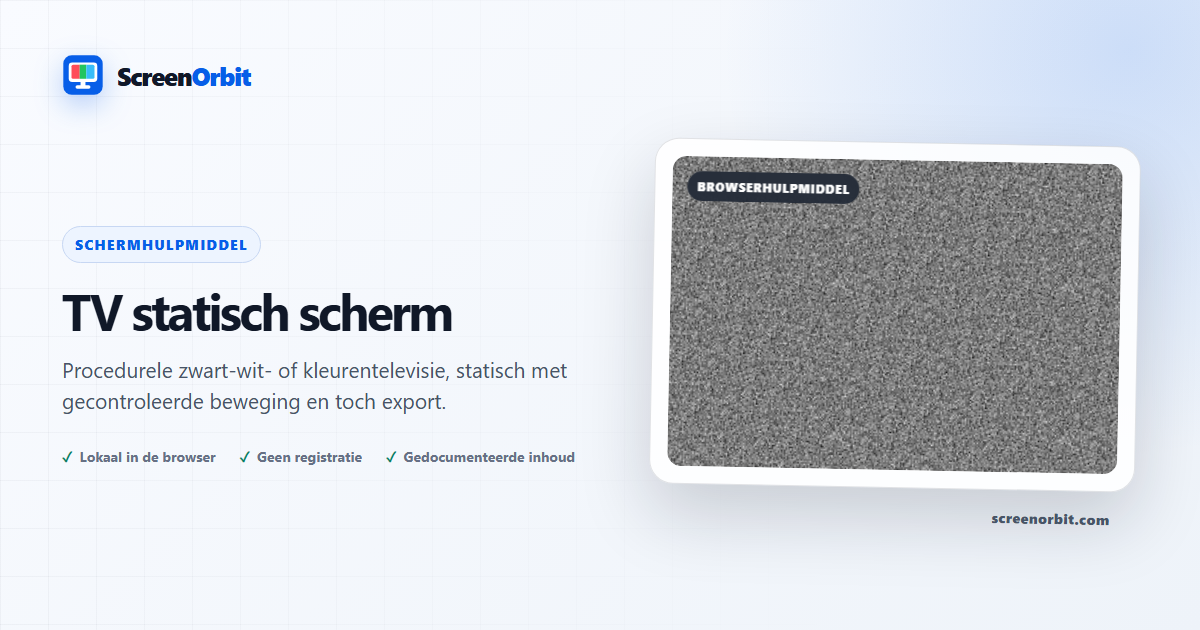
Een televisiestatische textuur die in leven wordt getransformeerd Canvas
Statische scherm genereert
live Canvas varianten. Kies zwart-wit of kleuruitvoer, pas intensiteit en korrelgrootte aan,
pauzeer op een frame of download de still. Er is geen vooraf opgenomen video
of audiostream, en de animatie stopt wanneer de pagina verborgen is.
Bediening van de textuur
Fijne granen plaatsen meer getransformeerde monsters over het oppervlak en
kunnen visueel intens zijn. Grofkorrels creëert grotere blokken en vereist
minder werk op kleine apparaten. Intensiteit verandert de contrastverdeling
van de textuur. De kleurmodus varieert onafhankelijk; monochroommodus maakt
gebruik van dezelfde waarde over rood, groen en blauw.
Bewegingswaarschuwing en minder-bewegingsgedrag
Snelle willekeurige verandering kan ongemakkelijk zijn, zelfs als het niet is
ontworpen om te knipperen. Beweging wordt daarom standaard gepauzeerd achter
een duidelijke waarschuwing. Begin het alleen als je comfortabel bent, houd
intensiteit matig en stop onmiddellijk als je ongemak ervaart. De zichtbare
pauze- en Reset-besturingselementen blijven beschikbaar, Ontsnapt volledig
scherm en er worden geen browserbesturingen onderdrukt. Een verminderde-optie
produceert een frame, tenzij de gebruiker het expliciet overstijgt.
Prestaties en output
De Canvas maakt gebruik van een apparaat-bewuste maar afgebakende resolutie,
zodat mobiele schermen met een hoge dichtheid geen onnodig grote buffer
toewijzen. Het beperken van de buffer vervangt de buffer schoon en het
exportpad hergebruikt de huidige gegenereerde toestand. Op een geconstraind
apparaat, lagere graanresolutie voordat u nog probeert een grote nog te
proberen.
Deze route is visueel. Het speelt geen white-lawiseer audio af; gebruik
Wit Geluid voor lokaal
gesynthetiseerd geluid. Gebruik
Geen signaalscherm voor
gestructureerde staven en rasters, of
Digitale regen voor
directionele geanimeerde sfeer. Geen van deze pagina’s beweert een
televisiesignaal te diagnosticeren.
Plan een handige sessie met TV Static Screen
TV Static Screen werkt het beste als je met één vraag begint. Beslissen wat
je nodig hebt om te bekijken, te vergelijken, te maken te maken, op te nemen
of aan te tonen. Houd de eerste run bij de standaardstatus. Verander één
controle nadat je het startresultaat hebt begrepen. Deze aanpak geeft je een
duidelijke basislijn en een nuttige reden voor elke aanpassing.
Genereer responsieve televisie statisch lokaal, tune-intensiteit en graan,
pauzeer onmiddellijk of download de huidige Canvas frame. Gebruik de normale
paginaweergave om de instellingen voor te bereiden. Voer het volledige
scherm alleen in nadat u de exit-besturing hebt beoordeeld. Schrijf de modus
en de sleutelwaarden op wanneer u het resultaat op een ander apparaat moet
herhalen.
Kies besturingselementen op resultaat
De beschikbare modi omvatten zwart wit, kleur, fijne korrel, grof graan, nog
steeds. De bedieningsset bevat volledig scherm, animatie, toetsenbord, snel
downloaden, reset. Start met de optie het dichtst bij uw taak. Vermijd het
wijzigen van elke waarde tegelijk. Een enkele verandering geeft u een
directe voor-en-na vergelijking en maakt een opgeslagen resultaat
gemakkelijker uit te verklaren.
-
Maak een retro statisch effect voor een videoscne. Stel een duidelijk
eindpunt in voordat je begint. -
Gebruik een stille ruis textuur in een visueel project. Stel een duidelijk
eindpunt in voordat je begint. -
Vergelijk kleur en monochroom procedureel geluid. Stel een duidelijk
eindpunt in voordat je begint.
Een herhalende workflow uitvoeren
-
Fase 1. Bekijk de bewegingswaarschuwing en begin met lage
intensiteit. -
Fase 2. Kies monochroom of kleur en pas de korrel aan.
Houd de eerste vergelijking kort en gecontroleerd. -
Fase 3. Pauzeer voordat u een stilstaand frame downloadt.
Reset de pagina wanneer de sessie eindigt.
Gebruik voor een apparaatvergelijking dezelfde browserfamilie, viewport,
roomlicht, fysieke helderheid en weergaveafstand waar praktisch. Voer
dezelfde volgorde op beide apparaten uit. Verander één omgevingsfactor pas
nadat de gematchte pass is voltooid. Houd deze route gericht op dit gebruik:
Maak een retro statisch effect voor een videoscne.
Houd een nuttig record bij
Een handige recordnamen van de pagina, modus, besturingswaarden, browser,
apparaat, weergave, datum en weergave voorwaarde. Voor een visuele
observatie, beschrijf de locatie en de velden waar het effect verschijnt.
Voor een gegenereerde vermogens, recordafmetingen, formaat, kleurwaarden en
de gedownloade bestandsnaam. Voor een simulatie, neem de duur, aangepaste
tekst, openbaarmaking en exitmethode op. De startreferentie voor deze pagina
is zwart wit.
- De beweging begint pas na bevestiging.
- Verminderde bewegingsvoorkeursinstellingen voor een stilstaand frame.
Vermijd vaak voorkomende installatiefouten
-
Voor dit gebruik, niet behandelen een browserweergave als een
hardwaremeting of systeemactie: Maak een retro statisch effect voor een
videoscne. -
Verander niet meerdere instellingen voordat u de basislijn opneemt. Begin
met zwart wit. -
Vertrouw niet op een telefoonfoto als het enige bewijs. Houd deze
routelimiet in de ogen: Motion begint pas na bevestiging. -
Laat de functie’s van de route niet actief achter nadat de taak is
beëindigd. De hoofdbesturingen zijn onder meer volledig scherm, animatie,
animatie, toetsenbord, snel downloaden. -
Voeg geen privégegevens, referenties, betalingsgegevens of vertrouwelijke
tekst toe. Houd de tweede gebruikte in de scope: Gebruik nog steeds
ruisextuur in een visueel project.
Ga verder met de dichtstbijzijnde vergelijking
Open een gerelateerde route wanneer de eerste pagina een nieuwe vraag
onthult. Houd dezelfde omgeving en herhaal alleen het voor vergelijking
benodigde onderdelen. De dichtstbijzijnde vermelde routes zijn White Noise,
No Signal Screen, Digital Rain Screensaver. Houd dit eindgebruik in
gedachten: Vergelijk kleur en monochrome procedurele ruis.
-
Wit Geluid. Zestien lokaal
gegenereerde ruis- en milieuvoorinstellingen met een stille visualizer. -
Geen signaalscherm.
Originele kleurbalken, grijswaarden, raster, jitter en generieke
no-signaal weergave modi. -
Digitale regenschermsaver. Originele vallende-code ambientie met dichtheid, snelheid, kleur, spoor
en glyph controles.
Aanbevolen gidsen
Vragen over de TV Statische scherm
Wat doet TV Statisch Scherm?
Genereer lokaal responsieve televisieruis, stem de intensiteit en korrel af, pauzeer onmiddellijk of download het huidige Canvas-frame. Creëer een retro statisch effect voor een videoscène. Gebruik een stille ruistextuur in een visueel project.
Wie haalt de meeste waarde uit deze pagina?
Gebruik deze pagina wanneer uw taak overeenkomt met het vermelde doel. Creëer een retro statisch effect voor een videoscène. Gebruik een stille ruistextuur in een visueel project. Begin met een duidelijk doel en stop zodra de pagina dat doel beantwoordt.
Welke TV Static Screen-instelling moet u als eerste kiezen?
Begin met zwart wit, kleur, fijne korrel, grove korrel, nog steeds. Behoud de standaardstatus voor de eerste doorgang. Wijzig één besturingselement, bekijk het resultaat en noteer vervolgens de instelling voordat u nog een wijziging doorvoert.
Wat moet u voorbereiden voordat u op volledig scherm klikt?
Kies een gematigde snelheid, grootte en helderheid. Bekijk de bedieningselementen voor pauzeren en afsluiten voordat het scherm op volledig scherm verschijnt. Respecteer voorkeuren voor verminderde beweging. Bekijk de bewegingswaarschuwing en begin met een lage intensiteit. Kies zwart-wit of kleur en pas de korrel aan.
Verandert deze pagina de hardware- of systeeminstellingen?
De browserervaring vervangt geen vergrendelscherm, slaaptimer, beveiligingscontrole, kalibratieproces of onderhoudsfunctie van het paneel van de fabrikant. De zwart-witmodus en Reset hebben alleen invloed op de lokale paginastatus.
Hoe moet je het resultaat beoordelen?
Beoordeel beweging op basis van comfort, framestabiliteit en de beoogde opname of omgevingsgebruik. Stop de scène wanneer het display niet langer actief hoeft te blijven. Beweging begint pas na bevestiging. De voorkeur voor verminderde beweging is standaard ingesteld op een stilstaand beeld.
Uploadt de pagina bestanden of instellingen?
Er wordt geen toolstatus geüpload door ScreenOrbit. Ondersteunde lokale bestanden blijven op het huidige browsertabblad staan. Gegenereerde bestanden worden verzameld in het browsergeheugen en gedownload naar uw apparaat. De startmodus is zwart wit. Het eerste gebruik is: Creëer een statisch retro-effect voor een videoscène.
Welke telefoons, tablets en computers ondersteunen de tool?
De huidige desktop- en mobiele browsers ondersteunen de kernpagina. Volledig scherm, Wake Lock, downloads, audio en lokale bestandstoegang zijn afhankelijk van de ondersteuning van de browser en het besturingssysteem. De zichtbare besturingsset begint met volledig scherm. Het eerste gebruik is: Creëer een statisch retro-effect voor een videoscène.
Welke fouten verminderen de waarde van de pagina?
Laat een helder geanimeerde pagina niet onbeheerd achter. Lange sessies verbruiken stroom en garanderen geen bescherming tegen beeldretentie. Houd het doel, de instellingen, de omgeving en het exitplan duidelijk. Het eerste genoemde gebruik is: Creëer een statisch retro-effect voor een videoscène.
Welke ScreenOrbit-tool moet u openen na TV Static Screen?
Ga verder met witte ruis, geen signaalscherm, digitale regen-screensaver. De gerelateerde links behouden hetzelfde taakgebied en bieden u een ander veld, patroon of workflow ter vergelijking.