
TV স্থায়ী পর্দা
স্থানীয়ভাবে সাড়া দেওয়া টেলিভিশনের স্থানীয়, তীব্রতা এবং আয়না, তাৎক্ষণিকভাবে থামাও, অথবা বর্তমান ডাউনলোড করুন Canvas ফ্রেম।
SCREENUP
সম্পর্কিত সরঞ্জাম





ব্যবহারিক TV স্থায়ী পর্দা
- ভিডিও দৃশ্যের জন্য রিট্রট স্থির প্রভাব তৈরি করুন।
- ভিজুয়াল প্রকল্পে এখনো শব্দের টেক্স ব্যবহার করা হবে।
- রঙ এবং মোনোক্রোমে শব্দের তুলনা করুন।
তিনটি ধাপের একটি সতর্কতামূলক কর্মপ্রণালী
- 1
গতিপথের সতর্কবার্তা পর্যালোচনা করুন এবং নিম্ন মাত্রার সাথে আরম্ভ করুন।
- 2
মোনোক্রোম বা রং বেছে নিন এবং আনার মানানসই করুন।
- 3
ফ্রেম ডাউনলোড করার পূর্বে স্থগিত করুন।
কনটেক্সটে ফলাফল ব্যাখ্যা করা হবে
- এই পদ্ধতির শুরু কেবল নিশ্চিত হওয়ার পরই।
- এখনো একটি ফ্রেমে ইতিবাচক পছন্দের ডিফল্ট মান কমানো হয়েছে ।
- অবস্থা TV স্থায়ী পর্দা স্থানীয়ভাবে প্রসেস করা হয় এবং স্বাভাবিক পৃষ্ঠা প্রদর্শন থেকে রিসেট করা হয়।
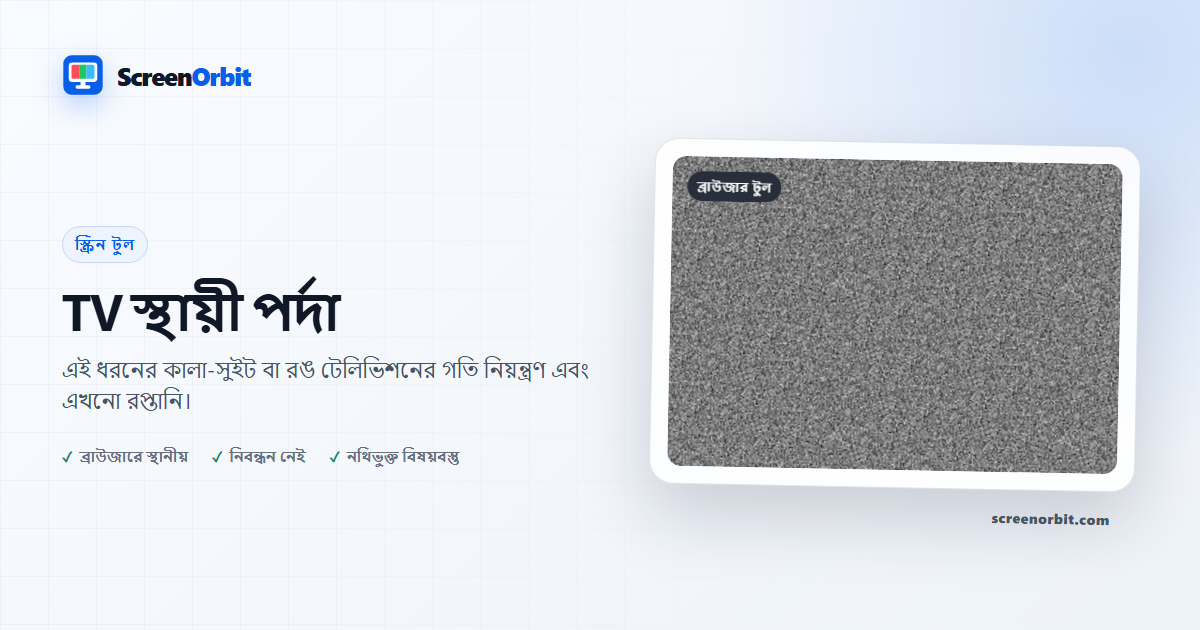
টেলিভিশনের একটি স্ট্যাটিক টেক্সাল ট্রান্সফারের মাধ্যমে জীবন পাল্টানো হয়েছে। Canvas
স্থায়ী পর্দা নির্মাণ করতে ব্যবহৃত বেঁচে থাকা Canvas পরিবর্তন. কালো-বাইট অথবা রংয়ের আউটপুট নির্বাচন করুন, মাত্রা ও আনার পরিমাণ পরিবর্তন করুন, ফ্রেমে থামানো অথবা ডাউনলোড করা হচ্ছে। পূর্বে কোনো ভিডিও অথবা অডিও স্ট্রিম উপস্থিত নেই এবং অ্যানিমেশন বন্ধ করা হবে যখন পৃষ্ঠা আড়াল করা হয়।
গাঁথনি নিয়ন্ত্রণ করুন
কৃষকদের রূপক রূপের মধ্যে আরো অনেক রূপক নমুনা রয়েছে এবং তা দেখতে অনেক বড় ব্লক তৈরি করতে পারে এবং ছোট ডিভাইসে কম কাজ করতে হবে। রঙের বিন্যাস স্বতন্ত্রভাবে পরিবর্তন করে।
গতি সতর্কতা এবং কম আবেগ আচরণ
রেপিড র্যাড র্যাড পরিবর্তন অসুবিধার সৃষ্টি করা সম্ভব, এমনকি যখন এটি ফ্ল্যাশ করার জন্য নয়। সুতরাং একটি স্পষ্ট সতর্কবার্তার পেছনে ডিফল্টভাবে গতি বিস্তার করা হয়। তবেই এটি আরম্ভ করুন, যখন আপনি সহজতা, তীব্রতা বজায় রাখে এবং তা স্থির রাখা, এবং তা পরিবর্তনের জন্য প্ল্যান করা বন্ধ করুন। দৃশ্যমান বিষুব এবং রিসেট নিয়ন্ত্রণ উপলব্ধ থাকবে, সম্পূর্ণ পর্দা বন্ধ করে, এবং কোন ব্রাউজারকে নিয়ন্ত্রিত করা হয় না। কমানো-আচ্ছামায় অগ্রাধিকারতা এখনও একটি ফ্রেম তৈরি করে।
কর্মক্ষমতা ও ফলাফল
দি Canvas একটি ডিভাইস-প্রভৃতি ব্যবহার করে কিন্তু অপ্রতিরোধী মোবাইল পর্দার উচ্চতর বড় বাফারের জন্য কোনো অতিরিক্ত বড় বাফারের বরাদ্দ করা হয় না। বাফারের পরিবর্তন পরিষ্কারভাবে পরিবর্তন করে এবং বর্তমানে উৎপন্থিত অবস্থা পুনরায় নির্ধারণ করে। একটি উত্থাপন করা ডিভাইসে চাপ দেওয়া হলে, বড় পরিমাণে বড় পরিমাণের চেষ্টা করার পূর্বে কম অর্থ রেজলুশন ব্যবহার করা হয়।
এই রুটটি ভিজুয়াল। এটি সাদা-নাউইস অডিও চালায় না; ব্যবহৃত হয় সাদার শব্দ স্থানীয়ভাবে সুসংগত শব্দের জন্য ব্যবহার করুন কোনো সিগন্যাল পর্দা নেই স্ট্রাকচার বারের এবং গ্রিডের জন্য, অথবা ডিজিট্যাল বৃষ্টিপাত এই সমস্ত পাতার মধ্যে কোনও টেলিভিশনের সংকেত খুঁজে পাওয়ার দাবি করে না।
TV স্থির পর্দার সাথে ব্যবহারযোগ্য সেশান পরিকল্পনা করুন
টিভি স্থির পর্দার সাথে একটি প্রশ্নের মাধ্যমে আরম্ভ হলে সেরা কাজ করে। আপনি কি দেখতে, তৈরি করতে, রেকর্ড অথবা প্রদর্শন করতে হবে, তা নির্ধারণ করুন। প্রথমটি ডিফল্ট অবস্থাতে চালানো হবে। এর ফলাফল বুঝতে পারলে একটি নিয়ন্ত্রণ পরিবর্তন করুন। এই সময় আপনাকে একটি পরিষ্কার বেসলাইন এবং প্রত্যেক পরিবর্তনের জন্য উপযোগী কারণ প্রদান করে ।
স্থানীয়ভাবে সাড়া দেওয়া টেলিভিশনের স্থানীয়, তীব্রতা এবং আয়না, তাৎক্ষণিকভাবে থামাও, অথবা বর্তমান ডাউনলোড করুন Canvas ফ্রেম। সেটিং প্রস্তুত করার জন্য স্বাভাবিক পৃষ্ঠা প্রদর্শন ব্যবহার করুন। প্রস্থান নিয়ন্ত্রণের পরই সম্পূর্ণ পর্দা জুড়ে লিখুন। অন্য কোনো ডিভাইসের ফলাফল পুনরাবৃত্তির জন্য এই মোড ও কি-র মান লিখুন।
ফলাফল দ্বারা নিয়ন্ত্রণ নির্বাচন করুন
উপলব্ধ মোডগুলির মধ্যে কালো সাদা, রং, গুরুপূর্ণ আয়না, গুরুপূর্ণ আয়না রয়েছে । এই নিয়ন্ত্রণে সম্পূর্ণ পর্দা জুড়ে, অ্যানিমেশন, কি- বোর্ড, ডাউনলোড, রিসেট করা হবে । আপনার কাজের নিকটবর্তী মান পরিবর্তন করা হবে । এই বিকল্পটি এড়িয়ে চলুন ।
- ভিডিও দৃশ্যের জন্য রিট্র্ট স্থায়ী প্রভাব তৈরি করুন। শুরু করার পূর্বে একটি ফাঁকা সমাপ্তি বিন্দু নির্ধারণ করুন।
- ভিজুয়াল প্রকল্পে এখনো শব্দের আকার ব্যবহার করো। শুরু করার আগে একটি পরিষ্কার শেষ বিন্দু নির্ধারণ করুন।
- রঙ এবং মোনোক্রোমে শব্দের তুলনা করুন । শুরু করার আগে একটি পরিষ্কার শেষ বিন্দু নির্ধারণ করুন ।
পুনরায় করা শ্রমপ্রবাহিত কর্মপ্রণালী চালান
- ১ সেন্টেল. গতিপথের সতর্কবার্তা পর্যালোচনা করুন এবং স্বল্প মাত্রার সাথে আরম্ভ করুন। শুরুর পরিবেশ ও অবস্থা রেকর্ড করুন।
- স্টেজ ২. প্রথম তুলনায় ছোট ও নিয়ন্ত্রণযোগ্য এক মান রাখুন ।
- স্টেজ ৩. স্থির ফ্রেম ডাউনলোড করার পূর্বে স্থগিত করুন। সেশান সমাপ্তির পরে পৃষ্ঠা পুনরায় স্থাপন করা হবে।
ডিভাইসের সাথে তুলনা করার জন্য একই ব্রাউজার পরিবার, ভিউপোর্ট, রুমের আলো, শারীরিক আলো ও দূরত্ব প্রদর্শন করুন। উভয় ডিভাইসের মধ্যে একই ক্রম চালাও। মিল পাওয়ার পরেই একটি পরিবেশক্রম পরিবর্তন করুন। এই পথটি চিহ্নিত করুন: ভিডিও প্রদর্শনের জন্য একটি রিপ্লট স্থাপিত প্রভাব তৈরি করুন।
একটি উপযোগী রেকর্ড রাখা হবে
একটি উপযোগী রেকর্ড রেকর্ডের নাম, মোড, নিয়ন্ত্রণ মান, ডিভাইস, ডিভাইস ভিউপোর্ট, তারিখ ও অবস্থা প্রদর্শন। একটি দৃশ্যমান পর্যবেক্ষণ, অবস্থান এবং পরিস্থিতি বর্ণনা করুন। একটি প্রোডাকশন, রেকর্ড পরিমান, বিন্যাস, মান, এবং ডাউনলোড করা ফাইল- এর জন্য । সিমুলেশনের জন্য, সময় রেকর্ড, কাল, লেখা, প্রকাশ এবং প্রস্থানের প্রক্রিয়া। এই পৃষ্ঠার জন্য এই পৃষ্ঠার জন্য একটি উল্লেখ করা হয়েছে সাদা সাদা।
- এই পদ্ধতির শুরু কেবল নিশ্চিত হওয়ার পরই।
- এখনো একটি ফ্রেমে ইতিবাচক পছন্দের ডিফল্ট মান কমানো হয়েছে ।
সাধারণ সেটআপ সংক্রান্ত ত্রুটি এড়িয়ে চলুন
- এই ব্যবহারের জন্য, কোনো ব্রাউজার প্রদর্শনকে হার্ডওয়্যার পরিমাপ অথবা সিস্টেমের কর্ম হিসাবে ব্যবহার করা হবে না: ভিডিও দৃশ্যের জন্য রিট্রট রিস্ক্রেট ইফেক্ট নির্মাণ করুন।
- baseline রেকর্ড করার পূর্বে একাধিক বৈশিষ্ট্য পরিবর্তন করা হবে না। কালো সাদার সাহায্যে শুরু করা হবে।
- শুধুমাত্র প্রমাণ হিসাবে কোন ফোনের ছবিতে নির্ভর করো না। এই পথ সীমাটি বিবেচনায় রাখুন: শুধুমাত্র নিশ্চিত হওয়ার পরই এই পদ্ধতিটি শুরু হবে।
- কর্ম সমাপ্ত হওয়ার পরে রুট বৈশিষ্ট্য সক্রিয় করা হবে না। প্রধান নিয়ন্ত্রণে সম্পূর্ণ পর্দা জুড়ে, অ্যানিমেশন, কি-বোর্ড, দ্রুত ডাউনলোড করা হবে।
- ব্যক্তিগত তথ্য, পরিচয় প্রমাণ অথবা প্রদানের বিবরণ যোগ করা হবে না। সম্ভাব্য ক্ষেত্রগুলির মধ্যে দ্বিতীয় ব্যবহার ব্যবহার করা হবে না। দৃশ্যমান প্রজেক্টে একটি শব্দের লেখার প্রণালী প্রয়োগ করা হবে।
নিকটতম তুলনায় অগ্রসর হোন
প্রথম পৃষ্ঠার একটি সম্পর্কিত রুট খুলুন যখন একটি নতুন প্রশ্ন প্রকাশ করা হয় । একই পরিবেশ রাখা এবং তুলনা করার জন্য প্রয়োজনীয় অংশটি পুনরায় পুনরাবৃত্তি করা হবে । এই তালিকায় উপস্থিত সবচেয়ে নিকটবর্তী পথ হল সাদা গুলি, কোন সিগন্যাল নজর, কোন সিগন্যাল স্ক্রীন, ডিজিটাল রেইন সেভারেজ । এই শেষ ব্যবহার মনে রাখুন: রঙ এবং মোনোক্রো- এর শব্দ তুলনা করুন ।
- সাদার শব্দ…সর্ব্বতীয় শব্দ ও পরিবেশের প্রেক্ষিতে ১৬ জন লোকের মধ্যে একটি শান্ত কল্পনার সাথে প্রেসেট করা হয়েছে।
- কোনো সিগন্যাল পর্দা নেই. মূল রঙের বারের, গ্রেস্কেল, গ্রিড, জিটার, এবং সাধারণ কোন স্বাক্ষরকারী প্রদর্শনের মোড নয়।
- ডিজিট্যাল বৃষ্টি স্ক্রিনসেভার…অবস্থা কমিয়ে আনতে হবে, ঘনত্ব, গতি, রং, অনুসরণ এবং গ্লিফ নিয়ন্ত্রণের সাথে।
উপদেশিত সহায়িকা
প্রশ্ন TV স্থায়ী পর্দা
টিভি স্ট্যাটিক স্ক্রীন কি করে?
স্থানীয়ভাবে প্রতিক্রিয়াশীল টেলিভিশন স্ট্যাটিক তৈরি করুন, সুরের তীব্রতা এবং শস্য, তাত্ক্ষণিকভাবে বিরতি দিন, বা বর্তমান ক্যানভাস ফ্রেম ডাউনলোড করুন। একটি ভিডিও দৃশ্যের জন্য একটি বিপরীতমুখী স্ট্যাটিক প্রভাব তৈরি করুন৷ একটি ভিজ্যুয়াল প্রকল্পে একটি স্থির শব্দ টেক্সচার ব্যবহার করুন।
কে এই পৃষ্ঠা থেকে সবচেয়ে মূল্য পায়?
এই পৃষ্ঠাটি ব্যবহার করুন যখন আপনার টাস্ক তালিকাভুক্ত উদ্দেশ্যের সাথে মেলে। একটি ভিডিও দৃশ্যের জন্য একটি বিপরীতমুখী স্ট্যাটিক প্রভাব তৈরি করুন৷ একটি ভিজ্যুয়াল প্রকল্পে একটি স্থির শব্দ টেক্সচার ব্যবহার করুন। একটি পরিষ্কার লক্ষ্য দিয়ে শুরু করুন এবং পৃষ্ঠাটি সেই লক্ষ্যের উত্তর দিলে থামুন।
কোন টিভি স্ট্যাটিক স্ক্রীন সেটিং আপনার প্রথমে বেছে নেওয়া উচিত?
কালো সাদা, রঙ, সূক্ষ্ম শস্য, মোটা দানা, স্থির দিয়ে শুরু করুন। প্রথম পাসের জন্য ডিফল্ট অবস্থা রাখুন। একটি নিয়ন্ত্রণ পরিবর্তন করুন, ফলাফল পর্যালোচনা করুন, তারপর অন্য পরিবর্তনের আগে সেটিংস রেকর্ড করুন।
ফুলস্ক্রিনের আগে আপনার কী প্রস্তুতি নেওয়া উচিত?
একটি মাঝারি গতি, আকার এবং উজ্জ্বলতা চয়ন করুন। পূর্ণস্ক্রীনের আগে বিরতি এবং প্রস্থান নিয়ন্ত্রণ পর্যালোচনা করুন। হ্রাস-গতির পছন্দগুলিকে সম্মান করুন। গতি সতর্কতা পর্যালোচনা করুন এবং কম তীব্রতা দিয়ে শুরু করুন। একরঙা বা রঙ চয়ন করুন এবং শস্য সামঞ্জস্য করুন।
এই পৃষ্ঠাটি কি হার্ডওয়্যার বা সিস্টেম সেটিংস পরিবর্তন করে?
ব্রাউজারের অভিজ্ঞতা লক স্ক্রিন, স্লিপ টাইমার, নিরাপত্তা নিয়ন্ত্রণ, ক্রমাঙ্কন প্রক্রিয়া বা প্রস্তুতকারকের প্যানেল-কেয়ার বৈশিষ্ট্য প্রতিস্থাপন করে না। কালো সাদা মোড এবং রিসেট শুধুমাত্র স্থানীয় পৃষ্ঠার অবস্থাকে প্রভাবিত করে।
আপনি কিভাবে ফলাফল বিচার করা উচিত?
আরাম, ফ্রেমের স্থিতিশীলতা এবং অভিপ্রেত রেকর্ডিং বা পরিবেষ্টিত ব্যবহার দ্বারা গতি বিচার করুন। যখন প্রদর্শনের আর সক্রিয় থাকার প্রয়োজন হয় না তখন দৃশ্যটি বন্ধ করুন। নিশ্চিতকরণের পরেই গতি শুরু হয়। একটি স্থির ফ্রেমে হ্রাস-মোশন পছন্দ ডিফল্ট।
পৃষ্ঠাটি কি ফাইল বা সেটিংস আপলোড করে?
ScreenOrbit দ্বারা কোন টুল স্টেট আপলোড করা হয় না। সমর্থিত স্থানীয় ফাইলগুলি বর্তমান ব্রাউজার ট্যাবে থাকে। জেনারেট করা ফাইলগুলি ব্রাউজার মেমরিতে একত্রিত হয় এবং আপনার ডিভাইসে ডাউনলোড করা হয়। শুরুর মোডটি কালো সাদা। প্রথম ব্যবহার হল: একটি ভিডিও দৃশ্যের জন্য একটি বিপরীতমুখী স্ট্যাটিক প্রভাব তৈরি করুন৷
কোন ফোন, ট্যাবলেট এবং কম্পিউটারগুলি টুলটিকে সমর্থন করে?
বর্তমান ডেস্কটপ এবং মোবাইল ব্রাউজারগুলি মূল পৃষ্ঠাটিকে সমর্থন করে। ফুলস্ক্রিন, ওয়েক লক, ডাউনলোড, অডিও এবং স্থানীয় ফাইল অ্যাক্সেস ব্রাউজার এবং অপারেটিং সিস্টেম সমর্থনের উপর নির্ভর করে। দৃশ্যমান নিয়ন্ত্রণ সেটটি ফুলস্ক্রিন দিয়ে শুরু হয়। প্রথম ব্যবহার হল: একটি ভিডিও দৃশ্যের জন্য একটি বিপরীতমুখী স্ট্যাটিক প্রভাব তৈরি করুন৷
কোন ভুলগুলো পাতার মান কমায়?
একটি উজ্জ্বল অ্যানিমেটেড পৃষ্ঠা অযৌক্তিক রেখে যাওয়া এড়িয়ে চলুন। দীর্ঘ সেশন শক্তি খরচ করে এবং ছবি ধারণ থেকে সুরক্ষার গ্যারান্টি দেয় না। লক্ষ্য, সেটিংস, পরিবেশ এবং প্রস্থান পরিকল্পনা পরিষ্কার রাখুন। প্রথম তালিকাভুক্ত ব্যবহার হল: একটি ভিডিও দৃশ্যের জন্য একটি বিপরীতমুখী স্ট্যাটিক প্রভাব তৈরি করুন৷
টিভি স্ট্যাটিক স্ক্রীনের পরে কোন ScreenOrbit টুলটি খুলতে হবে?
হোয়াইট নয়েজ, নো সিগন্যাল স্ক্রিন, ডিজিটাল রেইন স্ক্রিনসেভার দিয়ে চালিয়ে যান। তুলনা করার জন্য আপনাকে অন্য ক্ষেত্র, প্যাটার্ন বা কর্মপ্রবাহ দেওয়ার সময় সম্পর্কিত লিঙ্কগুলি একই টাস্ক এলাকা সংরক্ষণ করে।