
TV- statisk skärm
Skapa responsiv TV- statiska lokalt, melodiintensitet och korn, pausa omedelbart, eller ladda ner strömmen Canvas Ram.
SCREENUP
Relaterade verktyg





Praktisk användning för TV- statisk skärm
- Skapa en retrostatisk effekt för en videoscen.
- Använd en stillbildsljudstruktur i ett visuellt projekt.
- Jämför färg och monokrom förfarande buller.
Ett noggrant arbetsflöde i tre steg
- 1
Granska rörelsevarningen och börja med låg intensitet.
- 2
Välj enfärgad eller färg och justera korn.
- 3
Pausa innan du laddar ner en stillbild.
Tolkning av resultatet i sitt sammanhang
- Förslaget börjar först efter bekräftelse.
- Reducerade rörelseinställningar till en stillbild.
- Tillstånd för TV- statisk skärm bearbetas lokalt och återställs från den normala sidan.
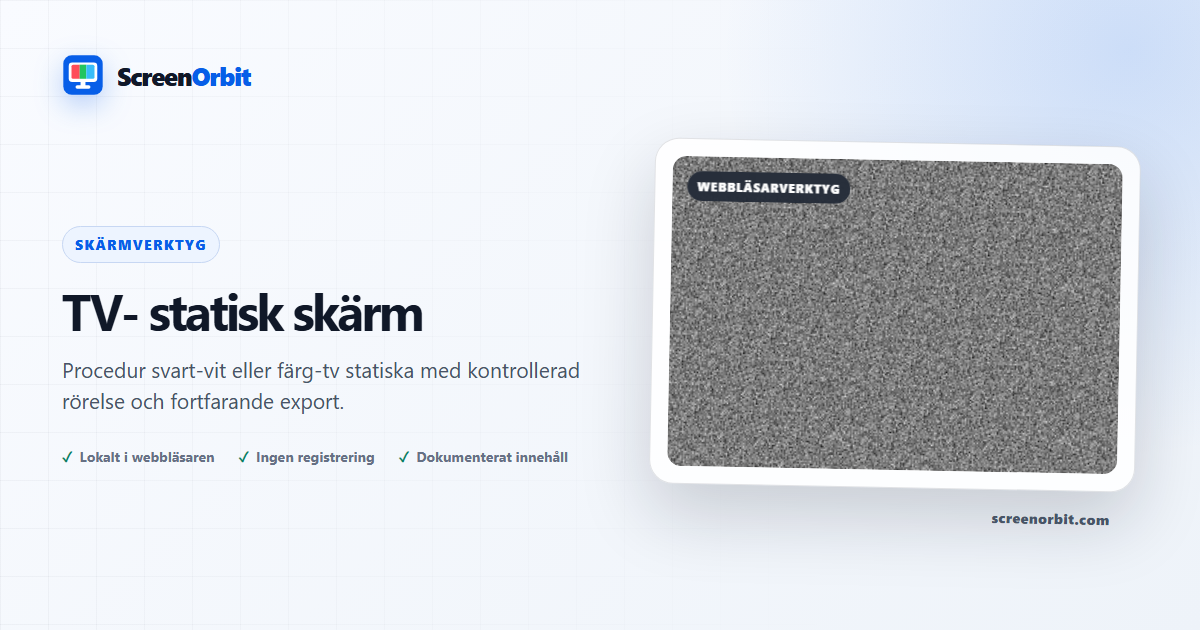
En TV-statisk struktur som omvandlas direkt i Canvas
Statisk skärm genererar levande Canvas ÄndringarVälj svartvitt eller färgutmatning, justera intensitet och kornstorlek, pausa på en ram, eller ladda ner stillbild. Det finns ingen förinspelad video- eller ljudström, och animeringen stannar när sidan är dold.
Kontrollera texturen
Finkorn placerar mer transformerade prover över ytan och kan vara visuellt intensiv. Grova korn skapar större block och kräver mindre arbete på små enheter. Intensitet ändrar texturen. Färgläget varierar kanalerna oberoende; monokrom läge använder samma värde över rött, grönt och blått.
Rörelsevarning och nedsatt rörelsebeteende
Snabb slumpmässig förändring kan vara obekväm även när den inte är utformad för att blinka. Rörelse pausas därför som standard bakom en tydlig varning. Starta den bara när du är bekväm, hålla intensitet måttlig, och stoppa omedelbart om du upplever obehag. De synliga Pause och Återställ kontroller förblir tillgängliga, Escape avslutar fullskärm, och inga webbläsarkontroller dämpas. En reducerad rörelse preferens ger en stillram om inte användaren uttryckligen överträder den.
Resultat och resultat
De Canvas använder en enhet-medveten men kapsylerad upplösning så högdensitet mobila skärmar inte allokera en onödigt stor buffert. Ändrar storlek ersätter bufferten rent, och exportbanan återanvänder det aktuella genererade tillståndet. På en begränsad enhet, lägre kornupplösning innan du försöker en stor still.
Den här rutten är visuell. Den spelar inte vit-brus ljud; använd Vit brus för lokalt syntetiserat ljud. Använd Ingen signalskärm för strukturerade stänger och galler, eller Digitalt regn Ingen av dessa sidor påstår sig diagnostisera en tv-signal.
Planera en användbar session med TV-statikskärm
TV: s statiska skärm fungerar bäst när du börjar med en fråga. Bestäm vad du behöver för att visa, jämföra, skapa, spela in eller demonstrera. Håll den första körningen på standardtillståndet. Ändra en kontroll efter att du har förstått startresultatet. Det här tillvägagångssättet ger dig en tydlig baslinje och en användbar anledning till varje justering.
Skapa responsiv TV- statiska lokalt, melodiintensitet och korn, pausa omedelbart, eller ladda ner strömmen Canvas ram. Använd den normala sidvyn för att förbereda inställningarna. Skriv in fullskärm först efter att du har granskat utgångskontrollen. Skriv ner läge och nyckelvärden när du behöver upprepa resultatet på en annan enhet.
Välj kontroller efter resultat
Tillgängliga lägen inkluderar svartvitt, färg, finkornigt, grovt korn, fortfarande. Kontrolluppsättningen innehåller fullskärm, animation, tangentbord, snabb nedladdning, återställ. Börja med alternativet närmast din uppgift. Undvik att ändra varje värde samtidigt. En enda ändring ger dig en direkt jämförelse före och efter och gör ett sparat resultat enklare att förklara.
- Skapa en retrostatisk effekt för en videoscen. Ställ in en klar målpunkt innan du börjar.
- Använd en stillbildsljudstruktur i ett visuellt projekt. Ställ in en klar målpunkt innan du börjar.
- Jämför färg och enfärgad procedurbuller. Ställ in en klar målpunkt innan du börjar.
Kör ett repeterbart arbetsflöde
- Steg 1. Granska rörelsevarningen och börja med låg intensitet. Spela in startmiljön och tillstånd.
- Steg 2. Välj enfärgad eller färg och justera korn. Håll den första jämförelsen kort och kontrollerad.
- Steg 3. Pausa innan du laddar ner en stillbild. Återställ sidan när sessionen avslutas.
För en jämförelse av en enhet, använd samma webbläsarfamilj, vyport, rumsljus, fysisk ljusstyrka och visningsavstånd där det är praktiskt. Kör samma ordning på båda enheterna. Ändra en miljöfaktor först efter att det matchade passet är komplett. Håll denna rutt fokuserad på denna användning: Skapa en retrostatisk effekt för en videoscen.
Föra ett användbart register
En användbar post namn sidan, läget, kontrollvärden, webbläsare, enhet, visningsadress, datum och visningsvillkor. För en visuell observation, beskriv platsen och fälten där effekten visas. För en genererad tillgång, rekordmått, format, färgvärden och det nedladdade filnamnet. För en simulering, spela in varaktighet, anpassad text, avslöjande och avslutningsmetod. Startreferensen för den här sidan är svartvit.
- Förslaget börjar först efter bekräftelse.
- Reducerade rörelseinställningar till en stillbild.
Undvik vanliga inställningsfel
- För denna användning, behandla inte en webbläsare visa som en hårdvara mätning eller system åtgärd: Skapa en retro statisk effekt för en video scen.
- Ändra inte flera inställningar innan du registrerar baslinjen. Börja med svartvitt.
- Lita inte på ett telefonfoto som det enda beviset. Behåll denna ruttbegränsning i sikte: Rörelsen startar först efter bekräftelse.
- Lämna inte ruttfunktioner aktiva efter uppgiften är över. Huvudkontrollerna inkluderar fullskärm, animering, tangentbord, snabb nedladdning.
- Lägg inte till privata data, referenser, betalningsuppgifter eller konfidentiell text. Behåll den andra angivna användningen i omfattning: Använd en stillbildsljudstruktur i ett visuellt projekt.
Fortsätt med den närmaste jämförelsen
Öppna en relaterad rutt när första sidan avslöjar en ny fråga. Håll samma miljö och upprepa bara den del som behövs för jämförelse. De närmaste angivna rutter är vit brus, ingen signalskärm, Digital Rain Screensaver. Håll denna sista användning i åtanke: Jämför färg och monokrom förfarandebuller.
- Vit brus. Sexton lokalt genererade buller och miljö förinställda med en tyst visualizer.
- Ingen signalskärm. Original färgstänger, gråskala, rutnät, jitter, och generiska no-signal display lägen.
- Digitala regn Skärmsläckare. Ursprunglig fallande kod atmosfär med densitet, hastighet, färg, spår, och glyf kontroller.
Rekommenderade guider
Frågor om TV- statisk skärm
Vad gör TV Static Screen?
Generera responsiv TV-statisk lokalt, ställ in intensitet och korn, pausa direkt eller ladda ner den aktuella Canvas-ramen. Skapa en retrostatisk effekt för en videoscen. Använd en textur med stillastående ljud i ett visuellt projekt.
Vem får mest värde av denna sida?
Använd den här sidan när din uppgift matchar det angivna syftet. Skapa en retrostatisk effekt för en videoscen. Använd en textur med stillastående ljud i ett visuellt projekt. Börja med ett tydligt mål och sluta när sidan svarar på det målet.
Vilken TV Static Screen-inställning ska du välja först?
Börja med svart vit, färg, finkornig, grovkornig, stilla. Behåll standardtillståndet för första passet. Ändra en kontroll, granska resultatet och registrera sedan inställningen innan en annan ändring.
Vad ska du förbereda innan helskärm?
Välj en måttlig hastighet, storlek och ljusstyrka. Granska paus- och avslutakontrollerna innan helskärm. Respektera preferenser för reducerad rörelse. Granska rörelsevarningen och börja med låg intensitet. Välj monokrom eller färg och justera ådring.
Ändrar den här sidan hårdvaru- eller systeminställningar?
Webbläsarupplevelsen ersätter inte en låsskärm, insomningstimer, säkerhetskontroll, kalibreringsprocess eller tillverkarens panelvårdsfunktion. Det svartvita läget och Återställ påverkar endast lokal sidstatus.
Hur ska man bedöma resultatet?
Bedöm rörelse efter komfort, ramstabilitet och avsedd inspelning eller användning i omgivningen. Stoppa scenen när displayen inte längre behöver vara aktiv. Rörelse startar först efter bekräftelse. Inställningen för reducerad rörelse är som standard en stillbildsbild.
Laddar sidan upp filer eller inställningar?
Inget verktygstillstånd laddas upp av ScreenOrbit. Lokala filer som stöds stannar i den aktuella webbläsarfliken. Genererade filer samlas i webbläsarens minne och laddas ner till din enhet. Startläget är svartvitt. Den första användningen är: Skapa en retrostatisk effekt för en videoscen.
Vilka telefoner, surfplattor och datorer stöder verktyget?
Nuvarande stationära och mobila webbläsare stöder kärnsidan. Helskärm, Wake Lock, nedladdningar, ljud och lokal filåtkomst beror på webbläsarens och operativsystemets stöd. Den synliga kontrolluppsättningen börjar med helskärm. Den första användningen är: Skapa en retrostatisk effekt för en videoscen.
Vilka misstag minskar sidans värde?
Undvik att lämna en ljus animerad sida obevakad. Långa sessioner förbrukar ström och garanterar inte skydd mot bildkvarhållning. Håll målet, inställningarna, miljön och exitplanen tydliga. Den första användningen är: Skapa en retrostatisk effekt för en videoscen.
Vilket ScreenOrbit-verktyg ska du öppna efter TV Static Screen?
Fortsätt med White Noise, No Signal Screen, Digital Rain Screensaver. De relaterade länkarna bevarar samma uppgiftsområde samtidigt som de ger dig ett annat fält, mönster eller arbetsflöde för jämförelse.