
Bildskärmstest
Kör tolv förklarade visningsmönster i fullskärm utan att installera programvara eller ladda upp information.
Relaterade verktyg






Praktisk användning för Bildskärmstest
- Inspektera en ny monitor konsekvent.
- Jämför två displayer med samma webbläsarmönster.
- Identifiera vilken typ av specialistkontroll som ska köras härnäst.
Ett noggrant arbetsflöde i tre steg
- 1
Låt displayen nå normal drifttemperatur och använda dess normala läge.
- 2
Börja med helvitt och fortsätt genom alla tolv stegen.
- 3
Läs anvisningarna för varje mönster och undvik att ändra inställningar mitt i jämförelsen.
Tolkning av resultatet i sitt sammanhang
- Webbläsare mönster är användbara för visuell inspektion men är inte en ersättning för kalibrerad mätmaskinvara.
- Skala för operativsystem kan påverka skärpamönster med en pixel.
- Tillstånd för Bildskärmstest bearbetas lokalt och återställs från den normala sidan.
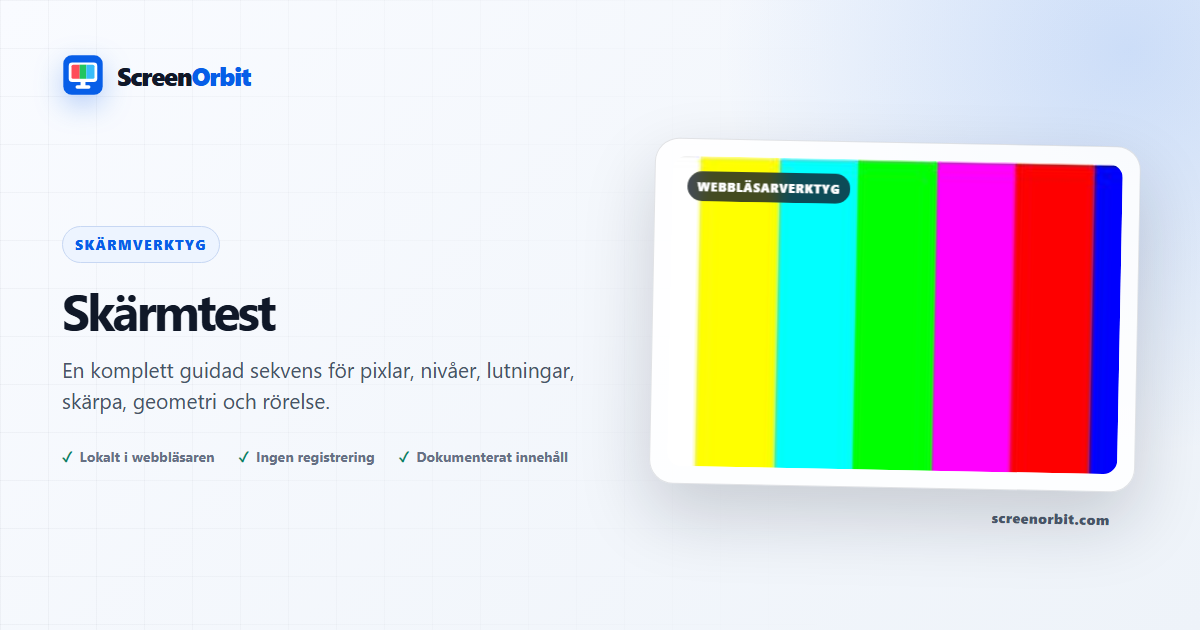
Ett guidat visuellt test för bildskärm eller bärbar skärm
Monitor Test ger den mest användbara Webbläsarebaserade inspektionsmönster Den är avsedd för kontroll av en ny skärm, jämförelse av två skärmar under samma förhållanden, eller för att begränsa ett synligt problem innan du väljer ett specialisttest. Varje steg har ett tydligt syfte: solida fält exponera pixlar och bred enhetlighet; ramper avslöjar övergångar; nivåsteg visar nästan svart och nästan vit separation; högfrekvent mönster utövar skärpa och skalning; geometri och rörelse gör rumsliga eller respons artefakter lättare att se.
Förbered displayen innan resultat jämförs
- Använd panelens ursprungliga upplösning och ställa in webbläsarens zoom till 100 procent, särskilt för skarpa mönster.
- Låt skärmen nå sitt normala drifttillstånd. Håll bildläge, HDR tillstånd, ljusstyrka och rumsbelysning oförändrad vid jämförelse av skärmar.
- Rengör ytan och reducera direkta reflektioner. Damm kan likna en pixeldefekt och reflekterade objekt kan se ut som färgvariation.
- Använd fullscreen bara efter att du är redo. Tryck Escape när som helst för att lämna den; ScreenOrbit blockerar aldrig webbläsar- eller operativsystemskontroller.
Vad var och en av de 12 mönster är utformad för att avslöja
Vita, svarta och primära färgfält stöder ett första pass för pixlar och stora ojämna områden. Gråskaliga och släta färgramper gör abrupta steg eller bandning synliga. Separata svart-nivå och vit nivå steg innehåller subtila steg nära varje endpoint; de bör inte behandlas som samma mörka kontroll. Sharpness mönster använder fina linjer och frekvensförändringar, medan geometri använder guider som kan exponera skalning, aspekt, eller overscan problem. Rörelsestadiet använder tidsbaserad rörelse så dess hastighet förblir konsekvent när bildhastigheten ändras.
| Steg | Syfte | Vanliga konfunderare |
|---|---|---|
| Vitt | Mörka punkter, ton, kantskugga | Damm- och rumsreflexer |
| Svart | Ljuspunkter och mörka fält beteende | Automatisk exponering för kameran |
| RGB | Primär kanaljämförelse | Färgprofil eller nattläge |
| Gråskala | Neutrala trappsteg och bred färg | Dynamisk kontrast |
| Färggradient | Smidiga övergångar i nyans | Lite djup och webbläsarutmatning |
| Svarta nivåer | Nära svart separation | RGB-Rary missmatchning |
| Vita nivåer | Nära vit separation | Kontrastklippning |
| Bandning | Synliga tonala steg | Panelbearbetning eller källprecision |
| Skärpning | Finriktad kartläggning | Icke-inhemsk upplösning eller zoom |
| Checkerbord | Alternativa pixelstruktur | Skalning och moiré |
| Geometri | Aspekt, cirklar och överskanning | Visa sträckläge |
| Förslag | Spårning, överskridande och stabilitet | Uppdatera takt och kamera slutare |
Använd manuella pilar när du inspekterar ett resultat. Auto-cykel är till hjälp för en snabb tur, men det kan gå vidare innan ögonen anpassar sig. Gränssnittet rapporterar det aktuella steget och låter dig pausa utan att förorena testytan med permanenta etiketter i helskärm.
Tolkning och begränsningar
Detta är ett visuellt inspektionsverktyg, inte färgkalibrering eller laboratoriemätning programvara. Webbläsare färghantering, operativsystemet, GPU-utgång, skalning, HDR Behandling, visningsvinkel och panelkontroller kan alla påverka resultatet. En kamera kan införa moiré, exponering skift, rullande band, eller överdriven färgton, så fotografier ensam är svaga bevis.
Välj nästa test från symptomet
Flytta bredvid Död pixeltest för isolerade punkter, Provning av skärmuniformitet för ojämnhet och kantvariation, eller OLED-test på gråskärm för nästan svart OLED beteende. checklista för ny övervakning förklarar en praktisk ordning för hur man använder dem.
Planera en användbar session med Monitor Test
Skärmtest fungerar bäst när du börjar med en fråga. Bestäm vad du behöver för att visa, jämföra, skapa, spela in eller demonstrera. Håll den första körningen på standardtillståndet. Ändra en kontroll efter att du har förstått startresultatet. Det här tillvägagångssättet ger dig en tydlig baslinje och en användbar anledning till varje justering.
Kör tolv förklarade skärmmönster i fullskärmsläge utan att installera programvara eller ladda upp information. Använd den normala sidan för att förbereda inställningarna. Skriv in fullskärm först efter att du har granskat utgångskontrollen. Skriv ner läge och nyckelvärden när du behöver upprepa resultatet på en annan enhet.
Välj kontroller efter resultat
Tillgängliga lägen inkluderar vit, svart, rgb, gråskala, färggradient, svarta nivåer, vita nivåer, bandning, skärpa, schackbräda, geometri, rörelse. Kontrolluppsättningen inkluderar fullskärm, autocykel, tangentbord, svep, väckningslås, snabb nedladdning, återställ. Börja med alternativet närmast din uppgift. Undvik att ändra varje värde samtidigt. En enda ändring ger dig en direkt jämförelse före och efter och gör ett sparat resultat enklare att förklara.
- Inspektera en ny bildskärm konsekvent. Ställ in en tydlig slutpunkt innan du börjar.
- Jämför två skärmar med samma webbläsarmönster. Ställ in en klar målpunkt innan du börjar.
- Identifiera vilken typ av specialistkontroll som ska köras härnäst. Ställ in en klar slutpunkt innan du börjar.
Kör ett repeterbart arbetsflöde
- Steg 1. Låt displayen nå normal drifttemperatur och använda dess normala läge. Spela in startmiljön och tillstånd.
- Steg 2. Börja med helvitt och fortsätt genom alla tolv stegen. Håll den första jämförelsen kort och kontrollerad.
- Steg 3. Läs anvisningarna för varje mönster och undvik att ändra inställningar mitt i jämförelsen. Återställ sidan när sessionen avslutas.
För en jämförelse av en enhet, använd samma webbläsarfamilj, vyport, rumsljus, fysisk ljusstyrka och visningsavstånd där det är praktiskt. Kör samma ordning på båda enheterna. Ändra en miljöfaktor först efter att det matchade passet är komplett. Håll denna rutt fokuserad på denna användning: Inspektera en ny bildskärm konsekvent.
Föra ett användbart register
En användbar post namn sidan, läget, kontrollvärden, webbläsare, enhet, visningsadress, datum och visningsvillkor. För en visuell observation, beskriv platsen och fälten där effekten visas. För en genererad tillgång, rekordmått, format, färgvärden och det nedladdade filnamnet. För en simulering, spela in varaktighet, anpassad text, avslöjande och avslutningsmetod. Startreferensen för den här sidan är vit.
- Webbläsare mönster är användbara för visuell inspektion men är inte en ersättning för kalibrerad mätmaskinvara.
- Skala för operativsystem kan påverka skärpamönster med en pixel.
Undvik vanliga inställningsfel
- För denna användning, behandla inte en webbläsare visa som en hårdvara mätning eller system åtgärd: Inspektera en ny bildskärm konsekvent.
- Ändra inte flera inställningar innan du registrerar baslinjen. Börja med vitt.
- Lita inte på ett telefonfoto som det enda beviset. Håll denna rutt gräns i sikte: Webbläsare mönster är användbara för visuell inspektion men är inte en ersättning för kalibrerad mätmaskinvara.
- Lämna inte ruttfunktioner aktiva efter uppgiften är över. Huvudkontrollerna inkluderar fullskärm, autocykel, tangentbord, svep.
- Lägg inte till privata data, referenser, betalningsuppgifter eller konfidentiell text. Behåll den andra angivna användningen i omfattning: Jämför två skärmar med samma webbläsarmönster.
Fortsätt med den närmaste jämförelsen
Öppna en relaterad rutt när första sidan avslöjar en ny fråga. Behåll samma miljö och upprepa bara den del som behövs för jämförelse. De närmaste angivna rutterna är Dead Pixel Test, Screen Uniformity Test, OLED Gray Screen Test. Håll denna sista användning i åtanke: Identifiera vilken typ av specialistkontroll som ska köras nästa gång.
- Död pixeltest. Cykel nio fasta färger för att avslöja döda, fast, ljusa eller missfärgade pixlar.
- Provning av skärmuniformitet. Inspektera luminans, färgton, smutsig skärm effekt, och kantvariation med kontrollerade fält och rutnät.
- OLED-test på gråskärm. Nära svart grå nivåer för inspektion OLED bandning, färgton, enhetlighet och bild retention.
Rekommenderade guider
Frågor om Bildskärmstest
Vad gör Monitor Test?
Kör tolv förklarade visningsmönster i helskärm utan att installera programvara eller ladda upp information. Inspektera en ny bildskärm regelbundet. Jämför två skärmar med samma webbläsarmönster.
Vem får mest värde av denna sida?
Använd den här sidan när din uppgift matchar det angivna syftet. Inspektera en ny bildskärm regelbundet. Jämför två skärmar med samma webbläsarmönster. Börja med ett tydligt mål och sluta när sidan svarar på det målet.
Vilken monitortestinställning ska du välja först?
Börja med vitt, svart, rgb, gråskala, färggradient, svartnivåer, vitnivåer, banding, skärpa, schackbräde, geometri, rörelse. Behåll standardtillståndet för första passet. Ändra en kontroll, granska resultatet och registrera sedan inställningen innan en annan ändring.
Vad ska du förbereda innan helskärm?
Använd inbyggd upplösning där det är praktiskt. Spela in skalning, HDR-tillstånd, bildläge, rumsbelysning och betraktningsavstånd innan du startar testet. Låt displayen nå normal driftstemperatur och använd dess normala läge. Börja med fast vitt och fortsätt genom alla tolv stegen.
Ändrar den här sidan hårdvaru- eller systeminställningar?
Webbläsaren visar kontrollerade mönster eller genererar lokal utdata. Sidan inspekterar inte panelelektronik, certifierar inte kalibrering, ger medicinsk rådgivning eller bestämmer garantistatus. Det vita läget och återställningen påverkar endast det lokala sidläget.
Hur ska man bedöma resultatet?
Upprepa observationen på en annan relevant nivå. Ändra en variabel i taget. Bekräfta ett mönsterresultat i vanligt arbete, video eller spel innan du tilldelar praktisk vikt. Webbläsarmönster är användbara för visuell inspektion men är inte en ersättning för kalibrerad mäthårdvara. Operativsystemets skalning kan påverka enpixels skärpa mönster.
Laddar sidan upp filer eller inställningar?
Inget verktygstillstånd laddas upp av ScreenOrbit. Lokala filer som stöds stannar i den aktuella webbläsarfliken. Genererade filer samlas i webbläsarens minne och laddas ner till din enhet. Startläget är vitt. Den första användningen är: Inspektera en ny bildskärm konsekvent.
Vilka telefoner, surfplattor och datorer stöder verktyget?
Nuvarande stationära och mobila webbläsare stöder kärnsidan. Helskärm, Wake Lock, nedladdningar, ljud och lokal filåtkomst beror på webbläsarens och operativsystemets stöd. Den synliga kontrolluppsättningen börjar med helskärm. Den första användningen är: Inspektera en ny bildskärm konsekvent.
Vilka misstag minskar sidans värde?
Undvik att ändra ljusstyrka, bildläge, betraktningsvinkel och rumsbelysning samtidigt. Flera ändringar gör resultatet svårt att återskapa. Håll målet, inställningarna, miljön och exitplanen tydliga. Den första användningen är: Inspektera en ny monitor regelbundet.
Vilket ScreenOrbit-verktyg ska du öppna efter Monitor Test?
Fortsätt med Dead Pixel Test, Screen Uniformity Test, OLED Grey Screen Test. De relaterade länkarna bevarar samma uppgiftsområde samtidigt som de ger dig ett annat fält, mönster eller arbetsflöde för jämförelse.