
Windows 7 Pembaruan Palsu
Hanya browser yang aman Windows Prank pembaruan 7 gaya dengan durasi, putaran, jeda, mulai ulang, dan keluar dengan tombol Escape normal.
Alat terkait






Kegunaan praktis untuk Windows 7 Pembaruan Palsu
- Panggung adegan pembaruan fiksi untuk video atau presentasi.
- Jalankan lelucon yang tidak berbahaya dan berdasarkan persetujuan.
- Tunjukkan bahwa layar browser dapat meniru UI sistem.
Alur kerja tiga langkah yang cermat
- 1
Baca pengungkapan simulator independen.
- 2
Pilih durasi, persentase awal, dan apakah kemajuan harus diulang.
- 3
Mulai simulasi, lalu masuk ke layar penuh secara manual; tekan Escape untuk kembali.
Tafsirkan hasilnya dalam konteks
- Windows adalah merek dagang dari Microsoft Corporation; ScreenOrbit tidak berafiliasi dengan Microsoft.
- Pelat wallpaper bersih tetap terpisah dari teks langsung, fase, jeda, mulai ulang, dan perilaku perulangan.
- Nyatakan untuk Windows 7 Pembaruan Palsu diproses secara lokal dan diatur ulang dari tampilan halaman normal.
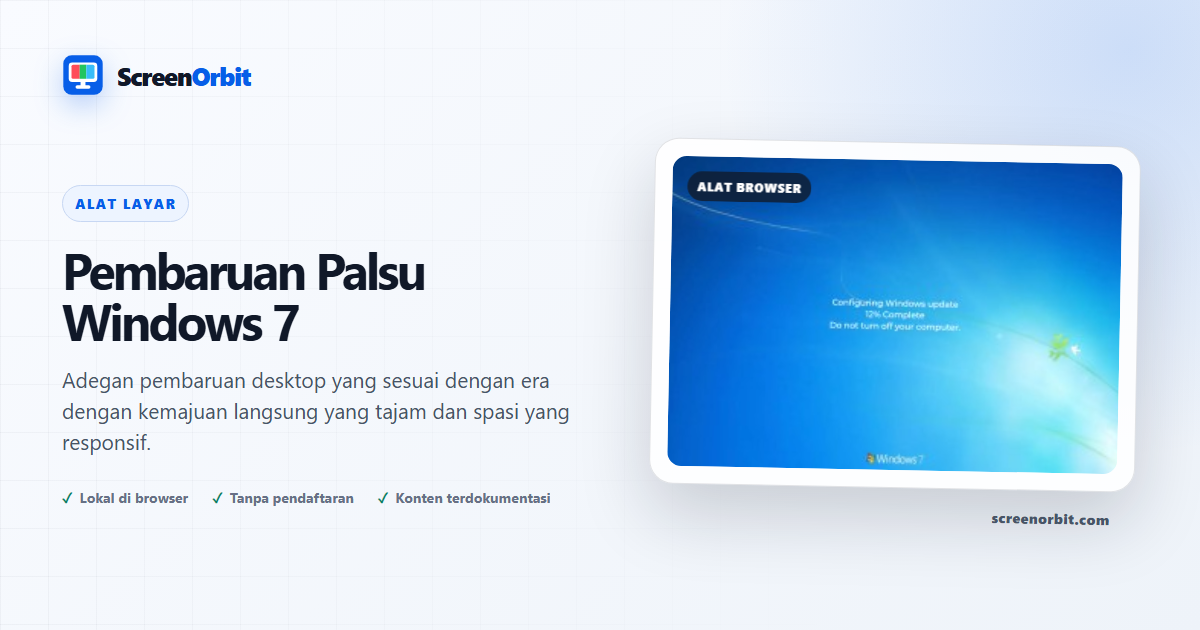
Adegan bergaya aurora dengan teks langsung yang responsif
Rute ini menggunakan pelat wallpaper yang bersih dan detail untuk mereproduksi era desktop yang tembus cahaya. Pemintal terpusat, pesan fase fiksi yang dapat diedit, kemajuan, dan pengaturan waktu tetap aktif dan secara otomatis mengalir kembali ke tampilan lebar, standar, dan seluler tanpa terpotong atau tumpang tindih.
Kontrol yang dapat diprediksi dan dapat dibalik
Durasi, persentase awal, mode, pesan status, dan loop dikonfigurasi sebelum aktivasi. Kemajuan dihitung secara lokal dan dijeda saat diminta atau saat tab disembunyikan. Mulai ulang akan memulihkan status yang dipilih, sehingga waktunya tetap mudah diprediksi dan dibalik. Halaman ini tidak pernah meminta pembaruan sistem operasi, memulai ulang, mengunduh, dialog kredensial, atau permintaan izin.
| Windows Varian 7 gaya | Apa yang membedakannya | Catatan pengujian |
|---|---|---|
| Pelat kertas dinding | Visual bergaya Aurora, bukan gradien XP | Periksa pangkas dan titik fokus pada lebar ponsel |
| Pesan terpusat | Teks fase yang dapat diedit langsung | Uji salinan maksimum yang diizinkan sebelum diambil |
| Kontrol kemajuan | Durasi, titik awal, jeda, mulai ulang, putaran | Verifikasi Escape dan kurangi gerakan sebelum berbagi |
Hiburan independen saja
ScreenOrbit bukan Microsoft dan simulator ini bukan a Windows layanan. Gunakan hanya setelah pengungkapan simulasi yang jelas dan jangan pernah selama pemecahan masalah asli atau pekerjaan yang memerlukan waktu kritis. Layar penuh memerlukan isyarat pengguna dan Escape keluar secara normal.
Gunakan Windows XP–gaya untuk tata letak gradien biru sebelumnya atau Windows 10–gaya untuk antarmuka berpusat datar. Itu panduan pengenalan menjelaskan mengapa laman web tidak dapat menggantikan pengaturan pembaruan sistem tepercaya.
Rencanakan sesi yang bermanfaat dengan Windows 7 Pembaruan Palsu
Windows 7 Pembaruan Palsu berfungsi paling baik jika Anda memulai dengan satu pertanyaan. Putuskan apa yang perlu Anda lihat, bandingkan, buat, rekam, atau peragakan. Pertahankan proses pertama pada keadaan default. Ubah satu kontrol setelah Anda memahami hasil awalnya. Pendekatan ini memberi Anda dasar yang jelas dan alasan yang berguna untuk setiap penyesuaian.
Hanya browser yang aman Windows Prank pembaruan 7 gaya dengan durasi, putaran, jeda, mulai ulang, dan keluar dengan tombol Escape normal. Gunakan tampilan halaman normal untuk menyiapkan pengaturan. Masuk ke layar penuh hanya setelah Anda meninjau kontrol keluar. Catat mode dan nilai kunci saat Anda perlu mengulangi hasilnya di perangkat lain.
Rencanakan Windows 7 Bingkai produksi Pembaruan Palsu
Itu Windows Adegan 7 menggunakan ritme desktop yang lebih lama, kemajuan terpusat, dan jarak khusus era. Periksa tata letak pada bingkai rekaman 16 kali 9 dan pada resolusi presentasi target. Buat teks fase khusus tetap singkat. Campuran ikon modern atau perintah dukungan mengurangi kejelasan dan menciptakan kesan tidak aman.
Siapkan adegan dan run sheet
Rencanakan urutan fase sebelum latihan. Atur durasinya dan putuskan apakah adegan berhenti atau berputar. Simpan pekerjaan di komputer host. Gunakan tab browser terpisah tanpa konten akun pribadi. Latih entri layar penuh, pengungkapan, keluar dari Escape, dan kembali ke desktop normal dalam satu urutan.
Tinjau isyarat pengenalan
Nyata Windows Pembaruan 7 datang melalui layanan sistem operasi dan meninggalkan riwayat sistem. Adegan browser ini tidak memiliki riwayat sistem dan tidak ada koneksi layanan. Tunjukkan kedua jalur selama pelatihan kesadaran tanpa menjalankan perangkat usang secara online. Akhiri latihan dengan memberi nama isyarat browser dan jalur dukungan tepercaya.
Pilih kontrol berdasarkan hasil
Mode yang tersedia termasuk stabil, lambat, loop. Set kontrol mencakup layar penuh, animasi, keyboard, keluar aman, reset. Mulailah dengan opsi yang paling dekat dengan tugas Anda. Hindari mengubah setiap nilai sekaligus. Satu perubahan memberi Anda perbandingan langsung sebelum dan sesudah dan membuat hasil tersimpan lebih mudah dijelaskan.
- Panggung adegan pembaruan fiksi untuk video atau presentasi. Tetapkan titik akhir yang jelas sebelum Anda memulai.
- Jalankan lelucon yang tidak berbahaya dan berdasarkan persetujuan. Tetapkan titik akhir yang jelas sebelum Anda memulai.
- Tunjukkan bahwa layar browser dapat meniru UI sistem. Tetapkan titik akhir yang jelas sebelum Anda memulai.
Jalankan alur kerja yang berulang
- Tahap 1. Baca pengungkapan simulator independen. Catat lingkungan dan keadaan awal.
- Tahap 2. Pilih durasi, persentase awal, dan apakah kemajuan harus diulang. Jaga agar perbandingan pertama tetap singkat dan terkendali.
- Tahap 3. Mulai simulasi, lalu masuk ke layar penuh secara manual; tekan Escape untuk kembali. Setel ulang halaman saat sesi berakhir.
Untuk perbandingan perangkat, gunakan kelompok browser, area pandang, cahaya ruangan, kecerahan fisik, dan jarak pandang yang sama jika memungkinkan. Jalankan urutan yang sama di kedua perangkat. Ubah satu faktor lingkungan hanya setelah pass yang cocok selesai. Jaga agar rute ini tetap fokus pada penggunaan ini: Mementaskan adegan pembaruan fiksi untuk video atau presentasi.
Simpan catatan yang berguna
Catatan yang berguna memberi nama halaman, mode, nilai kontrol, browser, perangkat, area pandang, tanggal, dan kondisi tampilan. Untuk observasi visual, jelaskan lokasi dan bidang di mana efek tersebut muncul. Untuk aset yang dihasilkan, catat dimensi, format, nilai warna, dan nama file yang diunduh. Untuk simulasi, catat durasi, teks khusus, pengungkapan, dan metode keluar. Referensi awal untuk halaman ini stabil.
- Windows adalah merek dagang dari Microsoft Corporation; ScreenOrbit tidak berafiliasi dengan Microsoft.
- Pelat wallpaper bersih tetap terpisah dari teks langsung, fase, jeda, mulai ulang, dan perilaku perulangan.
Hindari kesalahan pengaturan yang umum
- Untuk penggunaan ini, jangan perlakukan tampilan browser sebagai pengukuran perangkat keras atau tindakan sistem: Buat adegan pembaruan fiktif untuk video atau presentasi.
- Jangan mengubah beberapa pengaturan sebelum Anda mencatat baseline. Mulailah dengan mantap.
- Jangan mengandalkan foto ponsel sebagai satu-satunya bukti. Ingatlah batas rute ini: Windows adalah merek dagang dari Microsoft Corporation; ScreenOrbit tidak berafiliasi dengan Microsoft.
- Jangan biarkan fitur rute aktif setelah tugas berakhir. Kontrol utama meliputi layar penuh, animasi, keyboard, pintu keluar aman.
- Jangan menambahkan data pribadi, kredensial, detail pembayaran, atau teks rahasia. Pertahankan cakupan penggunaan kedua yang tercantum: Jalankan lelucon yang tidak berbahaya dan berdasarkan persetujuan.
Lanjutkan dengan perbandingan terdekat
Buka rute terkait ketika halaman pertama menampilkan pertanyaan baru. Pertahankan lingkungan yang sama dan ulangi hanya bagian yang diperlukan untuk perbandingan. Rute terdekat yang terdaftar adalah Windows Pembaruan Palsu XP, Windows 10 Pembaruan Palsu, Layar Biru Kematian XP Palsu. Ingatlah penggunaan terakhir ini: Tunjukkan bahwa layar browser dapat meniru UI sistem.
- Windows Pembaruan Palsu XP. Layar pembaruan era klasik yang tajam dengan perilaku kemajuan yang hidup dan responsif.
- Windows 10 Pembaruan Palsu. Simulator pembaruan fiksi berwarna biru bersih dengan fase dan kemajuan yang dapat disesuaikan.
- Layar Biru Kematian XP Palsu. Adegan layar mogok berwarna biru klasik disajikan sebagai simulasi browser yang aman.
Panduan yang direkomendasikan
Pertanyaan tentang Windows 7 Pembaruan Palsu
Apa yang dilakukan Pembaruan Palsu Windows 7?
Lelucon pembaruan gaya Windows 7 khusus browser yang aman dengan durasi, putaran, jeda, mulai ulang, dan keluar dengan tombol Escape normal. Panggung adegan pembaruan fiksi untuk video atau presentasi. Jalankan lelucon yang tidak berbahaya dan berdasarkan persetujuan.
Siapa yang mendapat nilai paling banyak dari halaman ini?
Gunakan halaman ini ketika tugas Anda sesuai dengan tujuan yang tercantum. Panggung adegan pembaruan fiksi untuk video atau presentasi. Jalankan lelucon yang tidak berbahaya dan berdasarkan persetujuan. Mulailah dengan tujuan yang jelas dan berhenti setelah halaman tersebut menjawab tujuan tersebut.
Pengaturan Pembaruan Palsu Windows 7 mana yang harus Anda pilih terlebih dahulu?
Mulailah dengan putaran yang stabil dan lambat. Pertahankan status default untuk lintasan pertama. Ubah satu kontrol, tinjau hasilnya, lalu catat pengaturannya sebelum perubahan lainnya.
Apa saja yang harus Anda persiapkan sebelum layar penuh?
Dapatkan izin, pilih durasi singkat, latih Escape, dan pastikan tidak ada pembaruan nyata atau pekerjaan yang belum disimpan sedang berlangsung. Baca pengungkapan simulator independen. Pilih durasi, persentase awal, dan apakah kemajuan harus diulang.
Apakah halaman ini mengubah pengaturan perangkat keras atau sistem?
Pengatur waktu mengubah kemajuan fiktif dalam satu tab. Halaman tersebut tidak menginstal perangkat lunak, memeriksa file, memulai ulang perangkat, menghubungi vendor, atau mengubah pengaturan sistem. Mode stabil dan Reset hanya memengaruhi status halaman lokal.
Bagaimana Anda menilai hasilnya?
Gunakan adegan tersebut untuk rekaman yang direncanakan, demonstrasi, atau pengungkapan lelucon. Tutup tab setelah sesi dan verifikasi pengoperasian perangkat normal. Windows adalah merek dagang dari Microsoft Corporation; ScreenOrbit tidak berafiliasi dengan Microsoft. Pelat wallpaper bersih tetap terpisah dari teks langsung, fase, jeda, mulai ulang, dan perilaku perulangan.
Apakah halaman mengunggah file atau pengaturan?
Tidak ada status alat yang diunggah oleh ScreenOrbit. File lokal yang didukung tetap berada di tab browser saat ini. File yang dihasilkan dikumpulkan di memori browser dan diunduh ke perangkat Anda. Mode awal stabil. Kegunaan pertama adalah: Mementaskan adegan pembaruan fiksi untuk video atau presentasi.
Ponsel, tablet, dan komputer manakah yang mendukung alat ini?
Browser desktop dan seluler saat ini mendukung halaman inti. Layar penuh, Wake Lock, unduhan, audio, dan akses file lokal bergantung pada dukungan browser dan sistem operasi. Kumpulan kontrol yang terlihat dimulai dengan layar penuh. Kegunaan pertama adalah: Mementaskan adegan pembaruan fiksi untuk video atau presentasi.
Kesalahan apa yang mengurangi nilai halaman?
Hindari kredensial, nomor dukungan, permintaan pembayaran, akses jarak jauh, atau klaim tentang status perangkat sebenarnya. Elemen-elemen tersebut melewati batas keamanan yang dinyatakan. Jaga agar tujuan, pengaturan, lingkungan, dan rencana keluar tetap jelas. Penggunaan pertama yang tercantum adalah: Mementaskan adegan pembaruan fiksi untuk video atau presentasi.
Alat ScreenOrbit mana yang harus Anda buka setelah Pembaruan Palsu Windows 7?
Lanjutkan dengan Pembaruan Palsu Windows XP, Pembaruan Palsu Windows 10, Layar Biru Palsu Death XP. Tautan terkait mempertahankan area tugas yang sama sambil memberi Anda bidang, pola, atau alur kerja lain untuk perbandingan.