
Android Atualização Falsa Falsa
Uma ficção responsiva Android Simulador de atualização com duração, fases, pausa, reinicialização e controles de loop.
Ferramentas relacionadas





Usos práticos para Android Atualização Falsa Falsa
- Faça uma cena de atualização fictícia para um vídeo ou apresentação.
- Execute uma brincadeira inofensiva, baseada em consentimento.
- Demonstrar que uma tela do navegador pode imitar a interface do sistema.
Um cuidadoso fluxo de trabalho de três etapas
- 1
Leia a divulgação do simulador independente.
- 2
Escolha uma duração, porcentagem inicial e se o progresso deve ser repetido.
- 3
Inicie a simulação e, em seguida, entre em tela cheia manualmente; pressione Escape para retornar.
Interpretar o resultado no contexto
- Android é uma marca comercial da Google LLC; ScreenOrbit Não é afiliado com o Google.
- Progresso, status e layout permanecem animação ao vivo do navegador em todos os tamanhos de tela.
- Estado para Android Atualização Falsa Falsa é processado localmente e é redefinido a partir da visualização normal da página.
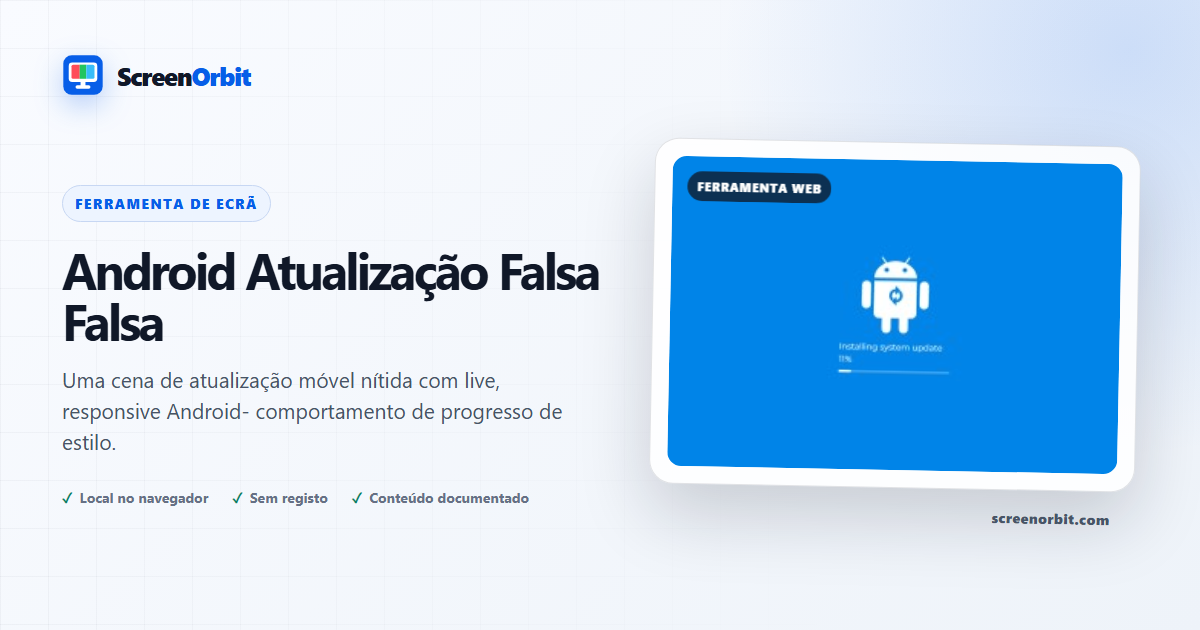
Uma cena brilhante de atualização móvel com controles ao vivo
Este simulador usa um campo azul e uma arte de instalação nítida. O status da
instalação, a porcentagem e a barra de progresso são renderizados ao vivo no
navegador em vez de serem congelados em uma captura de tela. ”Androididentifica o estilo que está sendo descrito e não implica endosso do Google
ou acesso ao sistema operacional.
Definir duração e progresso antes de começar
Escolha uma duração, porcentagem inicial e loop opcional na tela de
configuração divulgada. Inicie em tela cheia somente depois que todos os
envolvidos consentirem. Pausa e reinicialização estão disponíveis na
visualização normal, enquanto o Escape retorna em tela cheia. A porcentagem é
uma animação do navegador; nenhum aplicativo, firmware ou arquivo está
instalado.
Uso responsável
Nunca use uma atualização falsa para obter uma senha, fazer alguém baixar
software, interromper uma atualização real ou criar urgência em torno de
pagamento ou suporte. Não use em um dispositivo público desacompanhado.
ScreenOrbit não solicita nenhuma notificação, localização, armazenamento,
câmera, microfone ou permissão de credencial.
Compare o escuro
Windows 11estilo A cena
quente ou a cena quente
Ubuntu-style Cena. Ler
Como reconhecer uma falsa atualização ou tela de pegação
antes de compartilhar um.
Planeje uma sessão útil com Android Atualização Falsa Falsa
Android A atualização falsa funciona melhor quando você começa com uma
pergunta. Decida o que você precisa para ver, comparar, criar, gravar ou
demonstrar. Mantenha a primeira corrida no estado padrão. Mude um controle
depois de entender o resultado inicial. Esta abordagem lhe dá uma base de
dados clara e uma razão útil para cada ajuste.
Uma ficção responsiva Android Simulador de atualização com duração, fases,
pausa, reinicialização e controles de loop. Use a visualização normal da
página para preparar as configurações. Digite a tela cheia somente depois de
revisar o controle de saída. Anote o modo e os valores-chave quando precisar
repetir o resultado em outro dispositivo.
Planejar o Android Frame de produção falso da atualização
A Android A cena usa proporções móveis estreitas, texto de status compacto e
uma área de progresso centralizada. Comece no retrato quando o quadro final
representa um telefone. Use um quadro mais amplo para uma gravação de tablet
ou desktop. Verifique se a linha envolve o menor tamanho planejado. Um
envoltório quebrado sinaliza um problema de enquadramento, não a atividade
do dispositivo.
Prepare a cena e a folha de execução
Defina a duração antes da tela cheia. Escolha o texto de fase adequado à
lição, tiro ou ensaio planejado. Mantenha uma atualização real fechada.
Salve o trabalho ativo. Coloque o navegador em um dispositivo de teste
separado quando prático. Grave a porcentagem inicial e a fase antes das
filmagens. Isso cria uma referência de continuidade limpa para tomadas
posteriores.
Reveja as dicas de reconhecimento
Revise a borda do navegador, a barra de status, a proporção e o
comportamento do toque durante o primeiro ensaio. Uma atualização móvel
genuína segue as configurações confiáveis do dispositivo e as notificações
do sistema. Esta cena segue os controles do navegador. Use essas diferenças
durante o treinamento de conscientização. Termine com a divulgação clara e
mostre a tela normal do dispositivo após o exercício.
Escolha controles por resultado
Os modos disponíveis incluem constante, lento, loop. O conjunto de controle
inclui tela cheia, animação, teclado, saída segura, reset. Comece com a
opção mais próxima da sua tarefa. Evite alterar todos os valores de uma só
vez. Uma única mudança lhe dá uma comparação direta antes e depois e torna
um resultado salvo mais fácil de explicar.
-
Faça uma cena de atualização fictícia para um vídeo ou apresentação.
Defina um ponto de chegada claro antes de começar. -
Execute uma brincadeira inofensiva baseada em consentimento. Defina um
ponto de chegada claro antes de começar. -
Demonstre que uma tela do navegador pode imitar a interface do sistema.
Defina um ponto de chegada claro antes de começar.
Executar um fluxo de trabalho repetível
-
Fase 1. Leia a divulgação do simulador independente.
Grave o ambiente e o estado de partida. -
Fase 2. Escolha uma duração, porcentagem inicial e se o
progresso deve ser feito. Mantenha a primeira comparação curta e
controlada. -
Fase 3. Inicie a simulação e, em seguida, insira a tela
inteira manualmente; pressione Escape para retornar. Redefina a página
quando a sessão terminar.
Para uma comparação de dispositivo, use a mesma família de navegador,
viewport, luz ambiente, brilho físico e distância de visualização onde for
prático. Execute a mesma ordem em ambos os dispositivos. Mude um fator
ambiental somente após a conclusão do passe combinado. Mantenha esta rota
focada neste uso: Estabeleça uma cena de atualização fictícia para um vídeo
ou apresentação.
Mantenha um registro útil
Um registro útil nomeia a página, modo, valores de controle, navegador,
dispositivo, janela de visualização, data e condição de visualização. Para
uma observação visual, descreva a localização e os campos onde o efeito
aparece. Para um ativo gerado, dimensões de registro, formato, valores de
cor e o nome do arquivo baixado. Para uma simulação, registre a duração,
texto personalizado, divulgação e método de saída. A referência inicial para
esta página é constante.
-
Android é uma marca comercial da Google LLC; ScreenOrbit Não é afiliado
com o Google. -
Progresso, status e layout permanecem animação ao vivo do navegador em
todos os tamanhos de tela.
Evite erros comuns de configuração
-
Para este uso, não trate uma visualização do navegador como uma medição de
hardware ou ação do sistema: Estabeleça uma cena de atualização fictícia
para um vídeo ou apresentação. -
Não altere várias configurações antes de gravar a linha de base. Comece
com estável. -
Não confie em uma fotografia de telefone como a única evidência. Mantenha
este limite de rota em vista: Android é uma marca comercial da Google LLC;
ScreenOrbit Não é afiliado com o Google. -
Não deixe os recursos de rota ativos após o término da tarefa. Os
principais controles incluem tela cheia, animação, teclado, saída segura. -
Não adicione dados privados, credenciais, detalhes de pagamento ou texto
confidencial. Mantenha o segundo uso listado no escopo: Execute uma
brincadeira inofensiva baseada em consentimento.
Continue com a comparação mais próxima
Abra uma rota relacionada quando a primeira página revelar uma nova
pergunta. Mantenha o mesmo ambiente e repita apenas a parte necessária para
comparação. As rotas listadas mais próximas são Windows 11 Atualização
Falsa, macOS Mantenha este uso final em mente: Demonstre que uma tela do
navegador pode imitar a interface do sistema.
-
Windows 11 Atualização Falsa. Uma cena moderna da atualização com tipografia responsiva, animação ao
vivo, e cópia fictícia do estado. -
macOS Tela de atualização falsa. A contido macOS- Simulador de progresso inspirado com modos neutros
modernos e clássicos. -
Prank de tela de carregamentoUm jogador de buffer de alta fidelidade com um título ao vivo, linha do
tempo, duração, ponto de carregamento e visualização em tela cheia.
Guias recomendados
Perguntas sobre Android Atualização Falsa Falsa
O que a atualização falsa do Android faz?
Um simulador fictício de atualização do Android responsivo com controles de duração, fases, pausa, reinicialização e loop. Prepare uma cena fictícia de atualização para um vídeo ou apresentação. Faça uma pegadinha inofensiva e baseada em consentimento.
Quem obtém mais valor desta página?
Use esta página quando sua tarefa corresponder ao propósito listado. Prepare uma cena fictícia de atualização para um vídeo ou apresentação. Faça uma pegadinha inofensiva e baseada em consentimento. Comece com um objetivo claro e pare quando a página atingir esse objetivo.
Qual configuração do Android Fake Update você deve escolher primeiro?
Comece com um loop constante e lento. Mantenha o estado padrão para a primeira passagem. Altere um controle, revise o resultado e registre a configuração antes de outra alteração.
O que você deve preparar antes da tela cheia?
Obtenha permissão, escolha uma curta duração, ensaie Escape e certifique-se de que nenhuma atualização real ou trabalho não salvo esteja em andamento. Leia a divulgação do simulador independente. Escolha uma duração, porcentagem inicial e se o progresso deve ser repetido.
Esta página altera as configurações de hardware ou sistema?
O cronômetro altera o progresso fictício dentro de uma guia. A página não instala software, inspeciona arquivos, reinicia o dispositivo, não entra em contato com um fornecedor nem altera as configurações do sistema. O modo estável e a redefinição afetam apenas o estado da página local.
Como você deve julgar o resultado?
Use a cena para uma gravação planejada, demonstração ou piada divulgada. Feche a guia após a sessão e verifique a operação normal do dispositivo. Android é uma marca comercial da Google LLC; ScreenOrbit não é afiliado ao Google. Progresso, status e layout permanecem como animação do navegador em todos os tamanhos de tela.
A página carrega arquivos ou configurações?
Nenhum estado da ferramenta é carregado pelo ScreenOrbit. Os arquivos locais suportados permanecem na guia atual do navegador. Os arquivos gerados são coletados na memória do navegador e baixados para o seu dispositivo. O modo de partida é estável. O primeiro uso é: encenar uma cena fictícia de atualização para um vídeo ou apresentação.
Quais telefones, tablets e computadores oferecem suporte à ferramenta?
Os navegadores atuais para desktop e dispositivos móveis oferecem suporte à página principal. Tela cheia, Wake Lock, downloads, áudio e acesso a arquivos locais dependem do suporte do navegador e do sistema operacional. O conjunto de controles visíveis começa em tela cheia. O primeiro uso é: encenar uma cena fictícia de atualização para um vídeo ou apresentação.
Que erros reduzem o valor da página?
Evite credenciais, números de suporte, solicitações de pagamento, acesso remoto ou reclamações sobre o status real do dispositivo. Esses elementos ultrapassam o limite de segurança declarado. Mantenha claro o objetivo, as configurações, o ambiente e o plano de saída. O primeiro uso listado é: Encenar uma cena fictícia de atualização para um vídeo ou apresentação.
Qual ferramenta ScreenOrbit você deve abrir após a atualização falsa do Android?
Continue com a atualização falsa do Windows 11, tela de atualização falsa do macOS, pegadinha da tela de carregamento. Os links relacionados preservam a mesma área de tarefa enquanto fornecem outro campo, padrão ou fluxo de trabalho para comparação.