
مزحة الشاشة المكسورة
قم بإنشاء محاكاة شاشة متشققة تم الكشف عنها بوضوح مع إمكانية ضبط الموضع والانعكاس والكثافة والتنزيل المستمر.
الأدوات ذات الصلة





الاستخدامات العملية ل مزحة الشاشة المكسورة
- قم بإنشاء كمامة مرئية غير ضارة بإذن المالك.
- محاكاة الزجاج التالف لمفهوم الفيلم أو الواجهة.
- قم بتنزيل تركيبة الكراك المخصصة لمشروع إبداعي.
سير عمل دقيق من ثلاث خطوات
- 1
قم بتأكيد الكشف عن الاستخدام الآمن واختر نمط الكراك.
- 2
اضبط الموضع والكثافة في المعاينة المضمنة.
- 3
أدخل ملء الشاشة بشكل متعمد واخرج باستخدام Escape.
تفسير النتيجة في السياق
- لا يمكن أن يؤدي التأثير إلى إتلاف الشاشة أو الملفات.
- لا تستخدمه أثناء القيادة أو حالات الطوارئ أو الإصلاحات أو الأشخاص الضعفاء أو المعدات الأساسية.
- الدولة ل مزحة الشاشة المكسورة تتم معالجته محليًا وإعادة تعيينه من عرض الصفحة العادي.
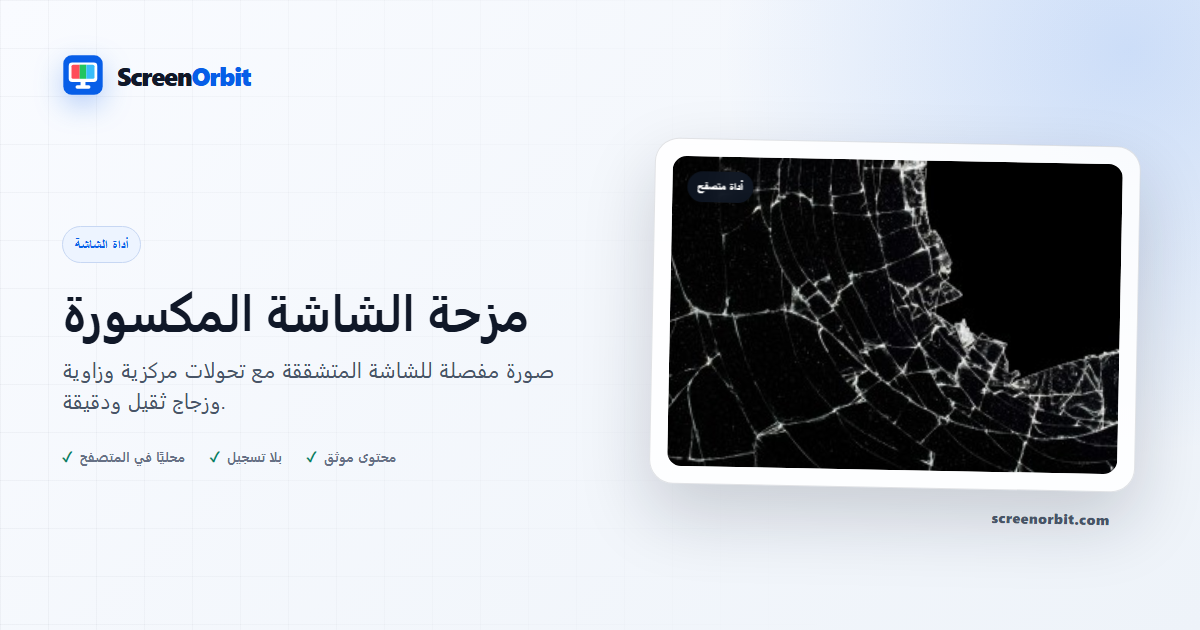
شاشة زجاجية مفصلة مع تحديد المواقع الحية
الفروع الجميلة والشقوق الثانوية والجوانب الشفافة والإبرازات المقيدة تعطي عمقًا فوتوغرافيًا لـ Broken Screen Prank. اختر إعدادًا مركزيًا أو زاوية أو زجاجًا ثقيلًا أو إعدادًا دقيقًا مسبقًا، ثم اضبط الكثافة والموضع والانعكاس في وقت التشغيل.
كيفية جعل التأثير مقنعا
استخدم إعدادًا مسبقًا مناسبًا لحجم العرض وابعد التأثير عن عناصر التحكم المهمة في المتصفح. يبدو عدد كبير جدًا من الخطوط الساطعة المتساوية اصطناعيًا، لذلك يغير المولد وزن الفرع ويحافظ على معظم الانعكاسات ذات عتامة منخفضة. تظل نفس البذرة مستقرة حتى تقوم بالتوزيع العشوائي أو إعادة التعيين، مما يمنع الشقوق من الاهتزاز بين الإطارات.
الموافقة والاستخدام الآمن
هذه مزحة مرئية، وليست كاشفًا للأضرار أو أداة إصلاح. استخدمه فقط مع الأشخاص الذين يشعرون بالارتياح تجاه المقلب وتوقف فورًا إذا كان يسبب لك الضيق. لا تستخدمه أبدًا لدعم مطالبة تأمين أو ضمان أو مدرسة أو مكان عمل أو إصلاح زائفة. تعرّف الصفحة نفسها على أنها محاكاة مستقلة قبل التنشيط، ولا تحاصر المتصفح مطلقًا، وتترك Escape دون تغيير.
يتم إنشاء النتيجة القابلة للتنزيل محليًا وتحتوي على التأثير المخصص. لاستخدام الحشرات المتحركة علة على الشاشة; لاستخدام عائق واحد خفية الشعر على الشاشة. لا تقوم أي من هذه الصفحات بفحص اللوحة الفعلية.
خطط لجلسة مفيدة مع مزحة الشاشة المكسورة
تعمل لعبة Broken Screen Prank بشكل أفضل عندما تبدأ بسؤال واحد. قرر ما تريد عرضه أو مقارنته أو إنشائه أو تسجيله أو عرضه. احتفظ بالتشغيل الأول في الحالة الافتراضية. قم بتغيير عنصر تحكم واحد بعد فهم نتيجة البداية. يمنحك هذا النهج خطًا أساسيًا واضحًا وسببًا مفيدًا لكل تعديل.
قم بإنشاء محاكاة شاشة متشققة تم الكشف عنها بوضوح مع إمكانية ضبط الموضع والانعكاس والكثافة والتنزيل المستمر. استخدم عرض الصفحة العادي لإعداد الإعدادات. أدخل إلى وضع ملء الشاشة فقط بعد مراجعة عنصر التحكم في الخروج. قم بتدوين الوضع والقيم الأساسية عندما تحتاج إلى تكرار النتيجة على جهاز آخر.
اختيار الضوابط حسب النتيجة
تشمل الأوضاع المتاحة الضربة المركزية، وكسر الزاوية، والزجاج الثقيل، والدقيقة. تتضمن مجموعة التحكم ملء الشاشة والرسوم المتحركة ولوحة المفاتيح والخروج الآمن والتنزيل السريع وإعادة التعيين. ابدأ بالخيار الأقرب إلى مهمتك. تجنب تغيير كل قيمة مرة واحدة. يمنحك تغيير واحد مقارنة مباشرة قبل وبعد ويجعل النتيجة المحفوظة أسهل في الشرح.
- قم بإنشاء كمامة مرئية غير ضارة بإذن المالك. حدد نقطة نهاية واضحة قبل البدء.
- محاكاة الزجاج التالف لمفهوم الفيلم أو الواجهة. حدد نقطة نهاية واضحة قبل البدء.
- قم بتنزيل تركيبة الكراك المخصصة لمشروع إبداعي. حدد نقطة نهاية واضحة قبل البدء.
قم بتشغيل سير عمل قابل للتكرار
- المرحلة 1. قم بتأكيد الكشف عن الاستخدام الآمن واختر نمط الكراك. سجل بيئة البداية والدولة.
- المرحلة 2. اضبط الموضع والكثافة في المعاينة المضمنة. اجعل المقارنة الأولى قصيرة ومنضبطة.
- المرحلة 3. أدخل ملء الشاشة بشكل متعمد واخرج باستخدام Escape. إعادة ضبط الصفحة عند انتهاء الجلسة.
لإجراء مقارنة بين الأجهزة، استخدم نفس عائلة المتصفح وإطار العرض وإضاءة الغرفة والسطوع الفعلي ومسافة العرض عندما يكون ذلك عمليًا. قم بتشغيل نفس الترتيب على كلا الجهازين. قم بتغيير عامل بيئي واحد فقط بعد اكتمال التمريرة المطابقة. حافظ على تركيز هذا المسار على هذا الاستخدام: قم بإنشاء كمامة مرئية غير ضارة بإذن المالك.
احتفظ بسجل مفيد
يقوم السجل المفيد بتسمية الصفحة والوضع وقيم التحكم والمتصفح والجهاز وإطار العرض والتاريخ وحالة العرض. للحصول على ملاحظة مرئية، قم بوصف الموقع والحقول التي يظهر فيها التأثير. بالنسبة للأصل الذي تم إنشاؤه، أبعاد السجل والتنسيق وقيم الألوان واسم الملف الذي تم تنزيله. بالنسبة للمحاكاة، قم بتسجيل المدة والنص المخصص والإفصاح وطريقة الخروج. مرجع البداية لهذه الصفحة هو المركز.
- لا يمكن أن يؤدي التأثير إلى إتلاف الشاشة أو الملفات.
- لا تستخدمه أثناء القيادة أو حالات الطوارئ أو الإصلاحات أو الأشخاص الضعفاء أو المعدات الأساسية.
تجنب أخطاء الإعداد الشائعة
- بالنسبة لهذا الاستخدام، لا تتعامل مع عرض المتصفح باعتباره قياسًا للأجهزة أو إجراء للنظام: قم بإنشاء هفوة مرئية غير ضارة بإذن المالك.
- لا تقم بتغيير إعدادات متعددة قبل تسجيل خط الأساس. ابدأ بضربة المركز.
- لا تعتمد على صورة الهاتف كدليل وحيد. احتفظ بحد المسار هذا في العرض: لا يمكن أن يؤدي التأثير إلى إتلاف شاشة العرض أو الملفات.
- لا تترك ميزات المسار نشطة بعد انتهاء المهمة. تتضمن عناصر التحكم الرئيسية ملء الشاشة والرسوم المتحركة ولوحة المفاتيح والخروج الآمن.
- لا تقم بإضافة بيانات خاصة أو بيانات اعتماد أو تفاصيل دفع أو نص سري. احتفظ بالاستخدام الثاني المدرج في النطاق: محاكاة الزجاج التالف لمفهوم الفيلم أو الواجهة.
تواصل مع المقارنة الأقرب
افتح مسارًا ذا صلة عندما تكشف الصفحة الأولى عن سؤال جديد. احتفظ بنفس البيئة وكرر الجزء المطلوب للمقارنة فقط. أقرب الطرق المدرجة هي Hair On Screen Prank، Bug On Screen Prank، Fake Windows 10 شاشة زرقاء. ضع هذا الاستخدام النهائي في الاعتبار: قم بتنزيل تركيبة الكراك المخصصة لمشروع إبداعي.
- مزحة الشعر على الشاشة. قم بإنشاء خيوط منحنية دقيقة مع طول وزاوية ولون وعتامة وعدد قابل للتعديل.
- علة على الشاشة مزحة. كائن حشرة مفصل مع العدد المباشر والحجم والسرعة والحركة والظل والموضع العشوائي.
- وهمية Windows 10 شاشة زرقاء. مشهد شاشة زرقاء حديثة مع تقدم مباشر وطباعة سريعة الاستجابة.
الأدلة الموصى بها
أسئلة حول مزحة الشاشة المكسورة
ماذا تفعل مزحة الشاشة المكسورة؟
قم بإنشاء محاكاة شاشة متشققة تم الكشف عنها بوضوح مع إمكانية ضبط الموضع والانعكاس والكثافة والتنزيل المستمر. قم بإنشاء كمامة مرئية غير ضارة بإذن المالك. محاكاة الزجاج التالف لمفهوم الفيلم أو الواجهة.
من يحصل على أكبر قيمة من هذه الصفحة؟
استخدم هذه الصفحة عندما تتطابق مهمتك مع الغرض المدرج. قم بإنشاء كمامة مرئية غير ضارة بإذن المالك. محاكاة الزجاج التالف لمفهوم الفيلم أو الواجهة. ابدأ بهدف واضح وتوقف بمجرد أن تجيب الصفحة على هذا الهدف.
ما هو إعداد مزحة الشاشة المكسورة الذي يجب عليك اختياره أولاً؟
ابدأ بالضربة المركزية، وكسر الزاوية، والزجاج الثقيل، والدقيق. احتفظ بالحالة الافتراضية للتمرير الأول. قم بتغيير عنصر تحكم واحد، وقم بمراجعة النتيجة، ثم قم بتسجيل الإعداد قبل تغيير آخر.
ما الذي يجب عليك تحضيره قبل ملء الشاشة؟
الحصول على إذن من صاحب الجهاز. تدرب على الهروب واجعل الجلسة قصيرة. اختر إعدادًا بحيث لا تقاطع الشاشة الزائفة العمل أو السلامة. قم بتأكيد الكشف عن الاستخدام الآمن واختر نمط الكراك. اضبط الموضع والكثافة في المعاينة المضمنة.
هل تقوم هذه الصفحة بتغيير إعدادات الأجهزة أو النظام؟
يتم تشغيل المشهد داخل علامة تبويب متصفح واحدة. لا تقوم الصفحة بقراءة الملفات أو قفل الجهاز أو فحص الحسابات أو طلب الدفع أو تنفيذ إجراء النظام. يؤثر وضع الضرب المركزي وإعادة الضبط على حالة الصفحة المحلية فقط.
كيف يجب أن تحكم على النتيجة؟
تعامل مع الصفحة على أنها وسيلة ترفيه تم الكشف عنها أو وسيلة إنتاج مخطط لها. قم بإنهاء المشهد بمجرد أن يظهر المشاهد قلقه. لا يمكن أن يؤدي التأثير إلى إتلاف الشاشة أو الملفات. لا تستخدمه أثناء القيادة أو حالات الطوارئ أو الإصلاحات أو الأشخاص الضعفاء أو المعدات الأساسية.
هل تقوم الصفحة بتحميل الملفات أو الإعدادات؟
لم يتم تحميل أي حالة أداة بواسطة ScreenOrbit. تبقى الملفات المحلية المدعومة في علامة تبويب المتصفح الحالية. يتم تجميع الملفات التي تم إنشاؤها في ذاكرة المتصفح وتنزيلها على جهازك. وضع البداية هو ضرب المركز. الاستخدام الأول هو: إنشاء كمامة مرئية غير ضارة بإذن المالك.
ما هي الهواتف والأجهزة اللوحية وأجهزة الكمبيوتر التي تدعم هذه الأداة؟
تدعم متصفحات سطح المكتب والأجهزة المحمولة الحالية الصفحة الأساسية. يعتمد وضع ملء الشاشة وWake Lock والتنزيلات والصوت والوصول إلى الملفات المحلية على دعم المتصفح ونظام التشغيل. تبدأ مجموعة التحكم المرئية بملء الشاشة. الاستخدام الأول هو: إنشاء كمامة مرئية غير ضارة بإذن المالك.
ما الأخطاء التي تقلل من قيمة الصفحة؟
تجنب السياقات العامة وأماكن العمل والمدارس والطبية وتجارة التجزئة والدعم دون الحصول على إذن كتابي. لا تقم مطلقًا بإضافة بيانات خاصة أو طلب دفع. حافظ على وضوح الهدف والإعدادات والبيئة وخطة الخروج. الاستخدام الأول المدرج هو: إنشاء كمامة مرئية غير ضارة بإذن المالك.
ما هي أداة ScreenOrbit التي يجب عليك فتحها بعد تطبيق Broken Screen Prank؟
تابع مقلب الشعر على الشاشة، ومقلب الأخطاء على الشاشة، والشاشة الزرقاء المزيفة لنظام التشغيل Windows 10. تحافظ الارتباطات ذات الصلة على نفس منطقة المهمة بينما توفر لك حقلاً أو نمطًا أو سير عمل آخر للمقارنة.