
कम्प्यूटर वायरस प्रमोद्य
स्टेज सामग्री के लिए एक प्रत्यक्ष कथा ब्राउज़र सिमुलेशन या माना जाता है कि स्वाभाविक रूप से बाहर होता है.
संबंधित उपकरण




व्यावहारिक उपयोग कम्प्यूटर वायरस प्रमोद्य
- वीडियो के लिए एक कथा - कहानियों का दृश्य दिखाएँ ।
- यह मत सोचिए कि हमें कितनी सावधान रहना चाहिए ।
- एक हानिरहित, मजाक को रोका.
एक ध्यान से तीन कदम काम प्रवाह
- 1
पढ़ें और पुष्टि करें कि यह एक कथा - कल्पनाी है ।
- 2
एक शैली चुनें और जब तक उपयुक्त न हो ध्वनि बन्द रखें.
- 3
फुलस्क्रीन छोड़ने के लिए हस्तचालित शुरू करें तथा बाहर निकलने के लिए Escape दबाएं.
परिणाम का संदर्भ
- पृष्ठ स्कैन, ताला, डाउनलोड, या पढ़ा हुआ तंत्र फ़ाइलें कभी नहीं स्कैन करें.
- इसके कुंजी तथा भुगतान शैली नियंत्रण स्थानीय दृश्य डेमो हैं; वे कभी श्रेय, पैसा, अनुमति, या व्यक्तिगत जानकारी नहीं जमा करते ।
- के लिए स्थिति कम्प्यूटर वायरस प्रमोद्य प्रक्रिया को स्थानीय रूप से प्रोसेस किया जाता है और सामान्य पृष्ठ दृश्य से फिर से रीसेट करता है.
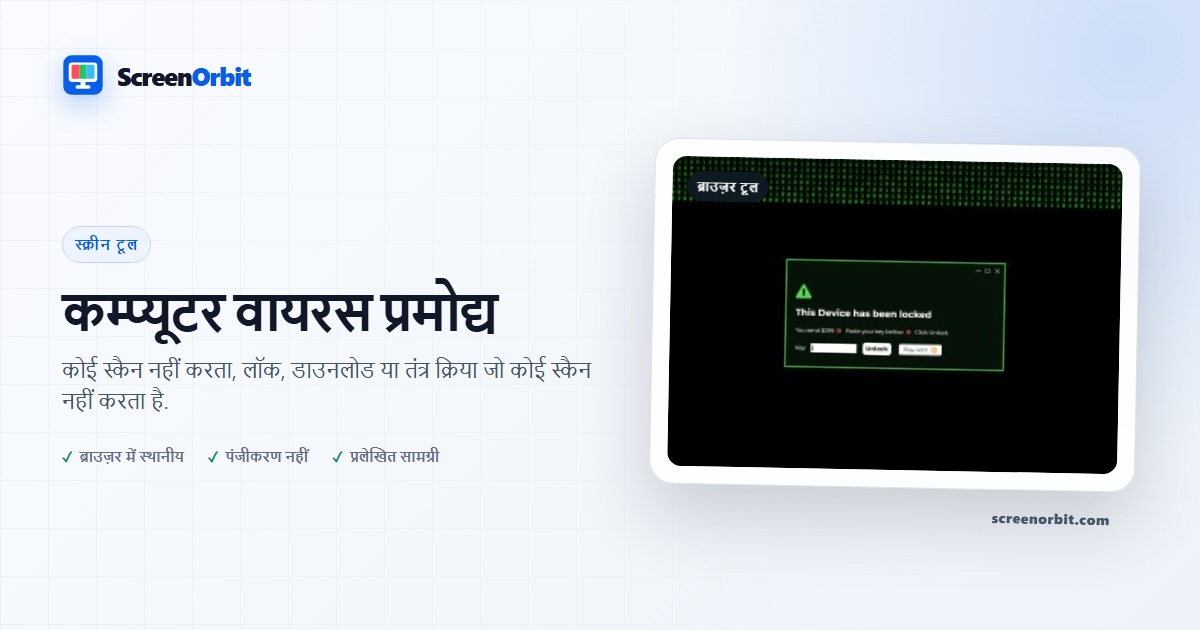
ए तार सुरक्षा- बक्सा सख्त सुरक्षा सीमाओं के साथ दृश्य
कम्प्यूटर इंफ्परेशन पिगिस्ट प्रप्रेशन एक मैट्रिक्स पृष्ठभूमि, स्थिति नमूना घटना, और सिमुलेट प्रगति का समर्थन करता है. परिवर्तन प्रतिशत और कंसोल गतिविधि एक स्थिर स्क्रीनशॉट में अंतर्निर्मित के बजाय ब्राउज़र में अनुवादित हैं. यह फ़ाइल स्कैन नहीं करता है, डाउनलोड किए गए प्रक्रियाओं, विन्यासों, निवेदनों, और दावा करता है कि एक वास्तविक ख़तरा मौजूद है.
जो लिहाज़ दिखाता है वह कभी नहीं होगा
- नहीं, एक्सटेंशन, सूचना, या अनुमति निवेदन.
- कोई भुगतान या खोलने का उपाय नहीं है: कोई क्षेत्र आत्मसमर्पण स्वीकार किया गया है, और कोई कार्य किया नहीं जाता है.
- कोई वास्तविक आईपी पता, उपयोक्तानाम, स्थान, फाइल पथ या उपकरण जानकारी नहीं है.
- कोई ब्राउज़र अएस्केपिंग, टैब, या ऑपरेटिंग सिस्टम शॉर्टकट का उपयोग नहीं करता.
वृत्ताकार उपयोग
इस पृष्ठ का प्रयोग मंच्ड वीडियो के लिए करें, प्रदर्शन, या सहमतिजनक मजाक का उपयोग करें जिसमें कथा – प्रकृति तुरंत प्रकट हो सकता है. उसे किसी वास्तविक सुरक्षा घटना के दौरान, अधिकार के बिना कर्मचारी प्रशिक्षण के रूप में या किसी को सूचना निर्देशित करने के लिए नहीं, या ज़रूरी कार्यवाही करने के लिए. सक्रिय गेट लेबल इसे स्क्रीन से पहले की तरह निर्दिष्ट करता है, प्रक्षेपनिंग सतह स्वयं शुद्ध रहता है और बाहर निकल जाता है.
यदि लक्ष्य बिना सूचना के, तंत्र को बिना किसी सूचना के टाइप कर लेने के अयोग्य है तो चुनें हैक- बस्टर क़िस्म. किसी को पहचानने के लिए कि स्क्रीन है, साझा नक़ली अद्यतन या प्रवर्ट स्क्रीन को कैसे पहचानें___
कम्प्यूटर के वायरस प्रैचक पी- प्रैड के साथ उपयोगी सत्र की योजना बनाइए
जब आप एक सवाल से शुरू करते हैं तो कम्प्यूटर के प्रमोद्य कार्य सबसे अच्छे होते हैं. निर्णय लीजिए कि आपको क्या देखने की ज़रूरत है, अभिलेख, या प्रदर्शन. पहले से ही डिफ़ॉल्ट अवस्था में चलते रहें. शुरू होने के बाद एक नियंत्रण को बदलें. इस दृष्टिकोण से आपको एक स्पष्ट आधार आधारी आधार और प्रत्येक समायोजन के लिए उपयोगी कारण देता है.
स्टेज सामग्री के लिए एक प्रत्यक्ष कथा आधारित ब्राउज़र सिमुलेशन या स्वाभाविक रूप से स्वाभाविक रूप से बाहर होने वाले `एंटर’ का प्रयोग करें. विन्यास तैयार करने के लिए सामान्य पृष्ठ के दृश्य में क्लिक करें. बाहर निकलने पर जब आप बाहर होते हैं तो मोड तथा कुंजी मान को फिर से लिखें.
परिणाम से नियंत्रण चुनें
उपलब्ध मोड में कथा- चिह्न, चेतावनी स्टैक, surrows. नियंत्रण सेट पूर्ण स्क्रीन, कुंजीपटल, सुरक्षित बाहर होने के लिए है. अपने कार्य के सबसे निकट विकल्प के साथ प्रारंभ करें. एक बार में बदलने से पहले और बाद में हर मान को बदलने के लिए एक आसान परिणाम देता है.
- वीडियो के लिए एक कथा – दृश्य शुरू कीजिए ।
- यह मत सोचिए कि हमें कितनी जल्दी सावधान रहना चाहिए ।
- एक हानिकारी, मजाक को रोका. शुरू करने से पहले एक स्पष्ट समाप्ति बिंदु बनाइए.
बारंबार कार्य फ्लो करने योग्य कार्य चलाएँ
- चरण 1. पढ़ें और पुष्टि करें कि यह एक कथा – कल्पनाी सिमुलेशन है ।
- स्टेज 2. पहली तुलना और नियंत्रित रहिए ।
- स्टेज 3 फुल स्क्रीन छोड़ने के लिए हस्तचालित शुरू करें तथा बाहर हों. पृष्ठ को रीसेट करें जब सत्र समाप्त होता है.
एक उपकरण की तुलना में एक ही ब्राउज़र परिवार, तिहास, कक्ष प्रकाश, और दूरी के लिए जहाँ व्यावहारिक है. एक ही क्रम को जाँचें. बाहर होने के बाद ही एक पर्यावरण कारक को बदलें. इस रास्ते पर ध्यान केंद्रित रखें: एक वीडियो के लिए एक समाचार – ड्रामा का दृश्य.
उपयोगी रेकॉर्ड रखे रहें
पृष्ठ, नियंत्रण मान, प्रभाव, प्रभाव, और स्थिति के लिए उपयोगी रिकार्ड, पृष्ठ संग्रह विधि, URLs.
- पृष्ठ स्कैन, ताला, डाउनलोड, या पढ़ा हुआ तंत्र फ़ाइलें कभी नहीं स्कैन करें.
- इसके कुंजी तथा भुगतान शैली नियंत्रण स्थानीय दृश्य डेमो हैं; वे कभी श्रेय, पैसा, अनुमति, या व्यक्तिगत जानकारी नहीं जमा करते ।
सामान्य सेटअप त्रुटियों से दूर रहें
- इस प्रयोग के लिए, एक ब्राउज़र दृश्य को एक हार्डवेयर माप या तंत्र क्रिया के रूप में नहीं समझें: वीडियो के लिए एक कथा – कहानियों कंप्यूटर दृश्य ।
- बेसलाइन रिकॉर्ड करने से पहले कई विन्यासों को बदल न दें. कथा स्कैन से शुरू करें.
- फोन की तस्वीर पर सिर्फ सबूत के रूप में नहीं भरोसा करें ।
- कार्य समाप्त होने के बाद सक्रिय ब्राउज़र विशेषता न छोड़ें. मुख्य नियंत्रण में पूरा फुलस्क्रीन, एनिमेशन, कुंजीपटल, सुरक्षित बाहर हों.
- निजी डाटा, महत्व, भुगतान विवरण या गोपनीय पाठ जोड़ें. आगे दिए गए दूसरे प्रयोग को स्कोप में रखें: प्रदर्शन के लिए देखें कि किस तरह दृश्य की अत्यावश्यकता को भटक सकता है.
निकटतम तुलना के साथ जारी रखें
जब पहला पृष्ठ नया प्रश्न प्रकट करता है तब सम्बन्धित रूट खोलें. एक ही वातावरण बनाए रखें और तुलना के लिए आवश्यक हिस्से को दोबारा दोहराें. सबसे पहले सूचीबद्ध मार्ग है Herrerrrter स्क्रीन लोड, स्क्रीन के ट्रेपिंग, झूठे Windows 10 नीला स्क्रीन. इस अंतिम प्रयोग को मन में रखिए: एक हानिरहित, नेब्नित.
- हैकर प्रकार स्क्रीन.. कुछ भी क़िस्म जो टर्मिनल, सुरक्षा- छुपी या क्वीप प्रसंगों में मूल कथा कोड को प्रकट करने के लिए है।
- स्क्रीन प्रैचक लोड किया जा रहा है. एक उच्च- आदर्श बफर जो खिलाड़ी को जीवित शीर्षक, समयरेखा, अवधि, बिंदु, और पूर्ण दृश्य के साथ बफर करता है.
- नक़ली Windows 10 नीला स्क्रीन.. एक आधुनिक नीला दुर्घटना- स्क्रीन दृश्य प्रगति और प्रतिक्रियात्मक वैज्ञानिक.
री- व्यू गाइड
के बारे में सवाल कम्प्यूटर वायरस प्रमोद्य
कंप्यूटर वायरस प्रैंक क्या करता है?
मंचित सामग्री या सहमति-आधारित शरारत के लिए एक स्पष्ट रूप से काल्पनिक ब्राउज़र सिमुलेशन का उपयोग करें जो एस्केप के साथ स्वाभाविक रूप से बाहर निकलता है। किसी वीडियो के लिए एक काल्पनिक कंप्यूटर दृश्य का मंचन करें। प्रदर्शित करें कि दृश्य तात्कालिकता कैसे भ्रामक हो सकती है।
इस पृष्ठ से सबसे अधिक मूल्य किसे मिलता है?
जब आपका कार्य सूचीबद्ध उद्देश्य से मेल खाता हो तो इस पृष्ठ का उपयोग करें। किसी वीडियो के लिए एक काल्पनिक कंप्यूटर दृश्य का मंचन करें। प्रदर्शित करें कि दृश्य तात्कालिकता कैसे भ्रामक हो सकती है। एक स्पष्ट लक्ष्य के साथ प्रारंभ करें और जब पृष्ठ उस लक्ष्य का उत्तर दे दे तो रुक जाएं।
आपको सबसे पहले कौन सी कंप्यूटर वायरस शरारत सेटिंग चुननी चाहिए?
काल्पनिक स्कैन, चेतावनी स्टैक, ग्लिच कंसोल से प्रारंभ करें। पहले पास के लिए डिफ़ॉल्ट स्थिति रखें। एक नियंत्रण बदलें, परिणाम की समीक्षा करें, फिर दूसरे परिवर्तन से पहले सेटिंग रिकॉर्ड करें।
फ़ुलस्क्रीन से पहले आपको क्या तैयारी करनी चाहिए?
डिवाइस स्वामी से अनुमति प्राप्त करें. भागने का अभ्यास करें और सत्र को छोटा रखें। ऐसी सेटिंग चुनें जहां झूठी स्क्रीन काम या सुरक्षा को बाधित नहीं करेगी। पढ़ें और पुष्टि करें कि यह एक काल्पनिक अनुकरण है। एक शैली चुनें और जब तक उपयुक्त न हो ध्वनि बंद रखें।
क्या यह पेज हार्डवेयर या सिस्टम सेटिंग्स बदलता है?
दृश्य एक ब्राउज़र टैब के अंदर चलता है। पेज फाइलों को नहीं पढ़ता, डिवाइस को लॉक नहीं करता, खातों का निरीक्षण नहीं करता, भुगतान का अनुरोध नहीं करता, या कोई सिस्टम कार्रवाई नहीं करता। काल्पनिक स्कैन मोड और रीसेट केवल स्थानीय पृष्ठ स्थिति को प्रभावित करते हैं।
आपको परिणाम का आकलन कैसे करना चाहिए?
पेज को प्रकट मनोरंजन या योजनाबद्ध प्रोडक्शन प्रोप के रूप में मानें। जैसे ही दर्शक चिंता दिखाए, दृश्य समाप्त कर दें। पेज कभी भी सिस्टम फ़ाइलों को स्कैन, लॉक, मरम्मत, डाउनलोड या पढ़ता नहीं है। इसके कुंजी और भुगतान-शैली नियंत्रण एक स्थानीय दृश्य डेमो हैं; वे कभी भी क्रेडेंशियल्स, धन, अनुमतियाँ या व्यक्तिगत जानकारी एकत्र नहीं करते हैं।
क्या पेज फ़ाइलें या सेटिंग्स अपलोड करता है?
स्क्रीनऑर्बिट द्वारा कोई टूल स्थिति अपलोड नहीं की गई है। समर्थित स्थानीय फ़ाइलें वर्तमान ब्राउज़र टैब में रहती हैं। जेनरेट की गई फ़ाइलें ब्राउज़र मेमोरी में इकट्ठी की जाती हैं और आपके डिवाइस पर डाउनलोड की जाती हैं। आरंभिक मोड काल्पनिक स्कैन है. पहला उपयोग है: एक वीडियो के लिए एक काल्पनिक कंप्यूटर दृश्य का मंचन करना।
कौन से फ़ोन, टैबलेट और कंप्यूटर टूल का समर्थन करते हैं?
वर्तमान डेस्कटॉप और मोबाइल ब्राउज़र कोर पेज का समर्थन करते हैं। फ़ुलस्क्रीन, वेक लॉक, डाउनलोड, ऑडियो और स्थानीय फ़ाइल एक्सेस ब्राउज़र और ऑपरेटिंग सिस्टम समर्थन पर निर्भर करते हैं। दृश्यमान नियंत्रण सेट फ़ुलस्क्रीन से प्रारंभ होता है. पहला उपयोग है: एक वीडियो के लिए एक काल्पनिक कंप्यूटर दृश्य का मंचन करना।
कौन सी गलतियाँ पेज का मूल्य कम कर देती हैं?
लिखित अनुमति के बिना सार्वजनिक, कार्यस्थल, स्कूल, चिकित्सा, खुदरा और समर्थन संदर्भों से बचें। कभी भी निजी डेटा या भुगतान अनुरोध न जोड़ें। लक्ष्य, सेटिंग, वातावरण और निकास योजना स्पष्ट रखें। पहला सूचीबद्ध उपयोग है: एक वीडियो के लिए एक काल्पनिक कंप्यूटर दृश्य का मंचन करना।
कंप्यूटर वायरस प्रैंक के बाद आपको कौन सा स्क्रीनऑर्बिट टूल खोलना चाहिए?
हैकर टाइपर स्क्रीन, लोडिंग स्क्रीन प्रैंक, नकली विंडोज 10 ब्लू स्क्रीन के साथ जारी रखें। संबंधित लिंक आपको तुलना के लिए एक अन्य फ़ील्ड, पैटर्न या वर्कफ़्लो देते हुए उसी कार्य क्षेत्र को संरक्षित करते हैं।