
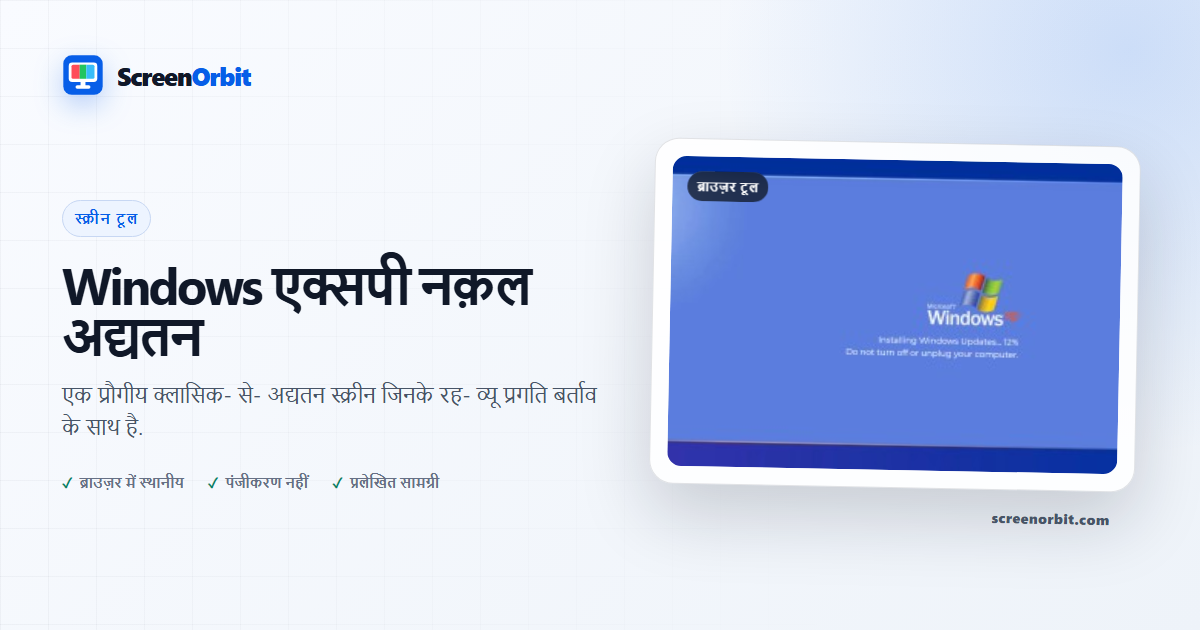
Windows एक्सपी नक़ल अद्यतन
स्थिति पाठ के साथ ली गई ली गई संरचना को अनुकूलित करें, समय- सारिणी, प्रगति, ठहराव, और सामान्य ब्राउज़र बर्ताव के साथ.
संबंधित उपकरण





व्यावहारिक उपयोग Windows एक्सपी नक़ल अद्यतन
- वीडियो या प्रस्तुति के लिए एक कथा अद्यतन दृश्य दिखाएँ ।
- एक नुकसान चलाएँ, सहमति- आधारित पी- ब्रैप.
- प्रदर्शन करें कि एक ब्राउज़र स्क्रीन तंत्र यूआई का अनुकरण कर सकता है.
एक ध्यान से तीन कदम काम प्रवाह
- 1
स्वतंत्र-शिक्षक घोषणा पढ़ें.
- 2
अवधि चुनें, प्रारंभ प्रतिशत, तथा क्या प्रगति लूप करना चाहिए.
- 3
सिमुलेशन प्रारंभ करें, तब फुल स्क्रीन हस्तचालित भरें; वापसी के लिए Escape दबाएं
परिणाम का संदर्भ
- Windows Microsoft निकटवर्ती दल का एक हिस्सा है ScreenOrbit Microsoft के साथ cramed नहीं है.
- साफ - सफाई के लिए एक - एक प्लेट का इस्तेमाल करना, पाठ, चरणों, बंद करना, फिर से शुरू करना और बर्ताव से अलग है ।
- के लिए स्थिति Windows एक्सपी नक़ल अद्यतन प्रक्रिया को स्थानीय रूप से प्रोसेस किया जाता है और सामान्य पृष्ठ दृश्य से फिर से रीसेट करता है.
नियंत्रण के साथ एक प्रौस्टीय अवधि – शैली
वह Windows एक्सप्रयोगात्मक स्टाइल तेज ब्राउज़र स्थिति पाठ से अलग करता है, समय- सारिणी, प्रगति, फिर से प्रारंभ और लूप बर्ताव से. माइक्रोसाफ्ट और Windows दृश्य के युग का वर्णन करें; यह एक स्वतंत्र ब्राउज़र सिमुलेशन बना रहता है.
कुछ नहीं अद्यतन किया गया
चयनित अवधि तथा प्रतिशत का ड्राइव स्थानीय टाइमर को चलता है. कोई तंत्र सेवा सम्पर्क नहीं है, कोई फ़ाइल पढ़ा या लिखा नहीं गया है. री- व्यू टाइमर को फिर से कॉन्फ़िगर किया जाएगा, तथा एक वैकल्पिक लूप सिर्फ पृष्ठ पर पुनः चालू करें.
| एक्स- स्टाइल विवरण | कार्यान्वयन | गंतव्य खोलें |
|---|---|---|
| नीला अनुपात | ई-डाक ब्राउज़र पृष्ठभूमि | फोटो तथा आड़ा जाँचें बिना खिसकाएँ |
| स्थिति पंक्ति | संशोधनीय पाठ | लंबी प्रतिलिपि रैप की पुष्टि करें बिना बन्द हो |
| टाइमर | स्थानीय पृष्ठ स्थिति | ठहरें, फिर से प्रारंभ करें, तथा छुपे व tab के बर्ताव को रोकें |
मजाक कम सूली रखें
बिना किसी काम के खुले या दबाव के किसी को बंद करने के लिए दबाव न डाले, श्रेय देने के लिए बुलावेवे, या प्रोग्राम संस्थापित करें. एस्केप्ड ब्राउज़र के सामान्य बर्ताव को बनाए रखें.
क्रैश – शैली के लिए विशिष्ट उपयोग के लिए क्लासिक नकली नीला स्क्रीनयु. पू. Windows 7 स्टाइल नक़ली अद्यतन. कोई रास्ता नहीं है केवल एक पुनःरंग: प्रत्येक का अपना खाका और दृश्य इंजन है.
उपयोगी सत्र के साथ योजना बनाएँ Windows एक्सपी नक़ल अद्यतन
Windows XP नक़ल अद्यतन अच्छा काम करता है जब आप एक सवाल के साथ शुरू करते हैं. यह निर्धारित करें कि आपको क्या देखने की जरूरत है, तुलना करें, रिकॉर्ड, या प्रदर्शन. पहले से ही डिफ़ॉल्ट स्थिति में चलाने के लिए रखें. शुरू परिणाम समझने के बाद एक नियंत्रण बदलें. यह दृष्टिकोण आपको एक स्पष्ट आधार आधार पंक्ति और प्रत्येक समायोजन के लिए उपयोगी कारण देता है.
स्थिति पाठ के साथ ली गई जगह, समय- सारिणी, परिवर्तन, और सामान्य ब्राउज़र सिर्फ विन्यास के बर्ताव को तैयार करने के लिए. सामान्य पृष्ठ दृश्य में विन्यास तैयार करने के लिए क्लिक करें. जब आप बाहर से बाहर होते हैं तो सत्र नियंत्रण को फिर से चालू करें. स्थिति तथा कुंजी मान को फिर से लिखें जब आपको किसी अन्य उपकरण पर परिणाम देना है.
योजना बनाइए Windows एक्सपीयू अद्यतन फ्रेम
वह Windows एक्सP सीन क्लासिक जगह, पुराने डेस्कटॉप आकार, और सरल प्रगति की नक़ल का उपयोग करता है. व्यूपोर्ट को लंबी कैप्चर के लिए विस्तृत रखें. अंतिम कैप्चर रेज़ोल्यूशन पर निशान लगाना. आधुनिक ब्राउज़र क्रोम प्रशिक्षण के दौरान एक इरादा सी-बोर्ड प्रदान करता है.
दृश्य तैयार करें तथा शीट चलाएँ
किसी रीस्थिट वीडियो प्रविष्ट करने के लिए कुछ अवधि चुनें. हर लेने से पहले प्रतिशत और लूप स्थिति को रेकॉर्ड करें. पुराने कंप्यूटर अकसर उपयोगी बिना सहेजे गए फ़ाइलों को स्थापित करते हैं, इसलिए एक अत्यंत बिना किसी ब्राउज़र प्रोफ़ाइल का उपयोग करें. पूर्व सीमा दें. पूर्व. पुष्टिकरण करें जबकि कथा पृष्ठ सक्रिय है.
शेष भाग की समीक्षा करें
दृश्य संपर्क नहीं है Windows अद्यतन, रजिस्ट्री मान बदलें, फिर से प्रारंभ करें Windowsएक्सपी पैकेज संस्थापित करें या प्रतिशत स्थानीय पृष्ठ टाइमर का पालन करता है. इतिहास पाठ के लिए, एक भरोसे वाले स्रोत से अभिलेखित दस्तावेज़ के साथ दृश्य शैली की तुलना करें. राज्य स्वतंत्र, कथा स्थिति को प्रस्तुति समाप्त करने से पहले.
परिणाम से नियंत्रण चुनें
उपलब्ध मोड में स्थिर, धीमा लूप, लूप शामिल है. नियंत्रण सेट पूर्ण स्क्रीन, कुंजीपट, सुरक्षित बाहर, संग्रह, रीसेट करें. अपने कार्य के करीब के विकल्प के साथ प्रारंभ करें. एक बार में बदलने से पहले और एक नया मान बदलने से पहले आपको सीधे बाहर ले जाने और परिणाम समझाने के लिए आसान बनाता है.
- वीडियो या प्रस्तुति के लिए एक कथा अद्यतन दृश्य दिखाएँ ।
- हानि से मुक्का, कम्पली- आधारित पीकाउज चलाएँ. शुरू होने से पहले एक स्पष्ट बिन्दु सेट करें.
- प्रदर्शन करें कि एक ब्राउज़र स्क्रीन तंत्र यूआई का अनुकरण कर सकता है. शुरू होने से पहले एक स्पष्ट समाप्ति बिन्दु सेट करें.
बारंबार कार्य फ्लो करने योग्य कार्य चलाएँ
- चरण 1. स्वतंत्र- प्रसंग- बल्कर पढ़ें. प्रारंभ वातावरण तथा स्थिति को रेकॉर्ड करें.
- स्टेज 2. अवधि चुनें, प्रारंभ प्रतिशत, तथा क्या प्रगति लूप किए जाने चाहिए. पहली तुलना छोटे तथा नियंत्रित रखें.
- स्टेज 3 सिमुलेशन प्रारंभ करें, तब फुल स्क्रीन हस्तचालित भरें; फिर से प्रारंभ करें. सत्र समाप्त होने पर पृष्ठ को पुन: व्यवस्थित करें.
एक उपकरण की तुलना में एक ही ब्राउज़र परिवार, तिहास, कक्ष प्रकाश, और दूरी के लिए जहाँ व्यावहारिक है. एक ही क्रम को जाँचें. बाहर होने के बाद ही एक पर्यावरण कारक को बदलें. इस रास्ते पर ध्यान केंद्रित करें: एक वीडियो या प्रस्तुति के लिए एक वीडियो अद्यतन दृश्य.
उपयोगी रेकॉर्ड रखे रहें
पृष्ठ, नियंत्रण मान, प्रभाव, प्रभाव, और स्थिति के लिए उपयोगी नाम. एक दृश्य देखे जा सकते हैं, स्थान तथा क्षेत्र का वर्णन करें जहाँ प्रभाव प्रकट होता है. एक उत्पन्न मूल्य, माप, रंग, मान, और डाउनलोड नाम के लिए. सिमुलेशन, अवधि, पाठ, पाठ, और बाहर निकलने का क्रम. इस पृष्ठ के लिए स्थिर है.
- Windows Microsoft निकटवर्ती दल का एक हिस्सा है ScreenOrbit Microsoft के साथ cramed नहीं है.
- साफ – सफाई के लिए एक – एक प्लेट का इस्तेमाल करना, पाठ, चरणों, बंद करना, फिर से शुरू करना और बर्ताव से अलग है ।
सामान्य सेटअप त्रुटियों से दूर रहें
- इस उपयोग के लिए, एक ब्राउज़र दृश्य को एक हार्डवेयर माप या तंत्र क्रिया के रूप में नहीं समझें: वीडियो या प्रस्तुति के लिए एक कथा अद्यतन दृश्य दिखाएँ.
- बेसलाइन रिकॉर्ड करने से पहले कई विन्यासों को बदल न दें. स्थिर रहने के लिए शुरू करें.
- फोन की तस्वीर पर सिर्फ सबूत मत दीजिए । Windows Microsoft निकटवर्ती दल का एक हिस्सा है ScreenOrbit Microsoft के साथ cramed नहीं है.
- कार्य समाप्त होने के बाद सक्रिय ब्राउज़र विशेषता न छोड़ें. मुख्य नियंत्रण में पूरा फुलस्क्रीन, एनिमेशन, कुंजीपटल, सुरक्षित बाहर हों.
- निजी डाटा, महत्व, भुगतान विवरण या गोपनीय पाठ जोड़ें. दूसरी सूचीबद्ध सूची में उपयोग रखें: कोई नुकसान, सहमति-आधारित पीजर को चलाएं.
निकटतम तुलना के साथ जारी रखें
जब पहला पेज नया सवाल प्रकट करता है तब एक संबंधित रूट खोलें. एक ही वातावरण बनाए रखें और तुलना के लिए आवश्यक हिस्से को दोबारा दोहराें. Windows 7 नकली अद्यतन, स्क्रीन प्रैचक लोड किया जा रहा है. यह आखिरी प्रयोग मन में रखिए: एक ब्राउज़र स्क्रीन तंत्र यूआई का अनुकरण कर सकता है.
- एक्सपी का नक़ली नीला स्क्रीनसुरक्षित ब्राउज़र सिमुलेशन के रूप में प्रस्तुत क्लासिक नीला स्क्रीन दृश्य.
- Windows 7 नकली अद्यतनएक युग-परि- आवरण डेस्कटॉप अद्यतन दृश्य के साथ एक निष्क्रिय गति प्रगति और प्रतिक्रियात्मक जगह.
- स्क्रीन प्रैचक लोड किया जा रहा है. एक उच्च- आदर्श बफर जो खिलाड़ी को जीवित शीर्षक, समयरेखा, अवधि, बिंदु, और पूर्ण दृश्य के साथ बफर करता है.
री- व्यू गाइड
के बारे में सवाल Windows एक्सपी नक़ल अद्यतन
Windows XP फ़ेक अपडेट क्या करता है?
लाइव स्टेटस टेक्स्ट, समय, प्रगति, ठहराव, पुनरारंभ और सामान्य ब्राउज़र-केवल व्यवहार के साथ एक विरासत-शैली दृश्य को अनुकूलित करें। किसी वीडियो या प्रस्तुति के लिए एक काल्पनिक अद्यतन दृश्य का मंचन करें। हानिरहित, सहमति-आधारित शरारत चलाएँ।
इस पृष्ठ से सबसे अधिक मूल्य किसे मिलता है?
जब आपका कार्य सूचीबद्ध उद्देश्य से मेल खाता हो तो इस पृष्ठ का उपयोग करें। किसी वीडियो या प्रस्तुति के लिए एक काल्पनिक अद्यतन दृश्य का मंचन करें। हानिरहित, सहमति-आधारित शरारत चलाएँ। एक स्पष्ट लक्ष्य के साथ प्रारंभ करें और जब पृष्ठ उस लक्ष्य का उत्तर दे दे तो रुक जाएं।
आपको सबसे पहले कौन सी Windows XP फ़ेक अपडेट सेटिंग चुननी चाहिए?
स्थिर, धीमे, लूप से प्रारंभ करें। पहले पास के लिए डिफ़ॉल्ट स्थिति रखें। एक नियंत्रण बदलें, परिणाम की समीक्षा करें, फिर दूसरे परिवर्तन से पहले सेटिंग रिकॉर्ड करें।
फ़ुलस्क्रीन से पहले आपको क्या तैयारी करनी चाहिए?
अनुमति प्राप्त करें, एक छोटी अवधि चुनें, एस्केप का पूर्वाभ्यास करें, और सुनिश्चित करें कि कोई वास्तविक अपडेट या सहेजा न गया कार्य प्रगति पर नहीं है। स्वतंत्र-सिम्युलेटर प्रकटीकरण पढ़ें. एक अवधि, आरंभिक प्रतिशत और क्या प्रगति लूप होनी चाहिए, चुनें।
क्या यह पेज हार्डवेयर या सिस्टम सेटिंग्स बदलता है?
टाइमर एक टैब के अंदर काल्पनिक प्रगति को बदल देता है। पेज सॉफ़्टवेयर इंस्टॉल नहीं करता, फ़ाइलों का निरीक्षण नहीं करता, डिवाइस को पुनरारंभ नहीं करता, किसी विक्रेता से संपर्क नहीं करता, या सिस्टम सेटिंग्स नहीं बदलता। स्थिर मोड और रीसेट केवल स्थानीय पृष्ठ स्थिति को प्रभावित करते हैं।
आपको परिणाम का आकलन कैसे करना चाहिए?
किसी योजनाबद्ध रिकॉर्डिंग, प्रदर्शन, या प्रकट चुटकुले के लिए दृश्य का उपयोग करें। सत्र के बाद टैब बंद करें और सामान्य डिवाइस संचालन सत्यापित करें। विंडोज माइक्रोसॉफ्ट कॉर्पोरेशन का एक ट्रेडमार्क है; स्क्रीनऑर्बिट माइक्रोसॉफ्ट से संबद्ध नहीं है। स्वच्छ पृष्ठभूमि प्लेट लाइव टेक्स्ट, चरण, ठहराव, पुनरारंभ और लूपिंग व्यवहार से अलग रहती है।
क्या पेज फ़ाइलें या सेटिंग्स अपलोड करता है?
स्क्रीनऑर्बिट द्वारा कोई टूल स्थिति अपलोड नहीं की गई है। समर्थित स्थानीय फ़ाइलें वर्तमान ब्राउज़र टैब में रहती हैं। जेनरेट की गई फ़ाइलें ब्राउज़र मेमोरी में इकट्ठी की जाती हैं और आपके डिवाइस पर डाउनलोड की जाती हैं। आरंभिक मोड स्थिर है. पहला उपयोग है: किसी वीडियो या प्रस्तुति के लिए एक काल्पनिक अद्यतन दृश्य का मंचन करना।
कौन से फ़ोन, टैबलेट और कंप्यूटर टूल का समर्थन करते हैं?
वर्तमान डेस्कटॉप और मोबाइल ब्राउज़र कोर पेज का समर्थन करते हैं। फ़ुलस्क्रीन, वेक लॉक, डाउनलोड, ऑडियो और स्थानीय फ़ाइल एक्सेस ब्राउज़र और ऑपरेटिंग सिस्टम समर्थन पर निर्भर करते हैं। दृश्यमान नियंत्रण सेट फ़ुलस्क्रीन से प्रारंभ होता है. पहला उपयोग है: किसी वीडियो या प्रस्तुति के लिए एक काल्पनिक अद्यतन दृश्य का मंचन करना।
कौन सी गलतियाँ पेज का मूल्य कम कर देती हैं?
क्रेडेंशियल, समर्थन संख्या, भुगतान अनुरोध, रिमोट एक्सेस या वास्तविक डिवाइस स्थिति के दावों से बचें। वे तत्व बताई गई सुरक्षा सीमा को पार करते हैं। लक्ष्य, सेटिंग, वातावरण और निकास योजना स्पष्ट रखें। पहला सूचीबद्ध उपयोग है: किसी वीडियो या प्रस्तुति के लिए एक काल्पनिक अद्यतन दृश्य का मंचन करना।
Windows XP फ़ेक अपडेट के बाद आपको कौन सा स्क्रीनऑर्बिट टूल खोलना चाहिए?
नकली ब्लू स्क्रीन ऑफ डेथ एक्सपी, विंडोज 7 नकली अपडेट, लोडिंग स्क्रीन शरारत जारी रखें। संबंधित लिंक आपको तुलना के लिए एक अन्य फ़ील्ड, पैटर्न या वर्कफ़्लो देते हुए उसी कार्य क्षेत्र को संरक्षित करते हैं।