
Windows XP Sahte Güncelleme
Canlı durum metni, zamanlama, ilerleme, duraklatma, yeniden başlatma ve normal tarayıcı davranışı ile eski tarz bir sahneyi özelleştirin.
İlgili araçlar





Pratik kullanımlar için Windows XP Sahte Güncelleme
- Bir video veya sunum için kurgusal bir güncelleme sahnesi oluşturun.
- Zararsız, rızaya dayalı bir şaka yapın.
- Bir tarayıcı ekranının sistem kullanıcı arayüzünü taklit edebileceğini gösterin.
Dikkatli bir üç adımlı iş akışı
- 1
Bağımsız-Sülem ifşasını okuyun.
- 2
Bir süre seçin, başlangıç yüzdesi ve ilerlemenin döngüye girip dönmemesi gerektiğini.
- 3
Simülasyonu başlatın, ardından tam ekrana manuel olarak girin; Geri dönmek için Escape tuşuna basın.
Sonuçları bağlamda yorumlayın
- Windows Microsoft Corporation'ın bir ticari markasıdır; ScreenOrbit Microsoft ile bağlantılı değildir.
- Temiz arka plan plakası canlı metinden, fazlardan, duraklamadan, yeniden başlatmadan ve döngü davranışından ayrı kalır.
- Devlet için Windows XP Sahte Güncelleme yerel olarak işlenir ve normal sayfa görünümünden sıfırlanır.
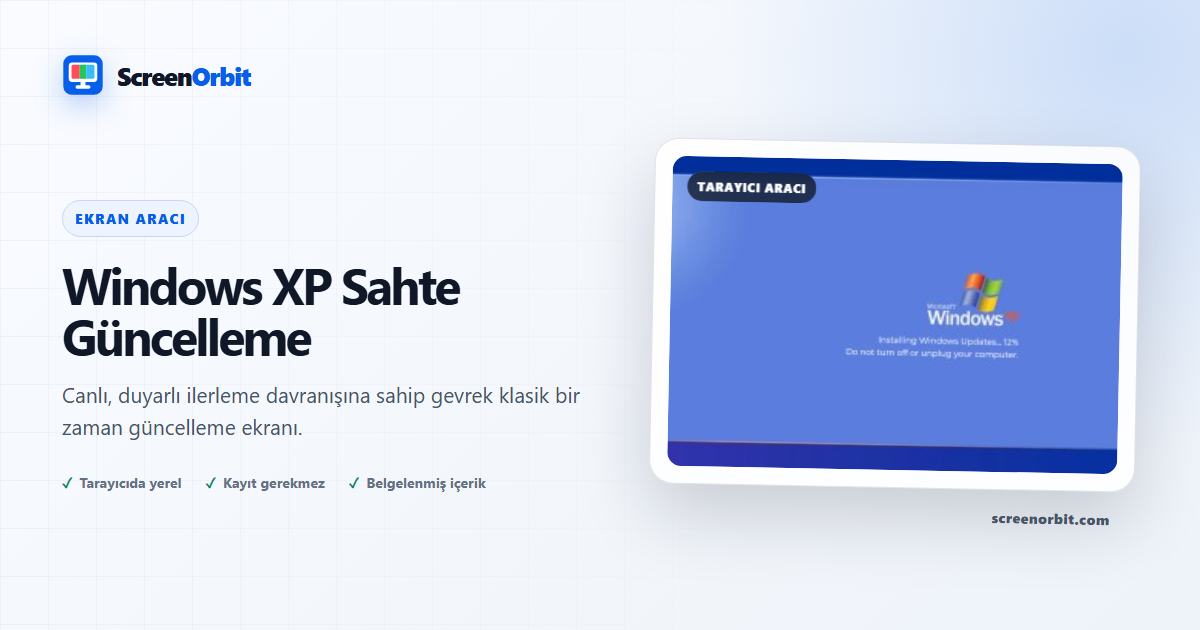
Canlı kontroller ile gevrek dönem tarzı bir sahne
The Windows XP-style simülatörü, temiz bir gradyan arka planını, tarayıcı tarafından üretilen durum metni, zamanlama, ilerleme, duraklatma, yeniden başlatma ve döngü davranışından ayırır. Microsoft ve Windows isimler görsel dönemi tanımlar; bu bağımsız bir tarayıcı simülasyonu olarak kalır.
Hiçbir şey güncellenmedi
Seçilen süre ve yüzde, yerel bir zamanlayıcıyı sürücüsüzdür. Hiçbir sistem hizmeti ile iletişime geçilmez, hiçbir dosya okunmaz veya yazılmaz ve yeniden başlatma planlanmaz. Duraklat görsel zamanlayıcıyı dondurur, Yeniden Başlat yapılandırılmış başlangıça geri döner ve isteğe bağlı bir döngü yalnızca sayfa içi animasyonu tekrarlar.
| XP tarzı detay | Uygulama | Doğrulama |
|---|---|---|
| Mavi gradyan | Responsive tarayıcı arka planı | Gerilmeden portre ve manzarayı kontrol edin |
| Durum satırı | Düzenlenebilir canlı metin | İlerlemeyi kapsamadan uzun kopya sargılarını onaylayın |
| Zamanlayıcı | Yerel sayfa durumu | Duraklat, devam et, yeniden başlat ve gizli sekmeli davranış |
Şakayı düşük bahisler
Açıklamayı kullanın ve tam ekrandan önce onay alın. Kaydedilmemiş çalışma açıkken sahneyi görüntülemeyin veya birine kapatması, kimlik bilgilerini ortaya çıkarması, destek çağırması veya bir program yüklemesi için baskı yapmak için kullanmayın. Kaçış normal tarayıcı davranışını tutar.
Çarpışma tarzı bir sahne için farklıyı kullanın Klasik Sahte Mavi Ekran. Daha sonra yarı saydam bir dönem kullanımı için Windows 7-style Sahte Güncelleme. Hiçbir rota sadece bir recolor değildir: her birinin kendi düzeni ve görsel motoru vardır.
Yararlı bir oturum planlayın Windows XP Sahte Güncelleme
Windows XP Sahte Güncelleme, tek bir soruyla başladığınızda en iyi şekilde çalışır. Neleri görüntülemeniz, karşılaştırmanız, oluşturmanız, kaydetmeniz veya göstermeniz gerektiğine karar verin. İlk çalıştırmayı varsayılan durumda tutun. Başlangıç sonucunu anladıktan sonra bir kontrolü değiştirin. Bu yaklaşım size net bir temel ve her ayarlama için yararlı bir neden sağlar.
Canlı durum metni, zamanlama, ilerleme, duraklatma, yeniden başlatma ve normal tarayıcı davranışı ile eski tarz bir sahneyi özelleştirin. Ayarları hazırlamak için normal sayfa görünümünü kullanın. Tam ekran girin, yalnızca çıkış kontrolünü gözden geçirdikten sonra girin. Başka bir cihazdaki sonucu tekrarlamanız gerektiğinde modu ve anahtar değerleri yazın.
Planlayın Windows XP Sahte Güncelleme Üretim Çerçevesi
The Windows XP sahnesi klasik aralık, eski masaüstü oranları ve basit ilerleme kopyaları kullanır. Viewport’u dönem düzeni için yeterince geniş tutun. Yazı tipi ölçeğini son yakalama çözünürlüğünde gözden geçirin. Modern tarayıcı kromu, eğitim sırasında kasıtlı bir tanıma işareti sağlar. Sahneyi mevcut Microsoft desteği veya onarım tavsiyesi olarak sunmaktan kaçının.
Sahneyi ve koşu sayfasını hazırlayın
Retro bir video eki için kısa bir süre seçin. Başlangıç yüzdesini ve döngü durumunu her çekimden önce kaydedin. Eski bilgisayarlar genellikle değerli kaydedilmemiş dosyaları tutar, bu nedenle yedek bir cihaz veya kontrollü bir tarayıcı profili kullanın. Önce Escape’i onaylayın. Kurgusal sayfa aktifken gerçek bakım araçlarını kapalı tutun.
Tanıma ipuçlarını gözden geçirin
Sahne temas etmiyor Windows Güncelleme, kayıt defteri değerlerini değiştirme, yeniden başlatma Windows, veya bir XP paketi kurun. Yüzde yerel sayfa zamanlayıcısını takip eder. Bir geçmiş dersi için, görsel stili güvenilir bir kaynaktan arşivlenmiş belgelerle karşılaştırın. Sunumu sona erdirmeden önce bağımsız, kurgusal durumu belirtin.
Kontrolleri sonuç olarak seçin
Mevcut modlar sabit, yavaş, döngü içerir. Kontrol seti tam ekran, klavye, güvenli çıkış, sıfırlama içerir. Görevinize en yakın seçenekle başlayın. Her değeri aynı anda değiştirmekten kaçının. Tek bir değişiklik size doğrudan bir karşılaştırma öncesi ve sonrası karşılaştırmayı sağlar ve kaydedilen bir sonucu daha kolay hale getirir.
- Bir video veya sunum için kurgusal bir güncelleme sahnesi çizin. Başlamadan önce net bir bitiş noktası belirleyin.
- Zararsız, rızaya dayalı bir şaka yapın. Başlamadan önce net bir bitiş noktası belirleyin.
- Bir tarayıcı ekranının sistem kullanıcı arayüzünü taklit edebileceğini gösterin. Başlamadan önce net bir bitiş noktası belirleyin.
Tekrarlanabilir bir iş akışı çalıştır
- Aşama 1. Bağımsız-sıltıcı açıklamasını okuyun. Başlangıç ortamını ve durumunu kaydedin.
- Aşama 2. Bir süre seçin, başlangıç yüzdesi ve ilerlemenin döngülü olup olmaması gerektiğini. İlk karşılaştırmayı kısa ve kontrollü tutun.
- Aşama 3. Simülasyonu başlatın, ardından tam ekrana manuel olarak girin; Geri dönmek için Escape tuşuna basın. Oturum sona erdiğinde sayfayı sıfırlayın.
Bir cihaz karşılaştırması için, aynı tarayıcı ailesini, viewport’u, oda ışığını, fiziksel parlaklığını ve pratik olduğu görüntüleme mesafesini kullanın. Her iki cihazda da aynı siparişi çalıştırın. Eşleşen geçiş tamamlandıktan sonra bir çevresel faktörü değiştirin. Bu rotayı bu kullanıma odakla tutun: Bir video veya sunum için kurgusal bir güncelleme sahnesi.
Yararlı bir kayıt tutun
Yararlı bir kayıt, sayfayı, modu, kontrol değerlerini, tarayıcıyı, cihazı, viewport’u, tarihi ve görüntüleme durumunu adlandırır. Görsel bir gözlem için, etkinin göründüğü konumu ve alanları tanımlayın. Oluşturulan bir varlık için, kayıt boyutları, format, renk değerleri ve indirilen dosya adı. Bir simülasyon için süreyi, özel metni, açıklamayı ve çıkış yöntemini kaydedin. Bu sayfa için başlangıç referansı sabittir.
- Windows Microsoft Corporation’ın bir ticari markasıdır; ScreenOrbit Microsoft ile bağlantılı değildir.
- Temiz arka plan plakası canlı metinden, fazlardan, duraklamadan, yeniden başlatmadan ve döngü davranışından ayrı kalır.
Yaygın kurulum hatalarından kaçının
- Bu kullanım için, bir tarayıcı görünümünü bir donanım ölçümü veya sistem eylemi olarak ele almayın: Bir video veya sunum için kurgusal bir güncelleme sahnesi çizin.
- Temel hattı kaydetmeden önce birkaç ayarı değiştirmeyin. Sabit olarak başlayın.
- Tek kanıt olarak bir telefon fotoğrafına güvenmeyin. Bu rota sınırını görünümde tutun: Windows Microsoft Corporation’ın bir ticari markasıdır; ScreenOrbit Microsoft ile bağlantılı değildir.
- Görev sona erdikten sonra rota özelliklerini aktif bırakmayın. Ana kontroller tam ekran, animasyon, klavye, güvenli çıkış içerir.
- Özel veri, kimlik bilgileri, ödeme bilgileri veya gizli metin eklemeyin. İkinci listelenen kullanımı kapsamda tutun: Zararsız, rızaya dayalı bir şakayı çalıştırın.
En yakın karşılaştırmaya devam edin
İlk sayfa yeni bir soru ortaya çıktığında ilgili bir rota açın. Aynı ortamı tutun ve karşılaştırma için sadece gereken kısmı tekrarlayın. En yakın listelenen rotalar Ölüm XP Sahte Mavi Ekranı’dır, Windows 7 Sahte Güncelleme, Yükleme Ekranı Prank. Bu son kullanımı göz önünde bulundurun: Bir tarayıcı ekranının sistem kullanıcı arayüzünü taklit edebileceğini gösterin.
- Sahte Mavi Ekran Ölüm XP. Güvenli tarayıcı simülasyonu olarak sunulan klasik mavi bir çökme ekranı sahnesi.
- Windows 7 Sahte Güncelleme. Gevrek canlı ilerleme ve duyarlı aralık ile döneme uygun bir masaüstü güncelleme sahnesi.
- Yükleme Ekranı Prank. Canlı başlık, zaman çizelgesi, süre, yükleme noktası ve tam ekran görünümüne sahip yüksek kaliteli bir tamponlama oynatıcı.
Tavsiye edilen kılavuzlar
Hakkında Sorular Windows XP Sahte Güncelleme
Windows XP Sahte Güncelleştirmesi ne işe yarar?
Canlı durum metni, zamanlama, ilerleme, duraklatma, yeniden başlatma ve normal yalnızca tarayıcı davranışıyla eski tarz bir sahneyi özelleştirin. Bir video veya sunum için kurgusal bir güncelleme sahnesi düzenleyin. Zararsız, rızaya dayalı bir şaka yapın.
Bu sayfadan en çok değeri kim alıyor?
Göreviniz listelenen amaçla eşleştiğinde bu sayfayı kullanın. Bir video veya sunum için kurgusal bir güncelleme sahnesi düzenleyin. Zararsız, rızaya dayalı bir şaka yapın. Net bir hedefle başlayın ve sayfa bu hedefe yanıt verdiğinde durun.
İlk önce hangi Windows XP Sahte Güncelleme ayarını seçmelisiniz?
Sabit, yavaş, döngüyle başlayın. İlk geçiş için varsayılan durumu koruyun. Bir kontrolü değiştirin, sonucu gözden geçirin ve ardından başka bir değişiklik yapmadan önce ayarı kaydedin.
Tam ekrana geçmeden önce ne hazırlamalısınız?
İzin alın, kısa bir süre seçin, Escape'in provasını yapın ve gerçek bir güncelleme veya kaydedilmemiş çalışmanın devam etmediğinden emin olun. Bağımsız simülatör açıklamasını okuyun. Bir süre, başlangıç yüzdesi ve ilerlemenin döngülenip döngülenmeyeceğini seçin.
Bu sayfa donanım veya sistem ayarlarını değiştiriyor mu?
Zamanlayıcı, bir sekmedeki kurgusal ilerlemeyi değiştirir. Sayfa, yazılımı yüklemez, dosyaları incelemez, cihazı yeniden başlatmaz, satıcıyla iletişim kurmaz veya sistem ayarlarını değiştirmez. Sabit mod ve Sıfırlama yalnızca yerel sayfa durumunu etkiler.
Sonucu nasıl değerlendirmelisiniz?
Sahneyi planlı bir kayıt, gösteri veya açıklanmış bir şaka için kullanın. Oturumdan sonra sekmeyi kapatın ve cihazın normal şekilde çalıştığını doğrulayın. Windows, Microsoft Corporation'ın ticari markasıdır; ScreenOrbit'in Microsoft'a bağlı bir şirketi yoktur. Temiz arka plan plakası canlı metinden, aşamalardan, duraklatmadan, yeniden başlatmadan ve döngü davranışından ayrı kalır.
Sayfa dosya veya ayar yüklüyor mu?
ScreenOrbit tarafından hiçbir araç durumu yüklenmez. Desteklenen yerel dosyalar geçerli tarayıcı sekmesinde kalır. Oluşturulan dosyalar tarayıcı hafızasında toplanır ve cihazınıza indirilir. Başlangıç modu sabittir. İlk kullanım şu şekildedir: Bir video veya sunum için kurgusal bir güncelleme sahnesi hazırlayın.
Aracı hangi telefonlar, tabletler ve bilgisayarlar destekliyor?
Mevcut masaüstü ve mobil tarayıcılar ana sayfayı desteklemektedir. Tam ekran, Uyandırma Kilidi, indirmeler, ses ve yerel dosya erişimi, tarayıcı ve işletim sistemi desteğine bağlıdır. Görünür kontrol seti tam ekranla başlar. İlk kullanım şu şekildedir: Bir video veya sunum için kurgusal bir güncelleme sahnesi hazırlayın.
Hangi hatalar sayfanın değerini düşürür?
Kimlik bilgilerinden, destek numaralarından, ödeme taleplerinden, uzaktan erişimden veya cihazın gerçek durumuyla ilgili iddialardan kaçının. Bu unsurlar belirtilen güvenlik sınırını aşmaktadır. Hedefi, ayarları, ortamı ve çıkış planını net tutun. Listelenen ilk kullanım şudur: Bir video veya sunum için kurgusal bir güncelleme sahnesi hazırlamak.
Windows XP Sahte Güncellemesinden sonra hangi ScreenOrbit aracını açmalısınız?
Death XP'nin Sahte Mavi Ekranı, Windows 7 Sahte Güncellemesi, Yükleme Ekranı Şakası ile devam edin. İlgili bağlantılar aynı görev alanını korurken karşılaştırma için size başka bir alan, model veya iş akışı sunar.