
Scherzo dello schermo rotto
Crea una simulazione dello schermo incrinato chiaramente divulgata con posizionamento regolabile, riflessione, intensità e ancora scaricare.
Strumenti correlati





Usi pratici per Scherzo dello schermo rotto
- Creare un bavaglio visivo innocuo con il permesso del proprietario.
- Sblocca il vetro danneggiato per un concetto di pellicola o interfaccia.
- Scarica una composizione personalizzata per un progetto creativo.
Un attento flusso di lavoro in tre fasi
- 1
Confermare la divulgazione di uso sicuro e scegliere uno stile di crack.
- 2
Regolare il posizionamento e l'intensità nell'anteprima incorporata.
- 3
Inserisci deliberatamente a schermo intero ed esci con Escape.
Interpretare il risultato nel contesto
- L'effetto non può danneggiare il display o i file.
- Non usarlo intorno alla guida, alle emergenze, alle riparazioni, alle persone vulnerabili o alle attrezzature essenziali.
- Stato membro Scherzo dello schermo rotto viene elaborato localmente e resetta dalla normale vista pagina.
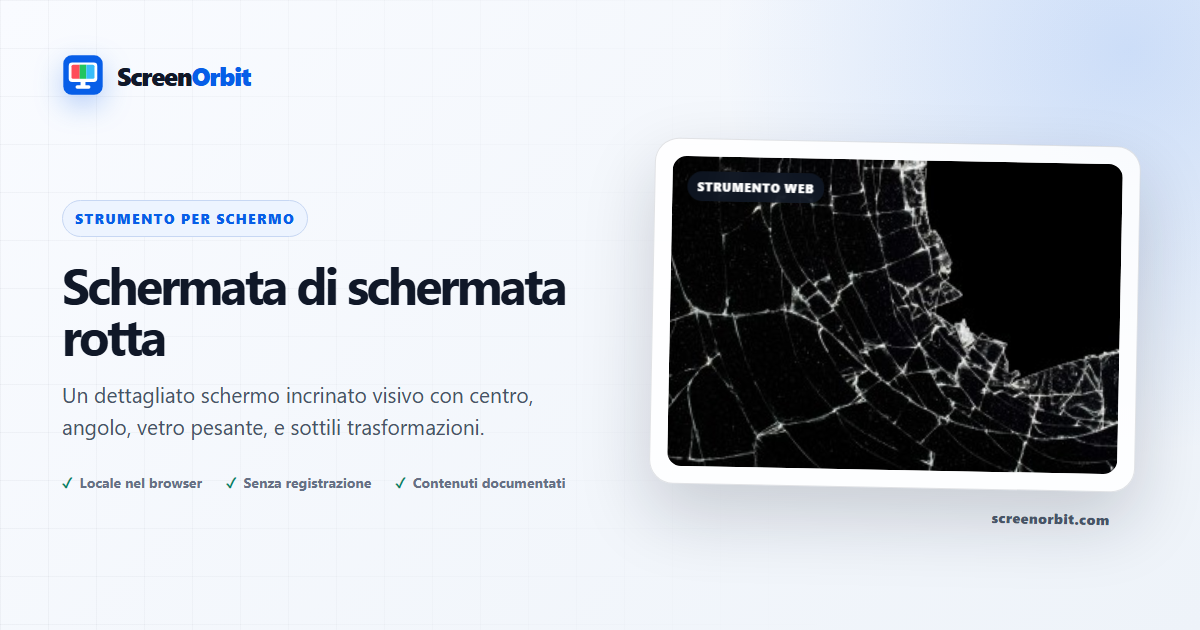
Un vetro incrinato dettagliato con
posizionamento in diretta
Rami sottili, crepe secondarie, sfaccettature traslucide e riflessi limitati
danno profondità fotografica Broken Screen Prank. Scegli un centro, angolo,
vetro pesante o preimpostato sottile, quindi regolare l’intensità, il
posizionamento e la riflessione al runtime.
Come rendere l’effetto convincente
Usa un preset appropriato alla dimensione del display e posiziona l’impatto
lontano da importanti controlli del browser. Troppe linee ugualmente luminose
sembrano sintetiche, quindi il generatore varia il peso del ramo e mantiene la
maggior parte dei riflessi a bassa opacità. Lo stesso seme rimane stabile fino
a randomizzare o resettare, il che impedisce che le crepe si agitano tra i
fotogrammi.
Consenso e uso sicuro
Questo è uno scherzo visivo, non un rilevatore di danni o utilità di
riparazione. Utilizzare solo con le persone che sono a loro agio con lo
scherzo e fermarsi immediatamente se causa disagio. Non usarlo per supportare
una falsa assicurazione, garanzia, scuola, lavoro, o reclamo riparazione. La
pagina si identifica come una simulazione indipendente prima di attivazione,
mai intrappolare il browser, e lascia Escape immutato.
Il risultato scaricabile viene generato localmente e contiene l’effetto
personalizzato.
Bug sullo schermo; per un uso
di ostruzione sottile
Capelli sullo schermoNessuna
di queste pagine controlla il pannello fisico.
Pianifica una sessione utile con Broken Screen Prank
Il gioco dello schermo rotto funziona meglio quando si inizia con una
domanda. Decidete cosa è necessario per visualizzare, confrontare, creare,
registrare o dimostrare. Mantenere la prima esecuzione allo stato
predefinito. Cambiare un controllo dopo aver compreso il risultato iniziale.
Questo approccio ti dà una chiara base di riferimento e una ragione utile
per ogni regolazione.
Crea una simulazione a schermo aperto chiaramente divulgata con
posizionamento, riflessione, intensità e ancora scaricabile. Usa la normale
vista di pagina per preparare le impostazioni. Inserire a schermo intero
solo dopo aver esaminato il controllo di uscita. Scrivere i valori della
modalità e della chiave quando è necessario ripetere il risultato su un
altro dispositivo.
Scegliere i controlli per risultato
Le modalità disponibili includono centro colpito, angolo crack, vetro
pesante, sottile. Il set di controllo comprende schermo intero, animazione,
tastiera, uscita sicura, download rapido, reset. Iniziare con l’opzione più
vicina al vostro compito. Evitare di cambiare ogni valore in una sola volta.
Un unico cambiamento ti dà un confronto diretto prima e dopo e rende un
risultato salvato più facile da spiegare.
-
Crea un bavaglio visivo innocuo con il permesso del proprietario. Imposta
un punto di finitura chiaro prima di iniziare. -
Sblocca il vetro danneggiato per un concetto di pellicola o interfaccia.
Imposta un punto di finitura chiaro prima di iniziare. -
Scarica una composizione personalizzata per un progetto creativo. Imposta
un punto di arrivo chiaro prima di iniziare.
Eseguire un flusso di lavoro ripetibile
-
Fase 1. Confermare la divulgazione di uso sicuro e
scegliere uno stile di crack. Registrare l’ambiente di partenza e stato. -
Fase 2. Regolare il posizionamento e l’intensità
nell’anteprima incorporata. Mantenere il primo confronto breve e
controllato. -
Fase 3. Inserire deliberatamente a schermo intero ed
uscire con Escape. Reimpostare la pagina quando la sessione termina.
Per un confronto di dispositivi, utilizzare la stessa famiglia di browser,
vista, luce ambiente, luminosità fisica e distanza di visualizzazione dove
pratico. Eseguire lo stesso ordine su entrambi i dispositivi. Cambiare un
fattore ambientale solo dopo che il pass è stato completato. Mantenere
questo percorso focalizzato su questo utilizzo: Creare un bavaglio visivo
innocuo con il proprietario è permesso.
Mantieni un registro utile
Un utile record nomi pagina, modalità, controllo valori, browser,
dispositivo, vista, data e condizione di visualizzazione. Per
un’osservazione visiva, descrivere la posizione e i campi in cui l’effetto
appare. Per un asset generato, dimensioni di registrazione, formato, valori
di colore, e il nome del file scaricato. Per una simulazione, registrare la
durata, testo personalizzato, divulgazione, e metodo di uscita. Il
riferimento iniziale per questa pagina è centrato al centro.
- L’effetto non può danneggiare il display o i file.
-
Non usarlo intorno alla guida, alle emergenze, alle riparazioni, alle
persone vulnerabili o alle attrezzature essenziali.
Evitare errori di configurazione comuni
-
Per questo utilizzo, non trattare una vista del browser come una misura
hardware o azione del sistema: Creare un bavaglio visivo innocuo con il
proprietario autorizzazione di -
Non cambiare diverse impostazioni prima di registrare il valore di base.
Iniziare con il centro colpito. -
Non fare affidamento su una foto telefonica come unica prova. Tenere
questo limite di percorso in vista: L’effetto non può danneggiare il
display o i file. -
Non lasciare le funzioni di route attive dopo la fine dell’attività. I
controlli principali includono schermo intero, animazione, tastiera,
uscita sicura. -
Non aggiungere dati privati, credenziali, dettagli di pagamento o testo
riservato. Mantenere il secondo utilizzo elencato nella portata: Mock up
vetro danneggiato per un film o un concetto di interfaccia.
Continuare con il confronto più vicino
Aprire un percorso correlato quando la prima pagina rivela una nuova
domanda. Mantenere lo stesso ambiente e ripetere solo la parte necessaria
per il confronto. I percorsi più vicini elencati sono Hair On Schermo di
schermata, Bug On Schermo di schermata di schermata, Falso Windows 10 Blue
Screen. Ricorda questo utilizzo finale: Scarica una composizione
personalizzata per un progetto creativo.
-
Capelli su Schermo di presa in giro. Genera sottili fili curvati con lunghezza regolabile, angolo, colore,
opacità e conteggio. -
Bug On Schermo di presa in giro. Un particolare sprite di insetto con conteggio vivo, dimensioni,
velocità, movimento, ombra, e posizionamento casuale. -
Falso Windows 10 Schermo blu. Una scena moderna blu crash-screen con progresso dal vivo e tipografia
reattiva.
Guide consigliate
Domande relative a: Scherzo dello schermo rotto
Cosa fa lo scherzo sullo schermo rotto?
Crea una simulazione di schermo rotto chiaramente visibile con posizionamento, riflessione, intensità e download fissi regolabili. Crea un bavaglio visivo innocuo con il permesso del proprietario. Mock up del vetro danneggiato per un film o un concetto di interfaccia.
Chi ottiene il massimo valore da questa pagina?
Utilizza questa pagina quando la tua attività corrisponde allo scopo elencato. Crea un bavaglio visivo innocuo con il permesso del proprietario. Mock up del vetro danneggiato per un film o un concetto di interfaccia. Inizia con un obiettivo chiaro e fermati quando la pagina risponde a tale obiettivo.
Quale impostazione di Scherzo sullo schermo rotto dovresti scegliere per prima?
Inizia con un colpo al centro, una fessura d'angolo, un vetro pesante, sottile. Mantieni lo stato predefinito per il primo passaggio. Modifica un controllo, esamina il risultato, quindi registra l'impostazione prima di un'altra modifica.
Cosa dovresti preparare prima dello schermo intero?
Ottieni l'autorizzazione dal proprietario del dispositivo. Prova la fuga e mantieni la sessione breve. Scegli un'impostazione in cui un falso schermo non interromperà il lavoro o la sicurezza. Conferma l'informativa sull'uso sicuro e scegli uno stile di crack. Regola il posizionamento e l'intensità nell'anteprima incorporata.
Questa pagina modifica le impostazioni hardware o di sistema?
La scena viene eseguita all'interno di una scheda del browser. La pagina non legge file, blocca il dispositivo, controlla gli account, richiede pagamenti o esegue un'azione di sistema. La modalità di accesso al centro e il ripristino influiscono solo sullo stato della pagina locale.
Come dovresti giudicare il risultato?
Tratta la pagina come intrattenimento divulgato o come supporto di produzione pianificato. Termina la scena non appena lo spettatore mostra preoccupazione. L'effetto non può danneggiare il display o i file. Non utilizzarlo in caso di guida, emergenze, riparazioni, persone vulnerabili o attrezzature essenziali.
La pagina carica file o impostazioni?
Nessuno stato dello strumento viene caricato da ScreenOrbit. I file locali supportati rimangono nella scheda corrente del browser. I file generati vengono assemblati nella memoria del browser e scaricati sul tuo dispositivo. La modalità di partenza è il colpo centrale. Il primo utilizzo è: creare un bavaglio visivo innocuo con il permesso del proprietario.
Quali telefoni, tablet e computer supportano lo strumento?
Gli attuali browser desktop e mobili supportano la pagina principale. L'accesso a schermo intero, Wake Lock, download, audio e file locali dipende dal supporto del browser e del sistema operativo. Il set di controlli visibili inizia con lo schermo intero. Il primo utilizzo è: creare un bavaglio visivo innocuo con il permesso del proprietario.
Quali errori riducono il valore della pagina?
Evitare contesti pubblici, lavorativi, scolastici, medici, di vendita al dettaglio e di supporto senza autorizzazione scritta. Non aggiungere mai dati privati o una richiesta di pagamento. Mantieni chiari l'obiettivo, le impostazioni, l'ambiente e il piano di uscita. Il primo utilizzo elencato è: creare un bavaglio visivo innocuo con il permesso del proprietario.
Quale strumento ScreenOrbit dovresti aprire dopo Broken Screen Prank?
Continua con Scherzo sui capelli sullo schermo, Scherzo sugli insetti sullo schermo, Schermata blu falsa di Windows 10. I collegamenti correlati mantengono la stessa area di attività fornendo allo stesso tempo un altro campo, modello o flusso di lavoro per il confronto.