
Ubuntu Fałszywy ekran aktualizacji
Fantastyczna scena z fikcyjną przeglądarką, która ma jasne ujawnienie, kontrolowane postępy, pauzę, restart i bezpieczne wyjście.
Powiązane narzędzia





Praktyczne zastosowania Ubuntu Fałszywy ekran aktualizacji
- Zajmij się fikcją o aktualizacji sceny do wideo lub prezentacji.
- Rozwalaj nieszkodliwy, oparty na zgodie żart.
- Wykaż, że ekran przeglądarki może naśladować system UI.
Uważny trzystopniowy przepływ pracy
- 1
Przeczytaj informacje o niezależnym symulatorze.
- 2
Wybierz czas trwania, odsetek początkowy i czy postęp powinien się pętać.
- 3
Uruchom symulację, a następnie wprowadź na ekran ręcznie; naciśnij Ucieczka, aby powrócić.
Tłumaczenie wyników w kontekście
- Ubuntu jest znakiem towarowym firmy Canonical Ltd.; ScreenOrbit nie jest powiązany z Canonical.
- Scena nie używa danych pakietowych ani prawdziwego polecenia; jej status i ruch są redykowane przez przeglądarkę.
- Stan Ubuntu Fałszywy ekran aktualizacji jest przetwarzany lokalnie i resetuje z normalnego widoku strony.
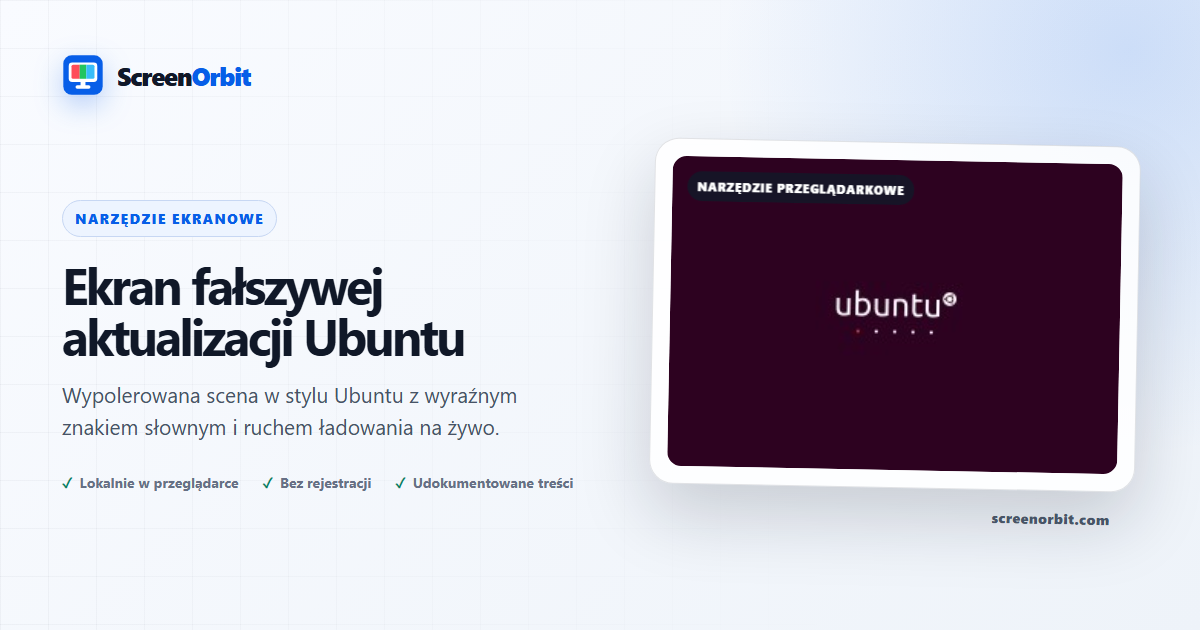
Ciepła scena aktualizacji w stylu Linuxa z niezależnym wizuals
Ta strona używa głębokiego pola aubergine z chrupiącym scentrowanym znakiem słownym. Wiadomość o stanie i sekwencja małych załadunków pozostaje na żywo, regulowanych elementów przeglądarki, a nie zrzut ekranu. Ubuntu jest nazywany opisowo, a Canonical nie sponsoruje lub dostarcza tego symulatora.
Kontroluj symulację
Ustaw czas trwania i procent początkowy na ekranie przygotowania, a następnie zdecyduj, czy nieszkodliwy postęp powinien pętać. Dostępny jest zawieszenie i uruchomienie, zawieszenie animacji w ukrytej karcie oraz preferencje ograniczenia ruchu zastępuje niepotrzebne efekty przejściowe. Nie skontaktowano się z menedżerem pakietów, terminalem, plikiem systemowym lub punktem końcowym aktualizacji sieci.
Wyraźne granice etyczne
Nie używaj ekranu do ustawiania personelu IT, zażądania hasła, ukrycia nieautoryzowanego dostępu lub pracy w hamowaniu. Powiększenie zaczyna się tylko kliknięciem, Ucieczka pozostaje aktywna, a strona nigdy nie pułapka lub wielokrotnie zwraca przeglądarkę do listy. Wszystkie wyświetlane fazy są fikcyjne.
Spróbuj Android-Styl symulator dla jasnego układu ruchomego lub Windows 10–Styl Symulator scentralizowanego postępu. Fałszywe aktualizacje węzła Porównuje wszystkie siedem niezależnych scen.
Zaplanuj przydatną sesję z Ubuntu Fałszywy ekran aktualizacji
Ubuntu Fake Update Screen działa najlepiej na początku jednego pytania. Zdecydować, co trzeba oglądać, porównać, tworzyć, nagrywać lub demonstrować. Zachować pierwszy bieg w domyślnym stanie. Zmień jedną kontrolę po zrozumieniu wyniku początkowego. Podejście to daje jasne podstawy i użyteczny powód dla każdej korekty.
Scena fikcyjna, tylko pakietowa,datna do wyświetlenia, sterowalny postęp, pauza, restart i bezpieczne wyjście. Użyj normalnego widoku strony, aby przygotować ustawienia. Wprowadź na ekran po sprawdzeniu kontroli wyjścia. Zapisz tryb i kluczowe wartości, jeśli trzeba powtórzyć wynik na innym urządzeniu.
Planuj Ubuntu Fałszywe Aktualizacja ramki produkcji ekranu
The Ubuntu scena używa sformułowania zorientowanego na pakiet oraz układu pulpitowego związanego z przepływem pracy w systemie Linux. Zachować fikcyjny tekst fazy zwięzły. Długie linie niestandardowe zawijają wcześniej i osłabiają ramę produkcji. Przekonywanie kontrastu w wybranym portie widokowym.
Przygotuj scenę i biegnij w arkuszu
Wybierz fazy w logicznej kolejności dla planowanej demonstracji. Zauważ wartość początkową i przewidywany czas zakończenia. Nie uruchamiaj poleceń pakietu obok symulacji. Oddzielne okno terminala tworzy niepotrzebne zamieszanie. Zapisz bieżącą pracę, zamknie prawdziwe narzędzia aktualizacji, ćwiczenie Escape i poda punkt ujawnienia przed rozpoczęciem sesji.
Przegląd wskazówek uznawania
Prawdziwy Ubuntu operacja pakietu pozostawia dowody w zaufanych narzędziach oprogramowania, repozytoriach, logach lub poleceniu terminala rozpoczętym przez użytkownika. Ta trasa nie ma żadnych z tych połączeń. Użyj lukę jako punkt nauczania. Po scenie, otwórz zaufany interfejs aktualizacji i porównać jego źródło, sterowanie i historię.
Wybierz sterowanie według wyników
Dostępne tryby to 24 04 inspirowane, terminalowe inspirowane, pętla. Zestaw sterujący zawiera obrazową, animację, klawiaturę, bezpieczne wyjście, reset. Zacznij od opcji najbliższej zadania. Unikaj zmiany każdej wartości na raz. Pojedyncza zmiana daje bezpośrednią przed porównaniem i ułatwia użycie zapisanego wyniku.
- Etap fikcyjnej sceny aktualizacji do wideo lub prezentacji. Ustaw jasny punkt końcowy przed rozpoczęciem.
- Uruchomić nieszkodliwy, oparty na zgodzie żart.
- Wykaż, że ekran przeglądarki może naśladować system UI. Ustawianie czystego punktu końcowego przed rozpoczęciem.
Uruchom powtarzalny przepływ pracy
- Etap pierwszy Przeczytaj informacje o niezależnym symulatorze. Zapisz środowisko początkowe i stan.
- Etap drugi. Wybierz czas trwania, odsetek początkowy i czy postęp powinien pętle. Trzymaj pierwsze porównanie krótkie i kontrolowane.
- Etap trzeci. Uruchom symulację, a następnie wpisz ręcznie; naciśnij Ucieczka, aby powrócić. Przywróć stronę po zakończeniu sesji.
Dla porównania urządzenia, użyć tej samej rodziny przeglądarek, portów widokowych, światła pokoju, jasności fizycznej i odległości podglądu tam, gdzie jest to praktyczne. Uruchom ten sam porządek na obu urządzeniach. Zmień jeden czynnik środowiskowy dopiero po zakończeniu passy. Trzymaj tę trasę skupioną na tym użyciu: Etap sceny fikcyjnej aktualizacji dla wideo lub prezentacji.
Zachować użyteczny rekord
Przydatny rekord nazywa stronę, tryb, wartości kontrolne, przeglądarkę, urządzenie, widok port, datę i stan oglądania. Dla obserwacji wizualnej opisuj lokalizację i pola, w których pojawia się efekt. Dla generowanego atutu, wymiary nagrywania, format, wartości kolorów i pobranej nazwy pliku. Dla symulacji, nagrać czas trwania, custom text, ujawnianie i wyjście metody. Początkowe odniesienie dla tej strony jest 24 04 inspirowane.
- Ubuntu jest znakiem towarowym firmy Canonical Ltd.; ScreenOrbit nie jest powiązany z Canonical.
- Scena nie używa danych pakietowych ani prawdziwego polecenia; jej status i ruch są redykowane przez przeglądarkę.
Unikaj wspólnych błędów konfiguracji
- Do tego użycia nie traktuj widoku przeglądarki jako pomiaru lub działania systemu: Etap sceny fikcyjnej aktualizacji dla wideo lub prezentacji.
- Nie zmieniać kilku ustawień przed zapisem wartości wyjściowej. Zaczynać od 24 04 inspirowanych.
- Nie polegaj na fotografii telefonicznej jako jedyny dowód. Ubuntu jest znakiem towarowym firmy Canonical Ltd.; ScreenOrbit nie jest powiązany z Canonical.
- Nie pozostawiaj funkcji trasy aktywnej po zakończeniu zadania. Główne sterowanie to: obrazek, animacja, klawiatura, bezpieczne wyjście.
- Nie dodawać danych prywatnych, danych uwierzytelniających, danych dotyczących płatności, ani poufnego tekstu. Zachować drugie wymienione zastosowanie w zakresie: Uruchom nieszkodliwe, oparte na zgodie żart.
Kontynuuj z najbliższym porównaniem
Otwórz powiązany szlak, gdy pierwsza strona ujawnia nowe pytanie. Zachować to samo środowisko i powtórzyć tylko część konieczną do porównania. Najbliższe wymienione trasy to Hacker Typer Screen, Windows 11 Fake Update, Digital Rain Display. Pamiętaj o tym, że to ostateczne użycie: Wykaż, że ekran przeglądarki może naśladować system UI.
- Ekran typów hakerów. Wpisz cokolwiek, aby ujawnić oryginalny kod fikcyjny w terminalu, tablicy bezpieczeństwa lub sci-fi tematy.
- Windows 11 Uaktualnij. Nowoczesna scena aktualizacji z responsywną typografią, animacją na żywo i fikcją statusu.
- Cyfrowy deszczowy rozruchOryginalne pole podpadkowe z gęstością, szybkością, kolorem, szlakiem i sterowaniem glifem.
Zalecane przewodniki
Pytania dotyczące Ubuntu Fałszywy ekran aktualizacji
Co robi ekran fałszywej aktualizacji Ubuntu?
Fikcyjna scena aktualizacji pakietu dostępna wyłącznie w przeglądarce z wyraźnym ujawnieniem, kontrolowanym postępem, pauzą, ponownym uruchomieniem i bezpiecznym wyjściem. Przygotuj fikcyjną scenę aktualizacji dla filmu lub prezentacji. Zrób nieszkodliwy żart za zgodą.
Kto czerpie największą wartość z tej strony?
Skorzystaj z tej strony, jeśli Twoje zadanie odpowiada wymienionemu celowi. Przygotuj fikcyjną scenę aktualizacji dla filmu lub prezentacji. Zrób nieszkodliwy żart za zgodą. Zacznij od jasnego celu i zatrzymaj się, gdy strona osiągnie ten cel.
Które ustawienie ekranu fałszywej aktualizacji Ubuntu wybrać jako pierwsze?
Zacznij od inspirowanej 24 04, inspirowanej terminalem, pętli. Zachowaj stan domyślny dla pierwszego przebiegu. Zmień jedną kontrolę, przejrzyj wynik, a następnie zapisz ustawienie przed kolejną zmianą.
Co należy przygotować przed pełnym ekranem?
Uzyskaj pozwolenie, wybierz krótki czas trwania, przećwicz Escape i upewnij się, że nie trwa żadna prawdziwa aktualizacja ani niezapisana praca. Przeczytaj ujawnienie niezależnego symulatora. Wybierz czas trwania, procent początkowy i to, czy postęp powinien się zapętlać.
Czy ta strona zmienia ustawienia sprzętu lub systemu?
Zegar zmienia fikcyjny postęp w jednej zakładce. Strona nie instaluje oprogramowania, nie sprawdza plików, nie uruchamia ponownie urządzenia, nie kontaktuje się ze sprzedawcą ani nie zmienia ustawień systemowych. Tryb inspirowany 24 04 i Reset wpływają tylko na stan strony lokalnej.
Jak ocenić wynik?
Wykorzystaj scenę do planowanego nagrania, demonstracji lub ujawnionego żartu. Po zakończeniu sesji zamknij zakładkę i sprawdź normalne działanie urządzenia. Ubuntu jest znakiem towarowym firmy Canonical Ltd.; ScreenOrbit nie jest powiązany z firmą Canonical. Scena nie wykorzystuje danych pakietu ani prawdziwego polecenia; jego stan i ruch są renderowane przez przeglądarkę.
Czy strona przesyła pliki lub ustawienia?
ScreenOrbit nie przesyła żadnego stanu narzędzia. Obsługiwane pliki lokalne pozostają w bieżącej karcie przeglądarki. Wygenerowane pliki są składane w pamięci przeglądarki i pobierane na Twoje urządzenie. Tryb początkowy jest inspirowany 24 04. Pierwsze zastosowanie to: Stwórz fikcyjną scenę aktualizacji dla filmu lub prezentacji.
Które telefony, tablety i komputery obsługują to narzędzie?
Obecne przeglądarki na komputery stacjonarne i urządzenia mobilne obsługują stronę główną. Pełny ekran, funkcja Wake Lock, pobieranie plików, dźwięk i dostęp do plików lokalnych zależą od obsługi przeglądarki i systemu operacyjnego. Widoczny zestaw kontrolny zaczyna się od pełnego ekranu. Pierwsze zastosowanie to: Stwórz fikcyjną scenę aktualizacji dla filmu lub prezentacji.
Jakie błędy obniżają wartość strony?
Unikaj danych uwierzytelniających, numerów pomocy technicznej, próśb o płatność, dostępu zdalnego i roszczeń dotyczących rzeczywistego stanu urządzenia. Elementy te przekraczają wyznaczoną granicę bezpieczeństwa. Zachowaj jasny cel, ustawienia, środowisko i plan wyjścia. Pierwsze z wymienionych zastosowań to: Stwórz fikcyjną scenę aktualizacji dla filmu lub prezentacji.
Które narzędzie ScreenOrbit należy otworzyć po ekranie fałszywej aktualizacji Ubuntu?
Kontynuuj, korzystając z ekranu Hacker Typer, fałszywej aktualizacji systemu Windows 11 i cyfrowego wygaszacza ekranu Rain. Powiązane łącza zachowują ten sam obszar zadań, udostępniając jednocześnie inne pole, wzorzec lub przepływ pracy do porównania.