
मॉनिटर जाँच
बारह संकेत किए बिना सॉफ्टवेयर के प्रदर्शन प्रारूपों को चलाएं या जानकारी अपलोड करें.
संबंधित उपकरण






व्यावहारिक उपयोग मॉनिटर जाँच
- एक नया मॉनीटर नियमित रूप से जांचें.
- एक ही ब्राउज़र पैटर्न का प्रयोग करते हुए दो प्रदर्शनों की तुलना करें.
- पता लगाओ कि कौन सा विशेषज्ञ अगले चलाने की जाँच करे.
एक ध्यान से तीन कदम काम प्रवाह
- 1
प्रदर्शक सामान्य ऑपरेटिंग तापक्रम पर पहुंचें तथा इसके सामान्य मोड का उपयोग करे.
- 2
ठोस सफेद सफेद रेखा के साथ शुरू करें और सभी बारह चरणों में जारी रखें.
- 3
हर पैटर्न के लिए मार्गदर्शन पढ़ें और मध्य-मेरीन के मध्य सेटिंग को बदलने से बचे रहें.
परिणाम का संदर्भ
- दिखाई देने वाले दृश्य परीक्षण के लिए ब्राउज़र पैटर्न उपयोगी हैं परंतु कैलिब्ड माप हार्डवेयर के लिए नहीं हैं.
- ऑपरेटिंग सिस्टम स्केलिंग एकल पिक्सेल सुस्पष्ट पैटर्न को प्रभावित कर सकता है.
- के लिए स्थिति मॉनिटर जाँच प्रक्रिया को स्थानीय रूप से प्रोसेस किया जाता है और सामान्य पृष्ठ दृश्य से फिर से रीसेट करता है.
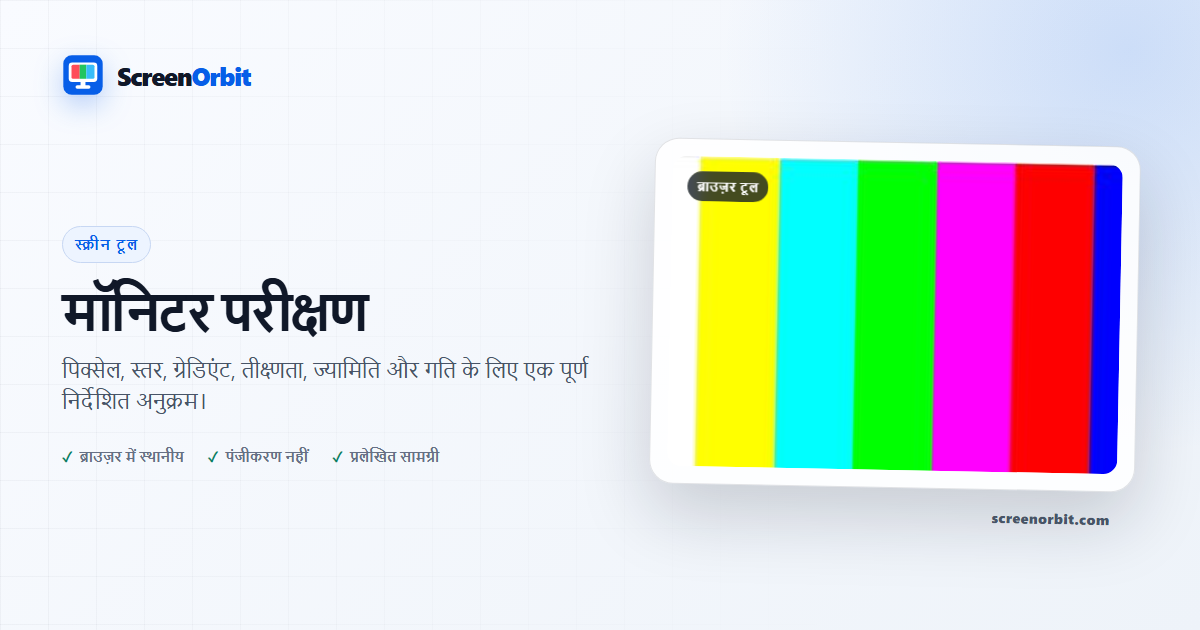
मॉनीटर या लैपटॉप प्रदर्शन के लिए एक गाइड दृश्य
मॉनीटर जाँच सबसे उपयोगी लाता है ब्राउज़र आधारित जाँच नमूना एक आदेश क्रम में. यह एक नए प्रदर्शन की जाँच करने के लिए आवश्यक है, दो स्क्रीन की तुलना एक ही स्थिति के तहत, या एक प्रत्यक्ष समस्या को कम करने से पहले एक निश्चित उद्देश्य है. हर चरण में एक विशिष्ट उद्देश्य है कि पिक्सेल और व्यापक sscsssss प्रकट होता है; स्तर, स्तर के निकट और लगभग उच्च-प्रयोगी पैटर्न, और तेज ज्यामिति और ssininginging का उपयोग करें और प्रतिक्रिया बनाने के लिए आसान बना सकते हैं.
परिणाम की तुलना करने से पहले प्रदर्शन को तैयार करें
- पैनल के अपने रिज़िट्यूशन का प्रयोग कीजिए और १०० प्रतिशत तक ब्राउज़र को निर्धारित करें, ख़ासकर सुस्पष्ट रूप के लिए ।
- प्रदर्शन को सामान्य ऑपरेटिंग की स्थिति तक पहुँचने दें. चित्र मोड बनाए रखें, HDR हवा, चमक और कमरे में प्रकाश की तुलना करते समय अविस्मरणीय प्रकाश ।
- सतह साफ करें और प्रत्यक्ष समायोजन कम करें. धूल एक पिक्सेल स्लेण्डा की तरह हो सकती है और इसे प्रतिबिम्बित वस्तुओं की तरह दिखाई दे सकती है बदल सकती है.
- आपके तैयार होने के बाद ही पूर्ण स्क्रीन इस्तेमाल करें. इसे छोड़ने के लिए किसी भी समय Escape दबाएं ScreenOrbit ब्राउज़र या ऑपरेटिंग सिस्टम नियंत्रण को कभी पिण्ड नहीं करें.
यह सब कैसे किया जाता है?
सफेद, काला, और प्राथमिक रंग क्षेत्र पिक्सेल और बड़े अनुरूप क्षेत्रों के लिए एक पास का समर्थन करते हैं. ग्रे- निश्चित और चिकनी- रोलिंग दिशा-अप चरणों को जटिल या सफेद- लेवलो में प्रत्येक अंत- स्तर के पास समाक- चरणों के रूप में उपयोग नहीं किया जाना चाहिए; इन्हें ठीक-cs तथा समायोजितता के उपयोग में नहीं लेना चाहिए, जबकि ज्यामिती को प्रयोग किया जा सकता है, जबकि ज्यामितीन प्रभाव प्रभाव का प्रयोग करता है, ताकि प्रभाव प्रभाव हो सके.
| चरण | उद्देश्य | सामान्य अप्रयोगक |
|---|---|---|
| सफेद | गहरे बिन्दु, टिंट, किनारा प्रचयन | धूल और कमरे प्रतिबिंब |
| काला | सुनहरे बिन्दु तथा गहरे क्षेत्र बर्ताव | कैमरा स्वतः एक्सपोजरName |
| RGB | प्राथमिक- पूर्व तुलना | रंग प्रोफ़ाइल या रात मोड |
| श्वेत- श्याम | न्यूट्रल कदम और चौड़े एक्संटिल्यूशन | गतिशील कंट्रास्ट |
| रंग अनुपात | संतृप्ति: | बिट गहराई तथा ब्राउज़र आउटपुट |
| काला स्तर | पास- कालापर अलगाव | RGBदायरा बेमेल |
| सफेद स्तर | पास- योग्यपरा | कंट्रास्ट क्लिपिंग |
| सोने की जगह | वल्ड दिशा- सूचक | फलक प्रक्रिया या स्रोत परिशुद्धता |
| सुस्पष्टता | बढ़िया लाइन लकीर | गैर-on रेज़ोल्यूशन या जूम |
| चेकरबोर्ड | पिक्सेल स्ट्रक्चर | स्केलिंग और मोजी रेजो |
| ज्यामिति | पहलू, वृत्त, तथा पर- स्कैन | प्रदर्शक विस्तारित मोड |
| गति | फिर (उनको) फाड़ कर जुदा कर देती हैं | ताज़ा दर और कैमरा बंद करने का दर |
परिणाम का निरीक्षण करते समय हस्तचालित तीर इस्तेमाल करें. एक त्वरित यात्रा के लिए स्वचालित दबाव सहायक है, लेकिन यह आपकी आँखों के अनुकूल अनुकूल आगे बढ़ सकता है. इंटरफ़ेस रिपोर्ट करता है और आपको बिना किसी देर तक जाँच स्क्रीन पर स्थायी लेबल के साथ बाहर.
व्याख्या और सीमाएँ
यह एक दृश्य जाँच औज़ार है, रंग-करण या वितरण सॉफ्टवेयर नहीं. ब्राउज़र रंग प्रबंधन, ऑपरेटिंग सिस्टम, जीपिय आउटपुट, स्केलिंग, रंग प्रबंधन, या प्रोटेस्टंट, या तोप्शन, रंग सॉफ्टवेयर, या अभिकलनिंग सॉफ्टवेयर, या प्रोटीनिंग सॉफ्टवेयर, या प्रोटीनिंग सॉफ्टवेयर, या प्रोटेस्टंट, के बीच. HDR एक कैमरा ब्लैडिंग, एक्सीडेंट, एक्सेवरिंगिंगिंग, या अतिरंजन की शुरूआत कर सकता है, इसलिए केवल फोटो ही कमज़ोर सबूत हैं ।
लक्षण से अगला जाँच चुनें
अगला संदेश मृत पिक्सेल जाँच दूर – दराज़ के इलाकों में, स्क्रीन कंटूरता जाँच पैच और बढ़त परिवर्तन, या स्लेड ग्रे स्क्रीन जाँच करीब काला ओड व्यवहार के लिए. नए- तीन- तीन- तीन- तीन- तीन- तीन- तीन- तीन- तीन- तीन- तीन- तीन- तीन-चार जाँच उन्हें इस्तेमाल करने के लिए एक व्यावहारिक आदेश समझाइए ।
मॉनीटर जाँच के साथ उपयोगी सत्र की योजना बनाएँ
मॉनीटर जाँच से आप एक सवाल के साथ शुरू कर सकते हैं. निर्धारित करें कि आपको क्या देखने की जरूरत है, अभिलेख, अभिलेख, या प्रदर्शन. पहले जब आप प्रारंभ परिणाम को समझने के बाद एक नियंत्रण बदलें. यह आपको स्पष्ट आधार रेखा और प्रत्येक परिवर्तन के लिए उपयोगी कारण देता है.
बारहों ने पूर्ण सॉफ्टवेयर के संस्थापित किए बिना प्रदर्शन पैटर्नों को समझाया. विन्यास तैयार करने के लिए सामान्य पृष्ठ दृश्य का उपयोग करें. विन्यास बनाने के लिए सिर्फ पूर्ण स्क्रीन भरें. जब आप बाहर होते हैं तो स्थिति और कुंजी मान को फिर से लिखें जब आपको किसी अन्य उपकरण पर परिणाम देना है.
परिणाम से नियंत्रण चुनें
उपलब्ध मोड में सफेद, काला सफेद, ग्रे- स्केल, रंगीन स्तर, काला स्तर, रंग स्तर, रंग स्तर, सायकल, कम्पन, चेकिंग, ज्यामिती, ज्यामिति, स्लाइडिंग, स्लाइडिंग. नियंत्रण सेट पूर्ण स्क्रीन, कुंजीपटल, कुंजीपटल, तेज गति. अपने कार्य के साथ प्रारंभ करें. अपने कार्य के लिए निकटतम मूल्य से पहले प्रत्येक मान में परिवर्तन और एक आसान बना देता है.
- नया मॉनीटर नियमित रूप से जाँचें. शुरू होने से पहले एक प्रत्यक्ष समाप्ति बिन्दु सेट करें.
- एक ही ब्राउज़र पैटर्न का प्रयोग करते हुए दो प्रदर्शनों की तुलना कीजिए ।
- यह समझिए कि कौन से विशेषज्ञ अगली बार चलाने की जाँच करते हैं. इससे पहले कि आप शुरू करें पूरी तिथि खाली नियत करें.
बारंबार कार्य फ्लो करने योग्य कार्य चलाएँ
- चरण 1. प्रदर्शक सामान्य ऑपरेटिंग तापक्रम पर पहुंचें तथा इसके सामान्य मोड का उपयोग करे. प्रारंभ एनवायरनमेंट तथा स्थिति को रेकॉर्ड करें.
- स्टेज 2. पहले तुलना और नियंत्रण रखिए ।
- स्टेज 3 प्रत्येक पैटर्न के लिए गाइड पढ़ें और मध्य- क़िस्म के विन्यासों को बदलने से बचे रहें. जब सत्र समाप्त हो जाए तो पृष्ठ रीसेट करें.
एक उपकरण की तुलना में एक ही ब्राउज़र परिवार, तिहास, कक्ष प्रकाश, और दूरी का प्रयोग करें जहाँ व्यावहारिक है. एक ही क्रम को जाँचें. बाहर होने के बाद केवल एक पर्यावरण कारक को बदलें. इस रास्ते पर ध्यान केंद्रित रखें: एक नया मॉनिटर हमेशा एक नया ध्यान दें.
उपयोगी रेकॉर्ड रखे रहें
पृष्ठ, नियंत्रण मान, प्रभाव, प्रभाव, और स्थिति के लिए उपयोगी नाम, पृष्ठ प्रारंभ करें. एक दृश्य दृश्य स्थान तथा क्षेत्र के लिए जिनका प्रभाव प्रकट होता है, वर्णन करें. एक उत्पन्न मूल्य, माप, रंग, मान, और फ़ाइल नाम डाउनलोड किए जाने के लिए. सिमुलेशन, अवधि, पाठ, पाठ, और बाहर के लिए विवरण है. यह पृष्ठ सफेद है.
- दिखाई देने वाले दृश्य परीक्षण के लिए ब्राउज़र पैटर्न उपयोगी हैं परंतु कैलिब्ड माप हार्डवेयर के लिए नहीं हैं.
- ऑपरेटिंग सिस्टम स्केलिंग एकल पिक्सेल सुस्पष्ट पैटर्न को प्रभावित कर सकता है.
सामान्य सेटअप त्रुटियों से दूर रहें
- इस उपयोग के लिए, एक ब्राउज़र दृश्य को एक हार्डवेयर माप या तंत्र क्रिया के रूप में नहीं समझें: एक नया मॉनीटर हमेशा जाँचें.
- बेसलाइन रिकार्ड करने से पहले बहुत से विन्यास बदल न दें. सफेद रेखा के साथ प्रारंभ करें.
- फोन की तस्वीर पर सिर्फ सबूत के रूप में भरोसा मत कीजिए ।
- कार्य समाप्त होने के बाद सक्रिय ब्राउज़र विशेषता न छोड़ें. मुख्य नियंत्रण में पूरा फुलस्क्रीन, स्वचालित चक्र, कुंजीपटल, स्व-धन शामिल है.
- निजी डाटा, महत्व, भुगतान विवरण या गोपनीय पाठ जोड़ें. दूसरे सूचीबद्ध उपयोग जारी रखें: एक ही ब्राउज़र पैटर्न का प्रयोग करते हुए दो प्रदर्शनों से तुलना करें.
निकटतम तुलना के साथ जारी रखें
एक संबंधित रूट खोलें जब पहला पृष्ठ एक नया प्रश्न प्रकट करता है. एक ही वातावरण रखें और तुलना के लिए आवश्यक भाग दोहराएँ. सबसे पहले सूचीबद्ध पथ मृत पिक्सेल जाँच, स्क्रीन आपूर्ति जाँच हैं, ओईईईई स्क्रीन जाँच. इस अंतिम प्रयोग को याद रखें: पता लगाने के लिए कि कौन सा उपकरण अगले चलाने की जाँच करें.
- मृत पिक्सेल जाँचमरे हुओं को प्रकट करने के लिए नौ ठोस रंग चक्र करें, उज्ज्वल, या डिस्क में रंगा हुआ पिक्सेल.
- स्क्रीन कंटूरता जाँच.. Rance, रेड- स्क्रीन प्रभाव, और नियंत्रण क्षेत्रों और ग्रिड के साथ अलग अलग अलग अलग अलग.
- स्लेड ग्रे स्क्रीन जाँच. OLELOMOD टोली, secing, scrial, और छवि फिर से अप्रयोग के लिए निकट ग्रे- स्केल स्तर.
री- व्यू गाइड
के बारे में सवाल मॉनिटर जाँच
मॉनिटर टेस्ट क्या करता है?
सॉफ़्टवेयर इंस्टॉल किए बिना या जानकारी अपलोड किए बिना फ़ुलस्क्रीन में बारह स्पष्ट डिस्प्ले पैटर्न चलाएँ। नए मॉनिटर का लगातार निरीक्षण करें। समान ब्राउज़र पैटर्न का उपयोग करके दो डिस्प्ले की तुलना करें।
इस पृष्ठ से सबसे अधिक मूल्य किसे मिलता है?
जब आपका कार्य सूचीबद्ध उद्देश्य से मेल खाता हो तो इस पृष्ठ का उपयोग करें। नए मॉनिटर का लगातार निरीक्षण करें। समान ब्राउज़र पैटर्न का उपयोग करके दो डिस्प्ले की तुलना करें। एक स्पष्ट लक्ष्य के साथ प्रारंभ करें और जब पृष्ठ उस लक्ष्य का उत्तर दे दे तो रुक जाएं।
आपको सबसे पहले कौन सी मॉनिटर टेस्ट सेटिंग चुननी चाहिए?
सफेद, काले, आरजीबी, ग्रेस्केल, रंग ढाल, काले स्तर, सफेद स्तर, बैंडिंग, तीक्ष्णता, चेकरबोर्ड, ज्यामिति, गति से शुरू करें। पहले पास के लिए डिफ़ॉल्ट स्थिति रखें। एक नियंत्रण बदलें, परिणाम की समीक्षा करें, फिर दूसरे परिवर्तन से पहले सेटिंग रिकॉर्ड करें।
फ़ुलस्क्रीन से पहले आपको क्या तैयारी करनी चाहिए?
जहां व्यावहारिक हो वहां मूल संकल्प का प्रयोग करें। परीक्षण शुरू करने से पहले स्केलिंग, एचडीआर स्थिति, चित्र मोड, कमरे की रोशनी और देखने की दूरी रिकॉर्ड करें। डिस्प्ले को सामान्य ऑपरेटिंग तापमान तक पहुंचने दें और उसके सामान्य मोड का उपयोग करें। ठोस सफेद रंग से प्रारंभ करें और सभी बारह चरणों तक जारी रखें।
क्या यह पेज हार्डवेयर या सिस्टम सेटिंग्स बदलता है?
ब्राउज़र नियंत्रित पैटर्न दिखाता है या स्थानीय आउटपुट उत्पन्न करता है। पेज पैनल इलेक्ट्रॉनिक्स का निरीक्षण नहीं करता, अंशांकन प्रमाणित नहीं करता, चिकित्सा सलाह प्रदान नहीं करता, या वारंटी की स्थिति तय नहीं करता। सफ़ेद मोड और रीसेट केवल स्थानीय पृष्ठ स्थिति को प्रभावित करते हैं।
आपको परिणाम का आकलन कैसे करना चाहिए?
किसी अन्य प्रासंगिक स्तर पर अवलोकन को दोहराएं। एक समय में एक वेरिएबल बदलें. व्यावहारिक भार निर्दिष्ट करने से पहले सामान्य कार्य, वीडियो या गेम में पैटर्न परिणाम की पुष्टि करें। ब्राउज़र पैटर्न दृश्य निरीक्षण के लिए उपयोगी हैं लेकिन कैलिब्रेटेड माप हार्डवेयर के प्रतिस्थापन नहीं हैं। ऑपरेटिंग-सिस्टम स्केलिंग एकल-पिक्सेल तीक्ष्णता पैटर्न को प्रभावित कर सकती है।
क्या पेज फ़ाइलें या सेटिंग्स अपलोड करता है?
स्क्रीनऑर्बिट द्वारा कोई टूल स्थिति अपलोड नहीं की गई है। समर्थित स्थानीय फ़ाइलें वर्तमान ब्राउज़र टैब में रहती हैं। जेनरेट की गई फ़ाइलें ब्राउज़र मेमोरी में इकट्ठी की जाती हैं और आपके डिवाइस पर डाउनलोड की जाती हैं। आरंभिक मोड सफेद है. पहला उपयोग है: नए मॉनिटर का लगातार निरीक्षण करें।
कौन से फ़ोन, टैबलेट और कंप्यूटर टूल का समर्थन करते हैं?
वर्तमान डेस्कटॉप और मोबाइल ब्राउज़र कोर पेज का समर्थन करते हैं। फ़ुलस्क्रीन, वेक लॉक, डाउनलोड, ऑडियो और स्थानीय फ़ाइल एक्सेस ब्राउज़र और ऑपरेटिंग सिस्टम समर्थन पर निर्भर करते हैं। दृश्यमान नियंत्रण सेट फ़ुलस्क्रीन से प्रारंभ होता है. पहला उपयोग है: नए मॉनिटर का लगातार निरीक्षण करें।
कौन सी गलतियाँ पेज का मूल्य कम कर देती हैं?
एक ही समय में चमक, चित्र मोड, देखने का कोण और कमरे की रोशनी बदलने से बचें। एकाधिक परिवर्तन से परिणाम को पुन: उत्पन्न करना कठिन हो जाता है। लक्ष्य, सेटिंग, वातावरण और निकास योजना स्पष्ट रखें। पहला सूचीबद्ध उपयोग है: एक नए मॉनिटर का लगातार निरीक्षण करें।
मॉनिटर टेस्ट के बाद आपको कौन सा स्क्रीनऑर्बिट टूल खोलना चाहिए?
डेड पिक्सेल टेस्ट, स्क्रीन यूनिफ़ॉर्मिटी टेस्ट, OLED ग्रे स्क्रीन टेस्ट जारी रखें। संबंधित लिंक आपको तुलना के लिए एक अन्य फ़ील्ड, पैटर्न या वर्कफ़्लो देते हुए उसी कार्य क्षेत्र को संरक्षित करते हैं।