
नकली Windows 10 नीली स्क्रीन
तंत्र डाटा को पढ़ने या ब्राउज़र को नज़रअंदाज़ किए बगैर आधुनिक क्रैश- स्क्रीन दृश्य बनाएं.
संबंधित उपकरण






व्यावहारिक उपयोग नकली Windows 10 नीली स्क्रीन
- एक बार फिर, एक बार फिर, एक बार फिर, एक बार फिर मौत की आग में डूबता है ।
- वीडियो के लिए स्वतंत्र विमुक्त इवेल्यूशन बनाएँ.
- हानिरहित प्रक्षेपक Srocug चलाएँ.
एक ध्यान से तीन कदम काम प्रवाह
- 1
फिर दोबारा विचार कीजिए और प्रगति के व्यवहार का चुनाव कीजिए ।
- 2
प्रारंभ प्रतिशत और प्रगति सेट करें.
- 3
जब आप वापस जाना चाहते हैं तो हस्तचालित शुरू करें और बाहर निकलने के लिए दबाएँ.
परिणाम का संदर्भ
- पृष्ठ क्रैश या ऑपरेटिंग सिस्टम को फिर आरंभ नहीं कर सकता.
- उदार ब्राउज़र रेंडरिंग पृष्ठ-लो- ऑन प्रगति को तेज़ और संपादनयोग्य रखता है.
- के लिए स्थिति नकली Windows 10 नीली स्क्रीन प्रक्रिया को स्थानीय रूप से प्रोसेस किया जाता है और सामान्य पृष्ठ दृश्य से फिर से रीसेट करता है.
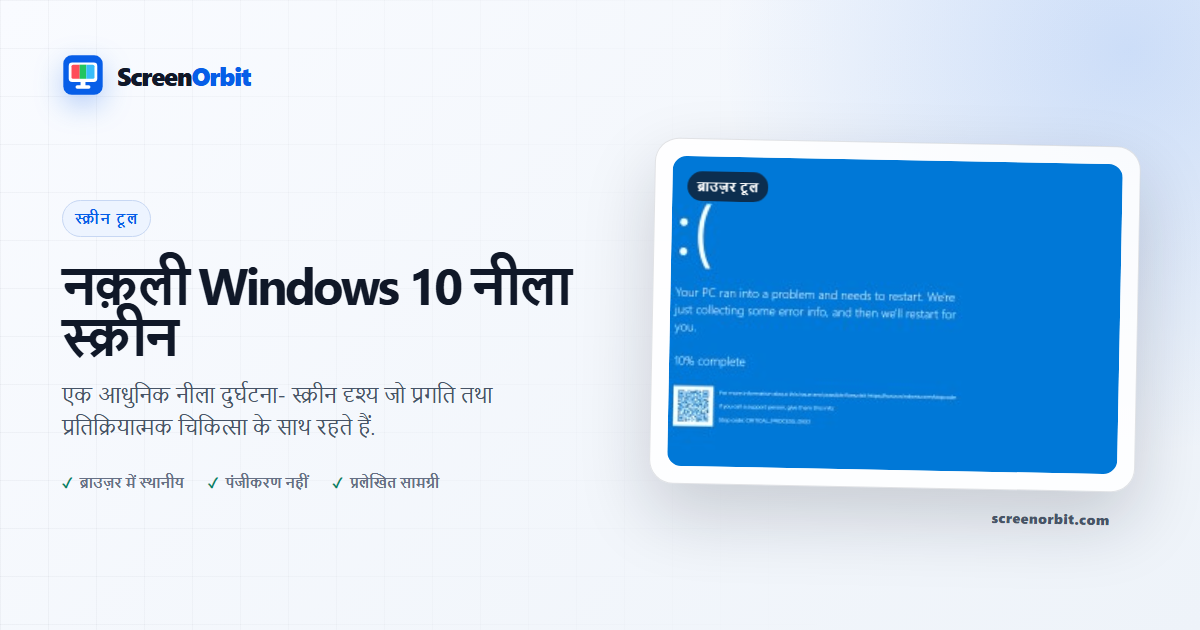
बाहरी नीले दुर्घटना- स्क्रीन की ओर जीवन प्रगति से नज़र आता है
यह अनुमान लगाया गया है कि यह एक नीला क्षेत्र, एक्सलिक चिह्न, प्रकाश – व्यवस्था, समस्या पाठ, और निदान टाइलों का प्रयोग करता है । ब्राउज़र- मोड परत जब प्रगति कर पुनः प्रारंभ होता है तो प्रतिक्रियाशीलता बनाए रखिए.
प्रगति को नियंत्रित करता है
प्रारंभ प्रतिशत तथा प्रगति गति को सक्रिय करने से पहले चुनें. उस स्थिति में एनीमेशन को रीसेट करें. प्रगति केवल स्थानीय है और किसी स्कैन, त्रुटि, रीबूट, फाइल ऑपरेशन, या हार्डवेयर घटना के अनुरूप नहीं होता है. पृष्ठ कभी डाउनलोड या ऑपरेटिंग कार्य को फिर आरंभ नहीं करता है.
सुरक्षित पूर्ण स्क्रीन बर्ताव
ARERACKE पहले प्रकट होता है; पूर्णस्क्रीन उपयोगकर्ता द्वारा कनेक्शन की आवश्यकता होती है और मना की जा सकती है. एस्केप्ड कार्य्य से बार- बार पूरा स्क्रीन बहाल नहीं होता है, और जब टैब छुपा है तो प्रगति जारी नहीं करता है. वहाँ कोई महत्व, भुगतान, सूचना, स्थान, या तंत्र निवेदन.
सिमुलेट किए गए BSOD पीछे – पीछे एक वास्तविक क्रैश
यह नकली नीला स्क्रीन एक वेब साइट है: एस्केप पूरा स्क्रीन, टैब बंद किया जा सकता है, और कोई ऑपरेटिंग सिस्टम त्रुटि बनाया नहीं जा सकता. यह प्रोफिंग वर्डिंग व कोड हैं. एक वास्तविक है. Windows बन्द त्रुटि का प्रमाण की आवश्यकता है ऑपरेटिंग सिस्टम से और विश्वसनीय समर्थन दस्तावेज से; खोज इंजन में इस वाक्यांश को नक़ल नहीं कर सकता.
फ़िल्मिंग तथा प्रतिक्रिया
रिकार्डिंग से पहले प्रारंभ प्रतिशत तथा गति चुनें, तब समर्पित ब्राउज़र विंडो ले जाएँ तथा फ्रेम से अनर्जित टैब फ्रेम से बाहर रहें. लैपटॉप, मॉनिटर, तालिका, और फोन अनुपात के लिए खाका स्केल्स के लिए जब निगरानी केंद्र बनाए जाएँ. मोबाइल रेंडरिंग उत्पादन सुविधा नहीं है, यह दावा करता है कि यह एक नया कारण है कि एक नया ब्राउज़र विंडो है, तो यह एक नया मोड में से अधिक उपयोगी है. Windows कि उपकरण पर संस्थापित है.
इसका प्रयोग केवल एक प्रक्षेपात्मक मनोरंजन या उत्पादन औज़ार के रूप में करें. इसे असली मुसीबतों के दौरान या जहाँ कोई भी युक्ति को शक्ति और काम को भंग कर सकता है. क्लासिक नीला स्क्रीन पारक पुराने पाठ- भाग शैली प्रदान करता है, जब तक कि Windows 10 स्फीयर नक़ली अद्यतन एक स्पष्ट अद्यतन दृश्य प्रदान करता है । ब्राउज़र को पहचानने के लिए कैसेName___
नकली लोगों के साथ उपयोगी सत्र की योजना बनाएँ Windows 10 नीला स्क्रीन
नक़ली Windows 10 नीला स्क्रीन काम करता है जब आप एक सवाल के साथ शुरू करते हैं. निर्धारित करें कि आपको क्या देखने की ज़रूरत है, अभिलेख, अभिलेख, या प्रदर्शन. पहले से ही डिफ़ॉल्ट स्थिति में चलाने के बाद एक नियंत्रण रखें. शुरू होने के बाद एक नियंत्रण आप समझ सकते हैं. यह तरीका आपको स्पष्ट आधार और प्रत्येक समायोजन के लिए उपयोगी कारण देता है.
सिस्टम डाटा को पढ़ने के लिए अनपेक्षित आधुनिक क्रैश स्क्रीन दृश्य बनाएँ. विन्यास को तैयार करने के लिए सामान्य पृष्ठ दृश्य का उपयोग करें. बाहर निकलने पर आप बाहर जाने के बाद ही पूर्ण स्क्रीन में भरें. स्थिति और कुंजी मान लिखें जब आपको किसी अन्य उपकरण पर परिणाम को दोहराना है.
परिणाम से नियंत्रण चुनें
उपलब्ध मोड में आधुनिक, प्रगति, पुनः प्रारंभ करें. नियंत्रण सेट है फुलस्क्रीन, कुंजीपट, सुरक्षित बाहर, संग्रह, रीसेट करें. अपने कार्य के करीब के विकल्प के साथ प्रारंभ करें. एक बार में बदलने से पहले और एक नया मान लेने से पहले आपको सीधे बाहर ले जाने और परिणाम समझाने के लिए आसान बनाता है.
- शुरू होने से पहले एक स्पष्ट समाप्ति मुद्दे को तय कीजिए ।
- वीडियो के लिए स्वतंत्र विमुक्ति बनाएँ । शुरू होने से पहले एक स्पष्ट समाप्ति बिन्दु सेट करें.
- एक हानिकारी प्रक्षेपक क्रिया चलाएँ ।
बारंबार कार्य फ्लो करने योग्य कार्य चलाएँ
- चरण 1. शुरू के वातावरण और स्थिति को रिकार्ड कीजिए ।
- स्टेज 2. प्रारंभिक प्रतिशत तथा प्रगति गति सेट करें. पहली तुलना और नियंत्रित रखें.
- स्टेज 3 जब आप वापस आना चाहते हैं तो हस्तचालित शुरू करें और जब भी आप वापस जाना चाहते हैं, एस्केप कुंजी दबाएँ.
एक उपकरण की तुलना में, एक ही ब्राउज़र परिवार, तिहास, कक्ष प्रकाश, और दूरी का प्रयोग करें जहाँ व्यावहारिक है. दोनों उपकरणों पर एक ही क्रम दें. एक पर्यावरण कारक को पूरा होने के बाद ही बदलें. इस रास्ते पर ध्यान केंद्रित रखें: एक बार कथा दुर्घटना.
उपयोगी रेकॉर्ड रखे रहें
पृष्ठ, नियंत्रण मान, प्रभाव, प्रभाव, और स्थिति के लिए उपयोगी नाम, पृष्ठ प्रारंभ करें. एक दृश्य दृश्य स्थान तथा क्षेत्र के लिए जिनका प्रभाव प्रकट होता है, वर्णन करें. एक उत्पन्न मूल्य, माप, रंग, मान, और डाउनलोड नाम के लिए. सिमुलेशन, अवधि, पाठ, पाठ, और बाहर निकलने का विधि. इस पृष्ठ के लिए यह वर्तमान है.
- पृष्ठ क्रैश या ऑपरेटिंग सिस्टम को फिर आरंभ नहीं कर सकता.
- उदार ब्राउज़र रेंडरिंग पृष्ठ-लो- ऑन प्रगति को तेज़ और संपादनयोग्य रखता है.
सामान्य सेटअप त्रुटियों से दूर रहें
- इस प्रयोग के लिए, एक ब्राउज़र दृश्य को एक हार्डवेयर माप या तंत्र क्रिया के रूप में न देखें: एक बार कथा – कथा दुर्घटना दृश्य ।
- बेसलाइन रिकॉर्ड करने से पहले बहुत से विन्यासों को बदल न दें. आधुनिक के साथ प्रारंभ करें.
- फोन की तस्वीर पर सिर्फ सबूत के रूप में भरोसा मत कीजिए ।
- कार्य समाप्त होने के बाद सक्रिय ब्राउज़र विशेषता न छोड़ें. मुख्य नियंत्रण में पूरा फुलस्क्रीन, एनिमेशन, कुंजीपटल, सुरक्षित बाहर हों.
- निजी आंकड़ा, महत्व, भुगतान विवरण या गोपनीय पाठ जोड़ें. दूसरा सूचीबद्ध करें: वीडियो के लिए स्वतंत्र विचयनित करें.
निकटतम तुलना के साथ जारी रखें
जब पहला पेज नया सवाल प्रकट करता है तब एक संबंधित रूट खोलें. एक ही वातावरण बनाए रखें और तुलना के लिए आवश्यक हिस्से को दोबारा दोहराें. Windows 10 नकली अद्यतन, कम्प्यूटर वायरस प्रपधक ।
- एक्सपी का नक़ली नीला स्क्रीनसुरक्षित ब्राउज़र सिमुलेशन के रूप में प्रस्तुत क्लासिक नीला स्क्रीन दृश्य.
- Windows 10 नकली अद्यतन. एक स्वच्छ नीले कथा अद्यतन अनुकूलता और प्रगति के साथ।
- कम्प्यूटर वायरस प्रमोद्य. एक कथा प्रणाली (डिप्रेशन) जो कोई स्कैन, लॉक, डाउनलोड या तंत्र कार्यवाही करता है.
री- व्यू गाइड
के बारे में सवाल नकली Windows 10 नीली स्क्रीन
नकली विंडोज़ 10 ब्लू स्क्रीन क्या करती है?
सिस्टम डेटा को पढ़े बिना या ब्राउज़र को फँसाए बिना एक पहचानने योग्य आधुनिक क्रैश-स्क्रीन दृश्य बनाएं। एक समसामयिक काल्पनिक दुर्घटना दृश्य का मंचन करें। किसी वीडियो के लिए एक स्वतंत्र सिम्युलेटर बनाएं.
इस पृष्ठ से सबसे अधिक मूल्य किसे मिलता है?
जब आपका कार्य सूचीबद्ध उद्देश्य से मेल खाता हो तो इस पृष्ठ का उपयोग करें। एक समसामयिक काल्पनिक दुर्घटना दृश्य का मंचन करें। किसी वीडियो के लिए एक स्वतंत्र सिम्युलेटर बनाएं. एक स्पष्ट लक्ष्य के साथ प्रारंभ करें और जब पृष्ठ उस लक्ष्य का उत्तर दे दे तो रुक जाएं।
आपको सबसे पहले कौन सी नकली विंडोज़ 10 ब्लू स्क्रीन सेटिंग चुननी चाहिए?
आधुनिक से प्रारंभ करें, प्रगति करें, लूप पुनः प्रारंभ करें। पहले पास के लिए डिफ़ॉल्ट स्थिति रखें। एक नियंत्रण बदलें, परिणाम की समीक्षा करें, फिर दूसरे परिवर्तन से पहले सेटिंग रिकॉर्ड करें।
फ़ुलस्क्रीन से पहले आपको क्या तैयारी करनी चाहिए?
डिवाइस स्वामी से अनुमति प्राप्त करें. भागने का अभ्यास करें और सत्र को छोटा रखें। ऐसी सेटिंग चुनें जहां झूठी स्क्रीन काम या सुरक्षा को बाधित नहीं करेगी। प्रकटीकरण की समीक्षा करें और प्रगति व्यवहार चुनें। आरंभिक प्रतिशत और प्रगति गति निर्धारित करें.
क्या यह पेज हार्डवेयर या सिस्टम सेटिंग्स बदलता है?
दृश्य एक ब्राउज़र टैब के अंदर चलता है। पेज फाइलों को नहीं पढ़ता, डिवाइस को लॉक नहीं करता, खातों का निरीक्षण नहीं करता, भुगतान का अनुरोध नहीं करता, या कोई सिस्टम कार्रवाई नहीं करता। आधुनिक मोड और रीसेट केवल स्थानीय पृष्ठ स्थिति को प्रभावित करते हैं।
आपको परिणाम का आकलन कैसे करना चाहिए?
पेज को प्रकट मनोरंजन या योजनाबद्ध प्रोडक्शन प्रोप के रूप में मानें। जैसे ही दर्शक चिंता दिखाए, दृश्य समाप्त कर दें। पेज क्रैश नहीं हो सकता या ऑपरेटिंग सिस्टम पुनः प्रारंभ नहीं हो सकता. रिस्पॉन्सिव ब्राउज़र रेंडरिंग पेज-स्थानीय प्रगति को तेज और संपादन योग्य बनाए रखता है।
क्या पेज फ़ाइलें या सेटिंग्स अपलोड करता है?
स्क्रीनऑर्बिट द्वारा कोई टूल स्थिति अपलोड नहीं की गई है। समर्थित स्थानीय फ़ाइलें वर्तमान ब्राउज़र टैब में रहती हैं। जेनरेट की गई फ़ाइलें ब्राउज़र मेमोरी में इकट्ठी की जाती हैं और आपके डिवाइस पर डाउनलोड की जाती हैं। आरंभिक मोड आधुनिक है. पहला प्रयोग है: एक समसामयिक काल्पनिक दुर्घटना दृश्य का मंचन करना।
कौन से फ़ोन, टैबलेट और कंप्यूटर टूल का समर्थन करते हैं?
वर्तमान डेस्कटॉप और मोबाइल ब्राउज़र कोर पेज का समर्थन करते हैं। फ़ुलस्क्रीन, वेक लॉक, डाउनलोड, ऑडियो और स्थानीय फ़ाइल एक्सेस ब्राउज़र और ऑपरेटिंग सिस्टम समर्थन पर निर्भर करते हैं। दृश्यमान नियंत्रण सेट फ़ुलस्क्रीन से प्रारंभ होता है. पहला प्रयोग है: एक समसामयिक काल्पनिक दुर्घटना दृश्य का मंचन करना।
कौन सी गलतियाँ पेज का मूल्य कम कर देती हैं?
लिखित अनुमति के बिना सार्वजनिक, कार्यस्थल, स्कूल, चिकित्सा, खुदरा और समर्थन संदर्भों से बचें। कभी भी निजी डेटा या भुगतान अनुरोध न जोड़ें। लक्ष्य, सेटिंग, वातावरण और निकास योजना स्पष्ट रखें। पहला सूचीबद्ध उपयोग है: एक समकालीन काल्पनिक दुर्घटना दृश्य का मंचन करें।
नकली विंडोज़ 10 ब्लू स्क्रीन के बाद आपको कौन सा स्क्रीनऑर्बिट टूल खोलना चाहिए?
नकली ब्लू स्क्रीन ऑफ डेथ एक्सपी, विंडोज 10 नकली अपडेट, कंप्यूटर वायरस शरारत के साथ जारी रखें। संबंधित लिंक आपको तुलना के लिए एक अन्य फ़ील्ड, पैटर्न या वर्कफ़्लो देते हुए उसी कार्य क्षेत्र को संरक्षित करते हैं।